
iPhone 无法读 NFC?12 个实用排查步骤
iPhone 扫不出 NFC 标签?按顺序检查 12 个关键点:天线位置、屏幕和手机壳、后台限制、不支持的芯片以及空白标签等原因。
如果你的 iPhone 不能读取 NFC 标签,先快速检查三件事:把手机顶端贴在标签上;确保屏幕点亮;并且确认标签里写的是网页链接。如果还是不识别,再按下面 12 个步骤依次排查。前面几个只要几秒钟,最后一个可以精确看到标签里到底有什么。
iPhone 上没有 NFC 开关,所以在“设置”里不需要开启任何选项。
1. 用 iPhone 顶端去贴标签
iPhone 的 NFC 天线在机身背面靠近摄像头的顶边,读取距离只有大约 1–4 厘米(不到 1.5 英寸)。用手机背面的顶边去贴住标签,保持静止一会儿。如果用手机中部去对准标签,或者刷过去很快就移开,可能会导致读取失败。
2. 亮屏,并在重启后解锁一次
后台读取只在屏幕点亮时生效。黑屏状态无法读标签。重启手机后,后台读取会一直关闭,直到你用密码解锁过 iPhone 一次为止。
3. 取下手机壳,远离金属
因为读取距离很短,厚手机壳、钱包壳,或者用于磁吸支架的金属片,都可能让读取失败。先把手机壳取下再试。
标签贴的底面也很重要。普通标签贴在金属上会被“失谐”,比如贴在冰箱、汽车或金属门上,可能完全没反应。这种场景要用专门的“金属表面专用”(防金属)标签。
4. 了解后台读取的限制
所谓后台读取,就是 iPhone 在不打开 App 的情况下自动对标签做出反应,它有不少限制:
- iPhone 7、8 和 X 没有后台读取。 需要用 NFC App,或者在“控制中心”(iOS 14 及以上)里添加“NFC Tag Reader”,每次读之前先点一下。
- 打开相机或使用 Apple Pay/Wallet 时会暂停。 关闭这些功能后再试。
- 它只弹出通知。 只有你点了顶部的通知,才会真正打开内容。
每个机型支持情况的对照表见:如何在 iPhone 上使用 NFC。
5. 检查芯片类型:MIFARE Classic 和 125 kHz 都不行
iPhone 无法读取 MIFARE Classic。这类芯片常见于老式门禁卡、酒店房卡和健身房钥匙扣。iPhone 也完全看不到 125 kHz 低频门禁卡和钥匙扣(EM4100、HID Prox),因为它们根本不是 NFC。任何 App 都改变不了这一点。
如果你想用手机代替门禁卡,需要询问物业或服务商是否支持 Apple Wallet 或移动门禁。自己做项目时,请购买 NTAG213、NTAG215 或 NTAG216 标签。
6. 确认标签不是空白的
空白标签里面什么都没有,iPhone 无法展示任何内容。刚买来的标签很可能是空白的。后台读取只会对网页链接等内容做出反应,所以空白标签扫了也等于没扫。
用 NFC App 扫一下。如果是空白的,先往里写一个链接再测试:参见如何用 iPhone 写入 NFC 标签。如果 App 提示标签“未进行 NDEF 格式化”,说明这个标签还没被设置成可存储链接和记录的状态。最简单的解决办法是换一个新的 NTAG 标签。
7. Wi‑Fi 和联系人标签需要 App 配合
iPhone 能自己处理网页链接,以及部分电话、邮件和地图链接。但是它不能自己处理 Wi‑Fi 配网记录或联系人名片(vCard)。所以同一块 Wi‑Fi 标签,在 Android 手机上可以一碰自动连网,在 iPhone 上可能完全没反应。在 iPhone 上,需要 App 先读出 Wi‑Fi 记录,然后 iOS 才会弹出“加入网络?”的询问。
对于用 iPhone 的访客,一个 Wi‑Fi 二维码是不错的替代方案:iPhone 的“相机”不用任何 App 就能识别。详见:用 NFC 标签分享你的 Wi‑Fi。
8. 排除标签损坏的可能
标签可能会损坏。贴纸类标签如果被大幅度弯折,或者撕下来再重新粘贴到别处,可能就不再响应。最快的测试办法是用同一包装里的另一张标签来对比。如果新标签能用,旧标签不能用,那就该换掉旧的了。
正常使用下,标签不会很快“用坏”。NTAG213、215 和 216 标签大约支持 100,000 次写入循环,数据保存时间大约为 10 年。
9. 重启并更新 iPhone
先重启 iPhone,解锁一次,再试一次读取。然后前往“设置”→“通用”→“软件更新”检查系统版本。有些 NFC 功能对 iOS 版本有最低要求:写入标签需要 iOS 13;“NFC Tag Reader”控制需要 iOS 14;NFC 自动化的“立即运行”需要 iOS 17。
10. 关闭正在扫描的其他 App
只要有其他 App 正在扫描标签,后台读取就不会工作。如果某个 NFC App 正在显示扫描窗口,先完成或取消这次扫描。然后点亮屏幕,再去碰标签。
11. 关闭飞行模式
开启“飞行模式”时,后台读取不可用。打开“控制中心”,查看飞机图标。如果是开启状态,先关闭,再去碰标签。
12. 用 TagForge 检测标签
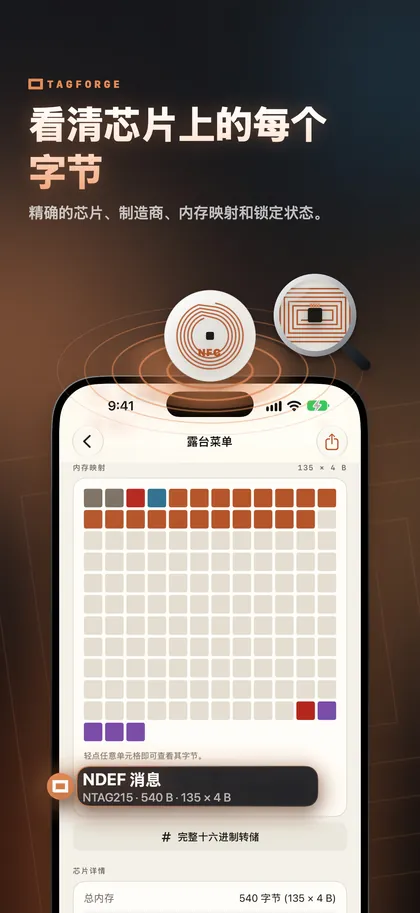
当基本问题都排除了,标签还是不能正常使用,就需要看看它内部的具体内容了。TagForge 需要 iOS 17 或更高版本,因此可运行在 iPhone XS、XR、iPhone SE(第 2 代)以及更新机型上。iPhone 7、8 或 X 用户可改用其他 NFC App。打开 TagForge,点“Scan”,然后把标签贴在 iPhone 顶部。报告会显示:
- 芯片型号和厂商, 例如 “NTAG215 · NXP”。这能告诉你手里是哪种标签。
- 已用和总内存。 这能看出标签有多满、还能不能装下新的内容。
- 锁定和密码状态。 这能解释为什么标签可以读取却不能改写。
- 每条记录的解码结果, 再配合彩色内存示意图和完整十六进制转储。
如何理解这些结果:
- 没有任何记录: 标签是空白的。往里写一个链接(见第 6 步)。
- 只有 Wi‑Fi 或联系人记录: iPhone 不会在没有 App 的情况下处理(见第 7 步)。
- 有网页链接: 标签本身没问题。请重新检查位置、屏幕、手机壳和后台限制(见第 1–4、10 和 11 步)。
- 已锁定或有密码保护: 锁定的标签完全不能修改,有密码保护的标签只有在知道密码时才能改写。
- 完全找不到标签: 重点检查位置和手机壳(见第 1 和 3 步)、芯片类型(见第 5 步)以及是否损坏(见第 8 步)。
如果你是在公共场合发现的标签,在打开其中的链接之前,请先用 Link Shield 做一次检查。检查过程只在 iPhone 本机上完成,不会把任何内容传到别处。
常见问题
我该如何在 iPhone 上打开 NFC?
你既不能,也不需要。iPhone 上没有 NFC 开关。如果标签不能用,原因一定是前面提到的那些问题之一,而不是某个设置没打开。
为什么我的 iPhone 读不了酒店房卡或健身房钥匙扣?
很多酒店房卡、健身房钥匙扣和旧门禁卡都使用 MIFARE Classic 或 125 kHz 技术。iPhone 不能读取 MIFARE Classic,也完全看不到 125 kHz 卡。任何 App 都无法改变这一点。
iPhone 锁屏时 NFC 还能用吗?
可以,只要屏幕是亮的,并且自上次重启以来至少已经解锁过 iPhone 一次。黑屏状态不会读取标签。
为什么我的 Wi‑Fi NFC 标签在 iPhone 上一点反应都没有?
iPhone 不会自己处理 Wi‑Fi 记录。需要用 NFC App 扫描标签,随后 iOS 才会弹出“加入网络?”的提示。Wi‑Fi 二维码则可以直接用 iPhone 的“相机”识别,无需安装 App。