
NFC fungerar inte på iPhone? 12 lösningar
Läser inte din iPhone en NFC-tagg? Gå igenom 12 lösningar, från antennläge, skärm och skal till bakgrundsgränser, saknade format, fel chip och tomma taggar.
Om din iPhone inte läser en NFC-tagg, börja med tre snabba kontroller. Håll den övre kanten av telefonen mot taggen, se till att skärmen är tänd, och se till att taggen innehåller en webblänk. Om taggen fortfarande inte känns igen, gå igenom de 12 lösningarna nedan i ordning. De första tar bara några sekunder. Den sista visar exakt vad som finns på taggen.
Det finns ingen NFC-brytare på iPhone, så inget behöver slås på i Inställningar.
1. Håll ovankanten av iPhone mot taggen
NFC-antennen sitter vid ovankanten av iPhone, på baksidan, nära kamerorna. Räckvidden är bara ungefär 1–4 cm. Tryck den övre kanten på baksidan mot taggen och håll stilla en stund. Om du håller mitten av telefonen över taggen, eller sveper förbi snabbt, kan läsningen misslyckas.
2. Väck skärmen och lås upp en gång efter omstart
Bakgrundsläsning fungerar bara när skärmen är tänd. En mörk skärm läser inte taggar. Efter en omstart är bakgrundsläsning av tills du har låst upp iPhone en gång med din lösenkod.
3. Ta av skalet och håll metall borta
Eftersom räckvidden är så kort kan ett tjockt skal, ett plånboksskal eller en metallplatta för magnetfäste räcka för att stoppa en läsning. Ta av skalet och prova igen.
Underlaget under taggen spelar också roll. Metall detunerar vanliga taggar, så en klisteretikett på ett kylskåp, en bil eller en metalldörr kanske inte svarar. Använd "on-metal" (anti-metal)-taggar på sådana ytor.
4. Känn till begränsningarna för bakgrundsläsning
Bakgrundsläsning, där iPhone reagerar utan app, har begränsningar:
- iPhone 7, 8 och X har inte bakgrundsläsning. Använd en NFC-app, eller lägg till NFC Tag Reader i Kontrollcenter (iOS 14 eller senare) och tryck på den före varje skanning.
- Den pausas när Kamera eller Apple Pay/Wallet används. Stäng dem och försök igen.
- Den visar bara en notis. Ingenting öppnas förrän du trycker på notisen högst upp på skärmen.
För en tabell modell för modell, se Så använder du NFC på iPhone.
5. Kontrollera chipet: MIFARE Classic och 125 kHz fungerar inte
iPhone kan inte läsa MIFARE Classic. Det chippet är vanligt i äldre passerkort, hotellnycklar och gymbrickor. iPhone kan heller inte se 125 kHz-proxbrickor och kort (EM4100, HID Prox) överhuvudtaget, eftersom de inte är NFC. Ingen app kan ändra detta.
Vill du använda din telefon istället för ett passerkort, fråga fastighetsägaren eller leverantören om de erbjuder Apple Wallet eller mobil åtkomst. För egna projekt, köp NTAG213, NTAG215 eller NTAG216-taggar.
6. Kontrollera att taggen inte är tom
En tom tagg har inget som iPhone kan visa. Om du nyss köpt taggen kan den vara tom. Bakgrundsläsning reagerar bara på innehåll som en webblänk, så en tom tagg gör ingenting.
Skanna den med en NFC-app. Om den är tom, skriv en länk till den och testa igen: se Hur du skriver till NFC-taggar med iPhone. Om appen rapporterar att taggen inte är NDEF-formaterad är taggen inte uppsatt för att lagra länkar och poster. Den enklaste lösningen är en ny NTAG-tagg.
7. Wi-Fi- och kontakt-taggar kräver en app
iPhone hanterar webblänkar på egen hand, plus vissa telefon-, e‑post- och kartlänkar. Den hanterar inte Wi‑Fi-poster eller kontaktkort (vCards). En Wi‑Fi-tagg kan alltså fungera på en Android-telefon, som ansluter direkt vid en tryckning, och göra ingenting på en iPhone. På iPhone läser en app Wi‑Fi-posten, och sedan frågar iOS "Anslut till nätverket?".
För gäster med iPhone är en Wi‑Fi‑QR-kod ett bra alternativ: iPhone Kamera förstår den utan någon app. Mer i Dela ditt Wi‑Fi med en NFC-tagg.
8. Uteslut en skadad tagg
Taggar kan gå sönder. En klistertagg som böjts kraftigt, eller dragits loss och satts upp någon annanstans, kan sluta svara. Det snabbaste testet är en andra tagg från samma förpackning. Om den nya taggen fungerar och den gamla inte gör det, byt ut den gamla.
Normal användning sliter inte ut en tagg snabbt. NTAG213-, 215- och 216-taggar klarar cirka 100 000 skrivcykler och behåller sin data i ungefär 10 år.
9. Starta om och uppdatera iPhone
Starta om iPhone, lås upp den en gång och prova igen. Gå sedan till Inställningar → Allmänt → Programuppdatering. Vissa NFC-funktioner kräver en viss iOS-version: att skriva taggar kräver iOS 13, reglaget NFC Tag Reader kräver iOS 14, och Kör omedelbart för NFC-automationer kräver iOS 17.
10. Stäng andra appar som skannar
Bakgrundsläsning är inte tillgänglig medan en annan app skannar efter taggar. Om en NFC-app visar sitt skanningsark, slutför eller avbryt skanningen. Väck sedan skärmen och tryck taggen igen.
11. Stäng av Flygplansläge
Bakgrundsläsning är inte tillgänglig i Flygplansläge. Öppna Kontrollcenter och kontrollera flygplansikonen. Om den är på, stäng av den och tryck taggen igen.
12. Testa taggen i TagForge
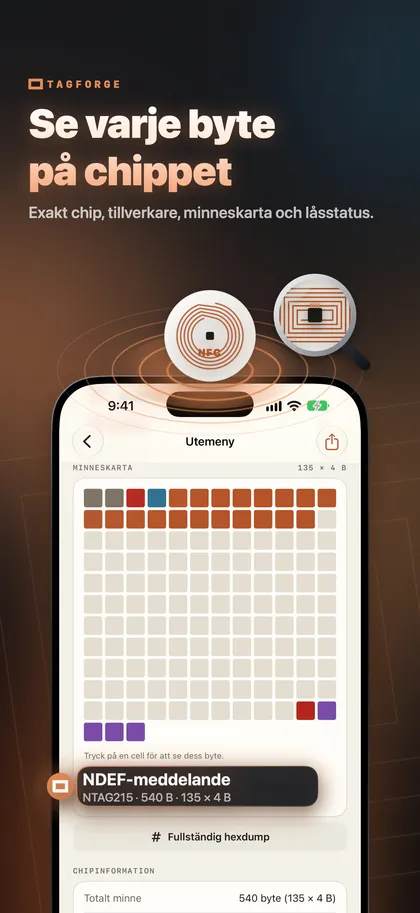
När grunderna är i ordning och taggen fortfarande inte fungerar, titta inuti den. TagForge kräver iOS 17 eller senare, så den körs på iPhone XS, XR, iPhone SE (2:a generationen) och nyare modeller. På iPhone 7, 8 eller X använder du en annan NFC-app. Öppna TagForge, tryck Skanna och håll taggen vid ovankanten av iPhone. Rapporten visar:
- Chipmodell och tillverkare, till exempel "NTAG215 · NXP". Det talar om vilken typ av tagg du har.
- Använt och totalt minne. Det visar hur full taggen är och om nytt innehåll får plats.
- Lås- och lösenordstatus. Det förklarar varför en tagg kan läsas men inte skrivas om.
- Varje post, avkodad, plus en färgad minneskarta och en komplett hex-dump.
Så här tolkar du resultatet:
- Inga poster: taggen är tom. Skriv en länk till den (lösning 6).
- En Wi‑Fi- eller kontaktpost: iPhone hanterar den inte utan app (lösning 7).
- En webblänk: själva taggen är okej. Kontrollera position, skärm, skal och begränsningarna för bakgrundsläsning (lösningarna 1–4, 10 och 11).
- Låst eller lösenordsskyddad: du kan inte ändra en låst tagg alls, och en skyddad bara med dess lösenord.
- Ingen tagg hittad alls: kontrollera position och skal (lösningarna 1 och 3), chiptyp (lösning 5) och skador (lösning 8).
Om du hittade taggen på en offentlig plats, kontrollera dess länk med Länkskydd innan du öppnar den. Kontrollkontrollen körs på iPhone, och ingenting skickas någonstans.
Vanliga frågor
Hur slår jag på NFC på min iPhone?
Det kan du inte, och du behöver det inte. Det finns ingen NFC-brytare på iPhone. Om taggar inte fungerar beror det på något av problemen ovan, inte på en inställning.
Varför läser inte min iPhone min hotellnyckel eller gymbricka?
Många hotellnycklar, gymbrickor och äldre passerkort använder MIFARE Classic eller 125 kHz-teknik. iPhone kan inte läsa MIFARE Classic och kan inte se 125 kHz-kort alls. Ingen app kan ändra det.
Fungerar NFC när min iPhone är låst?
Ja, om skärmen är tänd och iPhone har låsts upp minst en gång sedan den startades om. En mörk skärm läser inte taggar.
Varför gör min Wi‑Fi‑NFC-tagg ingenting på iPhone?
iPhone hanterar inte Wi‑Fi-poster på egen hand. Skanna taggen med en NFC-app, så frågar iOS sedan "Anslut till nätverket?". En Wi‑Fi‑QR-kod fungerar med iPhone Kamera utan app.