
NFC nie działa na iPhonie? 12 skutecznych sposobów
iPhone nie odczytuje taga NFC? Przejdź 12 kroków — od ułożenia anteny, ekranu i etui po limity w tle, nieobsługiwane chipy i puste tagi.
Jeśli Twój iPhone nie odczytuje taga NFC, na początek sprawdź trzy rzeczy. Przyłóż górną krawędź telefonu do taga, upewnij się, że ekran jest włączony, i że na tagu zapisany jest link do strony. Jeśli tag nadal nie jest wykrywany, przejdź kolejno przez 12 opisanych niżej rozwiązań. Pierwsze zajmą kilka sekund. Ostatnie pokaże dokładnie, co jest zapisane na tagu.
Na iPhonie nie ma przełącznika NFC, więc w Ustawieniach nie ma nic do włączania.
1. Przyłóż górną część iPhone’a do taga
Antena NFC w iPhonie jest na górnej krawędzi z tyłu, w okolicach aparatów. Zasięg to tylko ok. 1–4 cm. Przyłóż do taga górną krawędź tylnej części telefonu i przytrzymaj chwilę nieruchomo. Jeśli przykładasz do taga środek telefonu albo szybko go przesuwasz, odczyt może się nie udać.
2. Wybudź ekran i po restarcie odblokuj raz telefon
Odczyt w tle działa tylko, gdy ekran jest włączony. Z wygaszonego ekranu tagi nie są odczytywane. Po restarcie odczyt w tle pozostaje wyłączony, dopóki nie odblokujesz iPhone’a przynajmniej raz, używając kodu.
3. Zdejmij etui i trzymaj z daleka metal
Ponieważ zasięg jest tak mały, grube etui, etui z kieszonką na karty albo metalowa płytka do magnetycznego uchwytu mogą wystarczyć, by zablokować odczyt. Zdejmij etui i spróbuj ponownie.
Znaczenie ma też powierzchnia pod tagiem. Metal rozstraja zwykłe tagi, więc naklejka na lodówce, samochodzie czy metalowych drzwiach może nie reagować. W takich miejscach używaj tagów „on-metal” (antymetalowych).
4. Poznaj ograniczenia odczytu w tle
Odczyt w tle, czyli taki, w którym iPhone reaguje bez aplikacji, ma swoje ograniczenia:
- iPhone 7, 8 i X go nie mają. Użyj aplikacji NFC albo dodaj NFC Tag Reader do Centrum sterowania (iOS 14 lub nowszy) i stukaj go przed każdym skanowaniem.
- Wstrzymuje się, gdy używasz aparatu lub Apple Pay/Wallet. Zamknij je i spróbuj ponownie.
- Wyświetla tylko powiadomienie. Nic się nie otworzy, dopóki nie stukniesz powiadomienia u góry ekranu.
Tabelę dla poszczególnych modeli znajdziesz w artykule Jak korzystać z NFC na iPhonie.
5. Sprawdź chip: MIFARE Classic i 125 kHz nie zadziałają
iPhone nie potrafi odczytać MIFARE Classic. Ten chip jest częsty w starszych kartach dostępowych, kartach do hoteli i brelokach na siłownię. iPhone nie widzi też w ogóle kart i breloków 125 kHz (EM4100, HID Prox), bo to nie jest NFC. Żadna aplikacja nie jest w stanie tego zmienić.
Jeśli chcesz używać telefonu zamiast karty dostępowej, zapytaj administrację budynku lub dostawcę, czy oferują Apple Wallet albo dostęp mobilny. Do własnych projektów kupuj tagi NTAG213, NTAG215 lub NTAG216.
6. Upewnij się, że tag nie jest pusty
Pusty tag nie ma nic, co iPhone mógłby pokazać. Jeśli dopiero go kupiłeś, może być niezapisany. Odczyt w tle reaguje tylko na treść, np. na link do strony, więc pusty tag nie zrobi nic.
Zeskanuj go aplikacją NFC. Jeśli jest pusty, zapisz na nim link i przetestuj ponownie: zobacz Jak zapisywać tagi NFC iPhonem. Jeśli aplikacja zgłasza, że tag nie jest sformatowany do NDEF, oznacza to, że tag nie jest przygotowany do przechowywania linków i rekordów. Najprostszym rozwiązaniem jest nowy tag NTAG.
7. Tagi Wi‑Fi i kontaktowe wymagają aplikacji
iPhone sam obsługuje linki do stron, a także niektóre linki telefoniczne, mailowe i mapowe. Nie obsługuje natomiast rekordów Wi‑Fi ani wizytówek (vCard). Dlatego tag Wi‑Fi może działać na telefonie z Androidem, który po stuknięciu od razu łączy się z siecią, a na iPhonie nie zrobić nic. Na iPhonie rekord Wi‑Fi odczytuje aplikacja, a potem iOS pyta „Dołączyć do sieci?”.
Dla gości z iPhone’ami dobrym zamiennikiem jest kod QR do Wi‑Fi: aparat iPhone’a rozpoznaje go bez żadnej aplikacji. Więcej w artykule Udostępnij Wi‑Fi tagiem NFC.
8. Wyklucz uszkodzony tag
Tagi mogą się zepsuć. Naklejka, którą mocno zgięto albo odklejono i przyklejono gdzie indziej, może przestać reagować. Najszybszy test to drugi tag z tego samego opakowania. Jeśli nowy działa, a stary nie, po prostu go wymień.
Normalne używanie nie zużywa taga szybko. Tagi NTAG213, 215 i 216 wytrzymują ok. 100 000 cykli zapisu, a dane zachowują przez ok. 10 lat.
9. Uruchom ponownie iPhone’a i zaktualizuj system
Uruchom iPhone’a ponownie, odblokuj go raz i spróbuj ponownie. Potem sprawdź Ustawienia → Ogólne → Uaktualnienia. Niektóre funkcje NFC wymagają minimalnej wersji iOS: zapisywanie tagów wymaga iOS 13, przycisk NFC Tag Reader w Centrum sterowania — iOS 14, a Uruchom natychmiast dla automatyzacji NFC — iOS 17.
10. Zamknij inne aplikacje, które skanują
Odczyt w tle nie działa, gdy inna aplikacja właśnie skanuje tagi. Jeśli aplikacja NFC pokazuje arkusz skanowania, dokończ lub anuluj skan. Potem wybudź ekran i ponownie przyłóż telefon do taga.
11. Wyłącz Tryb samolotowy
Odczyt w tle nie działa w Trybie samolotowym. Otwórz Centrum sterowania i sprawdź ikonę samolotu. Jeśli jest włączona, wyłącz ją i ponownie przyłóż telefon do taga.
12. Przetestuj tag w TagForge
Gdy podstawy są w porządku, a tag nadal nie działa, zajrzyj do jego wnętrza. TagForge wymaga iOS 17 lub nowszego, więc działa na iPhone XS, XR, iPhone SE (2. generacji) i nowszych modelach. Na iPhonie 7, 8 lub X użyj innej aplikacji NFC. Otwórz TagForge, stuknij Scan i przyłóż taga do górnej części iPhone’a. Raport pokaże:
- Model i producent chipa, na przykład „NTAG215 · NXP”. Dzięki temu wiesz, jaki masz tag.
- Zużytą i całkowitą pamięć. Widzisz, jak bardzo tag jest zapełniony i czy nowe dane się zmieszczą.
- Stan blokady i hasła. Wyjaśnia, dlaczego tag można odczytać, ale nie można go nadpisać.
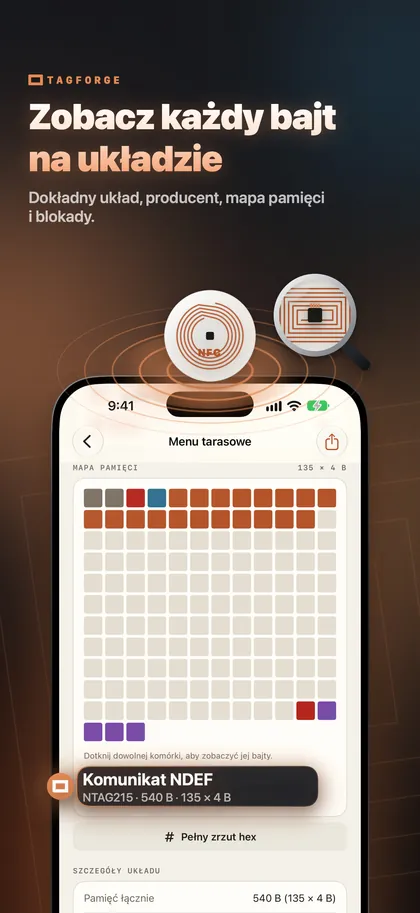
- Każdy rekord w postaci zdekodowanej, plus kolorową mapę pamięci i pełny zrzut heksadecymalny.
Jak zinterpretować wynik:
- Brak rekordów: tag jest pusty. Zapisz na nim link (krok 6).
- Rekord Wi‑Fi lub kontaktu: iPhone nie obsłuży go bez aplikacji (krok 7).
- Link do strony: sam tag jest w porządku. Sprawdź ułożenie, ekran, etui i ograniczenia odczytu w tle (kroki 1–4, 10 i 11).
- Zablokowany lub zabezpieczony hasłem: zablokowanego taga w ogóle nie zmienisz, a zabezpieczony zmienisz tylko z jego hasłem.
- Brak jakiegokolwiek taga: sprawdź ułożenie i etui (kroki 1 i 3), typ chipa (krok 5) oraz ewentualne uszkodzenie (krok 8).
Jeśli znalazłeś taga w miejscu publicznym, sprawdź jego link funkcją Link Shield, zanim go otworzysz. Sprawdzenie odbywa się na iPhonie i nic nigdzie nie jest wysyłane.
FAQ
Jak włączyć NFC na iPhonie?
Nie możesz i nie musisz. Na iPhonie nie ma przełącznika NFC. Jeśli tagi nie działają, przyczyna leży w jednym z opisanych wyżej punktów, a nie w ustawieniu.
Dlaczego mój iPhone nie odczytuje karty hotelowej lub breloka z siłowni?
Wiele kart hotelowych, breloków z siłowni i starszych kart dostępowych używa technologii MIFARE Classic lub 125 kHz. iPhone nie potrafi odczytać MIFARE Classic i w ogóle nie widzi kart 125 kHz. Żadna aplikacja nie jest w stanie tego zmienić.
Czy NFC działa, gdy iPhone jest zablokowany?
Tak, jeśli ekran jest włączony i iPhone był przynajmniej raz odblokowany od czasu ostatniego restartu. Z wygaszonego ekranu tagi nie są odczytywane.
Dlaczego mój tag NFC do Wi‑Fi nic nie robi na iPhonie?
iPhone sam nie obsługuje rekordów Wi‑Fi. Zeskanuj tag aplikacją NFC, a iOS zapyta wtedy „Dołączyć do sieci?”. Kod QR do Wi‑Fi działa z aparatem iPhone’a bez żadnej aplikacji.