
NFC не працює на iPhone: 12 дієвих рішень
iPhone не зчитує NFC-мітку? Перевірте 12 причин — від позиції антени, екрана й чохла до обмежень фону, несумісних чипів і порожніх міток.
Якщо iPhone не зчитує NFC-мітку, спочатку перевірте три речі. Прикладіть верхній торець телефона до мітки, переконайтеся, що екран увімкнений, і що на мітці збережене посилання. Якщо мітка все одно не визначається, послідовно пройдіться по 12 кроках нижче. Перші займають кілька секунд. Останній точно покаже, що саме записано на мітці.
На iPhone немає перемикача NFC, тож у Settings немає нічого, що потрібно окремо вмикати.
1. Тримайте верхню частину iPhone біля мітки
NFC-антена розташована у верхньому торці iPhone, ззаду, біля камер. Дальність — лише близько 1–4 см (менше ніж 1,5 дюйма). Прикладіть верхній край задньої панелі до мітки й потримайте нерухомо. Якщо тримати по центру телефона або швидко провести над міткою, зчитування може не відбутися.
2. Увімкніть екран і один раз розблокуйте після перезапуску
Фонове зчитування працює тільки тоді, коли екран увімкнений. На темному екрані мітки не зчитуються. Після перезапуску iPhone фонове зчитування вимкнене, доки ви один раз не розблокуєте телефон за допомогою пароля.
3. Зніміть чохол і тримайтеся подалі від металу
Через малу дальність навіть товстий чохол, чохол-гаманець або металева пластина для магнітного тримача можуть повністю завадити зчитуванню. Зніміть чохол і спробуйте ще раз.
Важлива й поверхня під міткою. Метал «розлаштовує» звичайні мітки, тож наліпка на холодильнику, автомобілі або металевих дверях може не відповідати. У таких місцях використовуйте on-metal (антиметалеві) мітки.
4. Знайте обмеження фонового зчитування
Фонове зчитування, коли iPhone реагує без застосунку, має обмеження:
- iPhone 7, 8 та X його не мають. Використовуйте NFC-застосунок або додайте NFC Tag Reader до Control Center (iOS 14 чи новіша) і натискайте його перед кожним скануванням.
- Воно призупиняється, коли використовується Camera або Apple Pay/Wallet. Закрийте їх і спробуйте ще раз.
- Воно лише показує сповіщення. Нічого не відкриється, доки ви не торкнетеся сповіщення у верхній частині екрана.
Модель за моделлю дивіться в статті Як користуватися NFC на iPhone.
5. Перевірте чип: MIFARE Classic і 125 kHz не працюватимуть
iPhone не вміє зчитувати MIFARE Classic. Цей чип часто стоїть у старих перепустках, картках готелів та брелоках спортзалів. Також iPhone взагалі не «бачить» 125 kHz-проксіміті-картки й брелоки (EM4100, HID Prox), тому що це не NFC. Жоден застосунок не може це змінити.
Якщо хочете використовувати телефон замість перепустки, запитайте в керуючої компанії або в провайдера, чи підтримують вони Apple Wallet або мобільний доступ. Для власних проєктів купуйте мітки NTAG213, NTAG215 або NTAG216.
6. Переконайтеся, що мітка не порожня
Порожня мітка не містить нічого, що iPhone міг би показати. Якщо ви щойно її купили, вона може бути порожньою. Фонове зчитування реагує лише на вміст на кшталт вебпосилання, тож порожня мітка не робить нічого.
Проскануйте її за допомогою NFC-застосунку. Якщо мітка порожня, запишіть на неї посилання й протестуйте ще раз: див. Як записувати NFC-мітки з iPhone. Якщо застосунок показує, що мітка не відформатована як NDEF, отже, її не налаштовано для зберігання посилань і записів. Найпростіше рішення — нова мітка NTAG.
7. Мітки Wi‑Fi й контактів потребують застосунку
iPhone самостійно обробляє вебпосилання, а також деякі телефонні номери, email і посилання на карти. Записи Wi‑Fi або контактні картки (vCard) він сам не обробляє. Тому Wi‑Fi-мітка може працювати на Android — телефон просто під’єднається після торкання — і зовсім нічого не робити на iPhone. На iPhone запис Wi‑Fi читає застосунок, після чого iOS запитує: "Join network?".
Для гостей з iPhone гарна альтернатива — QR-код Wi‑Fi: Camera на iPhone розуміє його без додаткових застосунків. Детальніше — у статті Поділіться своїм Wi‑Fi через NFC-мітку.
8. Виключіть пошкодження мітки
Мітки можуть ламатися. Наліпка, яку сильно зігнули або відклеїли й наклеїли в іншому місці, може перестати відповідати. Найшвидший тест — друга мітка з того самого набору. Якщо нова працює, а стара — ні, стару варто замінити.
За нормального використання мітка не зношується швидко. Мітки NTAG213, 215 і 216 витримують близько 100 000 циклів запису й зберігають дані приблизно 10 років.
9. Перезавантажте та оновіть iPhone
Перезавантажте iPhone, один раз розблокуйте й спробуйте ще раз. Потім перевірте Settings → General → Software Update. Деякі можливості NFC потребують мінімальної версії iOS: для запису міток потрібна iOS 13, елемент керування NFC Tag Reader — iOS 14, а Run Immediately для NFC-автоматизацій — iOS 17.
10. Закрийте інші застосунки, що сканують мітки
Фонове зчитування недоступне, поки інший застосунок сканує мітки. Якщо NFC-застосунок показує свій екран сканування, завершіть або скасуйте його. Потім увімкніть екран і знову торкніться мітки.
11. Вимкніть Airplane Mode
Фонове зчитування недоступне в Airplane Mode. Відкрийте Control Center і перевірте піктограму літака. Якщо вона активна, вимкніть її й ще раз торкніться мітки.
12. Перевірте мітку в TagForge
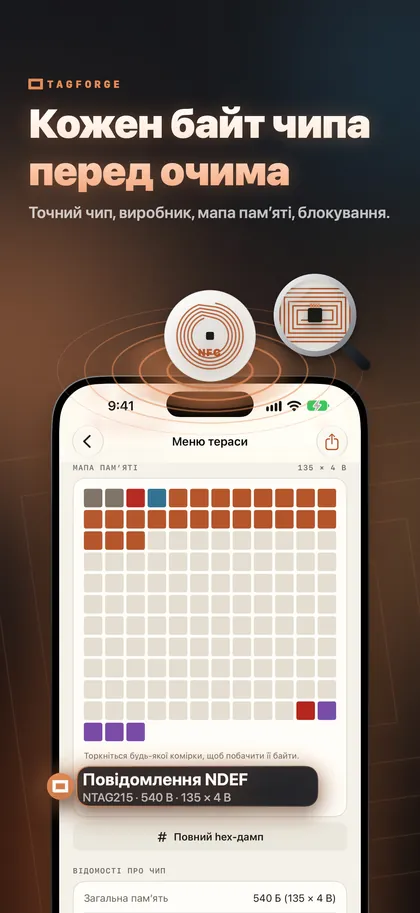
Коли з базовими речами все гаразд, але мітка все одно не працює, варто подивитися її «зсередини». TagForge потребує iOS 17 або новішу, тож працює на iPhone XS, XR, iPhone SE (2-го покоління) та новіших моделях. На iPhone 7, 8 або X використовуйте інший NFC-застосунок. Відкрийте TagForge, натисніть Scan і піднесіть мітку до верхньої частини iPhone. У звіті ви побачите:
- Модель і виробника чипа, наприклад "NTAG215 · NXP". Це показує, який саме тип мітки у вас.
- Використану й загальну пам’ять. Так видно, наскільки заповнена мітка та чи поміститься новий вміст.
- Стан блокування й пароля. Це пояснює, чому мітку можна прочитати, але не перезаписати.
- Усі записи в розшифрованому вигляді, а також кольорову карту пам’яті та повний hex‑дамп.
Як читати результат:
- Немає записів: мітка порожня. Запишіть на неї посилання (крок 6).
- Запис Wi‑Fi або контакт: iPhone не обробляє його без застосунку (крок 7).
- Вебпосилання: з міткою все гаразд. Перевірте позицію, екран, чохол і обмеження фонового режиму (кроки 1–4, 10 і 11).
- Заблокована або захищена паролем: заблоковану мітку змінити неможливо, а захищену — лише з її паролем.
- Взагалі не знайдено мітки: перевірте позицію та чохол (кроки 1 і 3), тип чипа (крок 5) і можливі пошкодження (крок 8).
Якщо ви знайшли мітку в публічному місці, перевірте її посилання через Захист посилань, перш ніж відкривати. Перевірка виконується на самому iPhone, нічого нікуди не надсилається.
FAQ
Як увімкнути NFC на iPhone?
Ніяк, і в цьому немає потреби. На iPhone немає перемикача NFC. Якщо мітки не працюють, причина в одному з пунктів вище, а не в налаштуванні.
Чому iPhone не зчитує ключ від готелю чи брелок спортзалу?
Багато ключів готелів, брелоків спортзалів і старі перепустки використовують технології MIFARE Classic або 125 kHz. iPhone не вміє читати MIFARE Classic і взагалі не «бачить» 125 kHz-картки. Жоден застосунок не може це змінити.
Чи працює NFC, коли iPhone заблокований?
Так, якщо екран увімкнений і iPhone хоча б один раз розблокували після перезапуску. На темному екрані мітки не зчитуються.
Чому мій Wi‑Fi NFC-стікер нічого не робить на iPhone?
iPhone самостійно не обробляє записи Wi‑Fi. Проскануйте мітку через NFC-застосунок, після чого iOS запитає: "Join network?". QR-код Wi‑Fi працює з Camera на iPhone без жодних застосунків.