
iPhonen NFC ei toimi? 12 toimivaa ratkaisua
iPhone ei lue NFC‑tarraa? Käy läpi 12 ratkaisua: antennin sijainti, näyttö ja suojakuori, taustalukemisen rajat, ei-tuetut piirit ja tyhjät tagit.
Jos iPhonesi ei lue NFC‑tagia, tarkista ensin kolme asiaa. Pidä puhelimen yläreunaa vasten tagia, varmista että näyttö on päällä ja että tagissa on verkkolinkki. Jos tagia ei silti havaita, käy läpi alla olevat 12 kohtaa järjestyksessä. Ensimmäiset vievät vain sekunteja, viimeisessä näet tarkalleen mitä tagissa on.
iPhonessa ei ole erillistä NFC‑kytkintä, joten Asetuksista ei tarvitse laittaa mitään päälle.
1. Pidä iPhonen yläreunaa tagia vasten
NFC‑antenni on iPhonen takana yläreunassa, lähellä kameroita. Kantama on vain noin 1–4 cm. Kosketa puhelimen takakannen yläreunaa tagiin ja pidä se hetki paikallaan. Jos pidät puhelimen keskiosaa tagin päällä tai pyyhkäiset sen nopeasti ohi, luku voi epäonnistua.
2. Herätä näyttö ja avaa lukitus kerran uudelleenkäynnistyksen jälkeen
Taustalukeminen toimii vain, kun näyttö on päällä. Pimeä näyttö ei lue tageja. Uudelleenkäynnistyksen jälkeen taustalukeminen pysyy pois päältä, kunnes avaat iPhonen lukituksen kerran pääsykoodilla.
3. Poista suojakuori ja pidä metalli loitolla
Koska kantama on niin lyhyt, paksu kuori, lompakkokuori tai magneettipidikkeen metallilevy voivat riittää estämään luvun. Ota kuori pois ja kokeile uudelleen.
Myös alusta tagin alla vaikuttaa. Metalli häiritsee tavallisia tageja, joten jääkaappiin, autoon tai metalliseen oveen liimattu tarra ei välttämättä vastaa. Käytä tällaisissa paikoissa “on-metal”‑ (anti‑metal) tageja.
4. Tunne taustalukemisen rajat
Taustalukemisella tarkoitetaan tilannetta, jossa iPhone reagoi ilman sovellusta. Siinä on rajoituksia:
- iPhone 7, 8 ja X eivät tue sitä. Käytä NFC‑sovellusta tai lisää NFC Tag Reader ‑ohjain Ohjauskeskukseen (iOS 14 tai uudempi) ja napauta sitä ennen jokaista lukua.
- Se keskeytyy, kun Kamera tai Apple Pay/Wallet on käytössä. Sulje nämä ja yritä uudelleen.
- Se näyttää vain ilmoituksen. Mitään ei avaudu, ennen kuin napautat näytön yläreunaan tulevaa ilmoitusta.
Mallikohtaisen taulukon näet jutussa Näin käytät NFC:tä iPhonessa.
5. Tarkista piiri: MIFARE Classic ja 125 kHz eivät toimi
iPhone ei pysty lukemaan MIFARE Classic ‑piirejä. Tätä piiriä käytetään paljon vanhemmissa kulkukorteissa, hotellien avainkorteissa ja kuntosalien avainfobeissa. iPhone ei myöskään näe lainkaan 125 kHz:n lähikortteja ja fobeja (EM4100, HID Prox), koska ne eivät ole NFC‑tekniikkaa. Mikään sovellus ei voi muuttaa tätä.
Jos haluat käyttää puhelinta kulkukortin sijasta, kysy taloyhtiöltä tai palveluntarjoajalta, tarjoavatko he Apple Wallet ‑ tai mobiilikulkuoikeutta. Omiin projekteihin osta NTAG213‑, NTAG215‑ tai NTAG216‑tageja.
6. Varmista, ettei tagi ole tyhjä
Tyhjässä tagissa ei ole mitään, mitä iPhone voisi näyttää. Jos olet juuri ostanut tagin, se voi olla tyhjä. Taustalukeminen reagoi vain sisältöön, kuten verkkolinkkiin, joten tyhjä tagi ei tee mitään.
Skannaa tagi NFC‑sovelluksella. Jos se on tyhjä, kirjoita siihen linkki ja testaa uudelleen: katso Näin kirjoitat NFC‑tageja iPhonella. Jos sovellus ilmoittaa, ettei tagi ole NDEF‑muodossa, tagia ei ole valmisteltu tallentamaan linkkejä ja tietueita. Helpoin ratkaisu on uusi NTAG‑tagi.
7. Wi‑Fi‑ ja yhteystagit vaativat sovelluksen
iPhone käsittelee itse verkkolinkit sekä joitakin puhelu‑, sähköposti‑ ja karttalinkkejä. Se ei kuitenkaan käsittele Wi‑Fi‑tietueita eikä käyntikorttitiedostoja (vCard). Siksi Wi‑Fi‑tagi voi toimia Android‑puhelimella, joka liittyy verkkoon pelkällä näpäytyksellä, mutta ei tee iPhonella mitään. iPhonessa sovellus lukee Wi‑Fi‑tietueen, ja sen jälkeen iOS kysyy: “Liitytäänkö verkkoon?”.
iPhone‑käyttäjävieraille hyvä vaihtoehto on Wi‑Fi‑QR‑koodi: iPhonen Kamera ymmärtää sen ilman mitään sovellusta. Lisää aiheesta artikkelissa Jaa Wi‑Fi‑verkko NFC‑tagilla.
8. Sulje pois vaurioitunut tagi
Tagit voivat hajota. Tarratagi, jota on taitettu rajusti tai irrotettu ja liimattu uudelleen, voi lakata vastaamasta. Nopein testi on toinen tagi samasta paketista. Jos uusi tagi toimii ja vanha ei, vaihda vanha pois käytöstä.
Normaalikäyttö ei kuluta tagia nopeasti. NTAG213‑, 215‑ ja 216‑tagit kestävät noin 100 000 kirjoituskertaa ja säilyttävät tietonsa noin 10 vuotta.
9. Käynnistä iPhone uudelleen ja päivitä
Käynnistä iPhone uudelleen, avaa lukitus kerran ja kokeile uudestaan. Tarkista sitten Asetukset → Yleiset → Ohjelmistopäivitys. Osa NFC‑ominaisuuksista vaatii vähintään tietyn iOS‑version: tagien kirjoittaminen vaatii iOS 13:n, NFC Tag Reader ‑ohjain iOS 14:n ja Suorita heti ‑toiminto NFC‑automaatioille iOS 17:n.
10. Sulje muut tageja skannaavat sovellukset
Taustalukeminen ei ole käytettävissä, kun jokin toinen sovellus skannaa tageja. Jos NFC‑sovellus näyttää skannausnäkymän, viimeistele tai peruuta skannaus. Herätä sitten näyttö ja kosketa tagia uudelleen.
11. Poista Lentokonetila käytöstä
Taustalukeminen ei ole käytettävissä Lentokonetilassa. Avaa Ohjauskeskus ja tarkista lentokone‑kuvake. Jos se on päällä, laita se pois päältä ja kosketa tagia uudelleen.
12. Testaa tagi TagForgessa
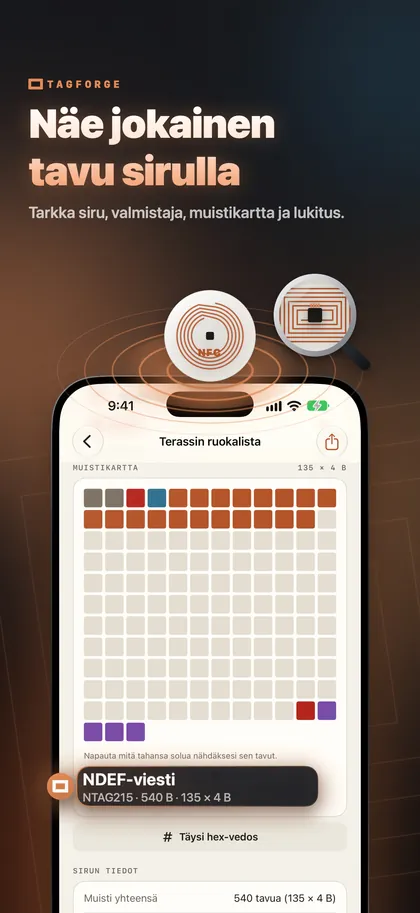
Kun perusasiat ovat kunnossa ja tagi ei silti toimi, katso mitä sen sisällä on. TagForge vaatii iOS 17:n tai uudemman, joten se toimii iPhone XS:ssä, XR:ssä, iPhone SE:ssä (2. sukupolvi) ja uudemmissa malleissa. iPhone 7:ssä, 8:ssa tai X:ssä käytä jotakin muuta NFC‑sovellusta. Avaa TagForge, napauta Scan ja pidä tagia iPhonen yläosassa. Raportti näyttää:
- Piirimallin ja valmistajan, esimerkiksi “NTAG215 · NXP”. Tästä näet, millainen tagi on kyseessä.
- Käytetyn ja kokonaismuistin. Näet, kuinka täynnä tagi on ja mahtuuko siihen uutta sisältöä.
- Lukitus‑ ja salasanatilanteen. Tästä selviää, miksi tagia voi lukea mutta ei kirjoittaa uudelleen.
- Kaikki tietueet tulkittuna, lisäksi värillisen muistiesityksen ja täydellisen heksadumppauksen.
Näin tulkitset tuloksen:
- Ei tietueita: tagi on tyhjä. Kirjoita siihen linkki (kohta 6).
- Wi‑Fi‑ tai yhteystietue: iPhone ei käsittele sitä ilman sovellusta (kohta 7).
- Verkkolinkki: itse tagi on kunnossa. Tarkista sijainti, näyttö, suojakuori ja taustalukemisen rajat (kohdat 1–4, 10 ja 11).
- Lukittu tai salasanalla suojattu: lukittua tagia ei voi muuttaa lainkaan, ja suojattua vain sen salasanalla.
- Tagia ei löydy lainkaan: tarkista sijainti ja suojakuori (kohdat 1 ja 3), piurityyppi (kohta 5) ja mahdollinen vaurio (kohta 8).
Jos löysit tagin julkisesta paikasta, tarkista sen linkki ensin Link Shieldillä ennen kuin avaat sen. Tarkistus ajetaan iPhonessa, eikä mitään lähetetä minnekään.
UKK
Miten laitan NFC:n päälle iPhonessa?
Et mitenkään – etkä tarvitsekaan. iPhonessa ei ole NFC‑kytkintä. Jos tagit eivät toimi, syy on jossakin yllä olevista kohdista, ei asetuksissa.
Miksi iPhone ei lue hotellihuoneen avaintani tai salin avainfobia?
Monet hotellien avainkortit, kuntosalien avainfobit ja vanhemmat kulkukortit käyttävät MIFARE Classic‑ tai 125 kHz:n tekniikkaa. iPhone ei pysty lukemaan MIFARE Classic ‑piirejä eikä näe 125 kHz:n kortteja lainkaan. Mikään sovellus ei voi muuttaa tätä.
Toimiiko NFC, kun iPhone on lukittu?
Kyllä, jos näyttö on päällä ja iPhonen lukitus on avattu vähintään kerran uudelleenkäynnistyksen jälkeen. Pimeä näyttö ei lue tageja.
Miksi Wi‑Fi‑NFC‑tagini ei tee mitään iPhonella?
iPhone ei käsittele Wi‑Fi‑tietueita itsenäisesti. Skannaa tagi NFC‑sovelluksella, jolloin iOS kysyy: “Liitytäänkö verkkoon?”. Wi‑Fi‑QR‑koodi toimii iPhonen Kameralla ilman sovellusta.