
iPhoneでNFCが反応しないときの12の対処法
iPhoneがNFCタグを読み取らない?アンテナ位置、画面やケース、バックグラウンドの制限、非対応チップと空のタグまで、12の確認ポイントを順番に解説。
iPhoneがNFCタグを読まないときは、まず次の3つを確認してください。iPhoneの上端をタグにぴったり当てること、画面を点灯させておくこと、タグにウェブリンクが入っていることです。それでも反応しない場合は、このあとに続く12個の対処法を順番に試してください。最初のものは数秒で試せます。一番最後の方法では、タグの中身を具体的に確認できます。
iPhoneにはNFCのオン/オフスイッチはなく、設定で有効にする項目もありません。
1. iPhoneの上端をタグにぴったり当てる
NFCアンテナは、iPhoneの背面の上端、カメラ付近にあります。読み取り距離はわずか約1〜4cm(1.5インチ未満)です。iPhone背面の上端をタグに触れるくらい近づけて、しばらく静止させてください。真ん中あたりをかざしたり、サッと通り過ぎるように動かすと、読み取りに失敗することがあります。
2. 画面を点灯させ、再起動後は一度ロック解除する
バックグラウンド読み取りは、画面が点灯しているときだけ動作します。画面が消えている状態ではタグを読み取りません。また、再起動した直後は、一度パスコードでロックを解除するまでバックグラウンド読み取りは有効になりません。
3. ケースを外し、金属を離す
読み取り距離が非常に短いので、厚手のケースや手帳型ケース、磁気マウント用の金属プレートなどがあるだけで、読み取りできなくなることがあります。いったんケースを外して再度試してください。
タグを貼り付けている面も重要です。通常のタグは金属の影響を受けやすく、冷蔵庫、車、金属ドアなどに直接貼ると反応しないことがあります。そういった場所では「オンメタル(アンチメタル)」タイプのタグを使ってください。
4. バックグラウンド読み取りの限界を知る
アプリなしでiPhoneが自動で反応するバックグラウンド読み取りには、いくつか制限があります。
- iPhone 7、8、Xには搭載されていません。 NFCアプリを使うか、(iOS 14以降で)コントロールセンターに「NFCタグリーダー」を追加し、読み取るたびにそれをタップしてください。
- カメラやApple Pay/Wallet使用中は一時停止します。 それらを終了してから、もう一度試してください。
- 通知を表示するだけです。 画面上部の通知をタップするまで、何も起動しません。
機種ごとの対応表は、iPhoneでNFCを使う方法を参照してください。
5. チップを確認する:MIFARE Classicと125 kHzは使えない
iPhoneはMIFARE Classicを読み取れません。このチップは、古いタイプの入退室カードやホテルキー、ジムのキーフォブなどによく使われています。また、iPhoneは125 kHz帯の近接カードやフォブ(EM4100、HID Proxなど)をまったく認識できません。これらはNFCではないためで、アプリでどうにかできるものではありません。
入退室カードの代わりにスマホを使いたい場合は、ビル管理者やサービス提供者に、Apple Walletやモバイルアクセスの提供があるか確認してください。自分で用途に使うのであれば、NTAG213、NTAG215、NTAG216タグを購入するのがおすすめです。
6. タグが空のままではないか確認する
空のタグには、iPhoneが表示できる情報が何も入っていません。買ったばかりのタグは空のままのことがあります。バックグラウンド読み取りは、ウェブリンクなどのコンテンツがあるときだけ反応するので、空のタグでは何も起こりません。
NFCアプリでスキャンしてみてください。空だと分かったら、リンクを書き込んでから再度テストします。手順は iPhoneでNFCタグに書き込む方法を参照してください。アプリが「NDEFフォーマットされていない」などと報告した場合、そのタグはリンクやレコードを保存できる状態になっていません。最も簡単な対処法は、新しいNTAGタグに交換することです。
7. Wi‑Fiタグと連絡先タグにはアプリが必要
iPhoneは、ウェブリンクと、一部の電話番号・メール・地図リンクには単体で対応していますが、Wi‑Fi設定レコードや連絡先カード(vCard)には対応していません。そのため、Androidではタップするだけで接続できるWi‑Fiタグが、iPhoneでは何も起こさない、という状況になります。iPhoneでは、NFCアプリがWi‑Fiレコードを読み取り、その後でiOSが「このネットワークに参加しますか?」と確認します。
iPhoneを使うゲスト向けには、Wi‑FiのQRコードを用意するのが良い代替手段です。iPhoneのカメラは、アプリなしでWi‑FiのQRコードを理解できます。詳しくは NFCタグでWi‑Fiを共有するを参照してください。
8. タグの破損を疑う
タグが壊れてしまうこともあります。強く折り曲げてしまったステッカータイプのタグや、一度剥がして別の場所に貼り直したタグは、反応しなくなる場合があります。手っ取り早い確認方法は、同じパックに入っていた別のタグで試すことです。新しいタグは反応するのに古いタグだけ反応しない場合は、そのタグを交換してください。
通常の使い方であれば、タグがすぐに消耗することはありません。NTAG213、215、216タグは約10万回の書き込みに耐え、データ保持期間はおよそ10年です。
9. iPhoneを再起動し、最新のiOSにする
iPhoneを再起動し、一度ロックを解除してからもう一度試してみてください。その後、設定 → 一般 → ソフトウェアアップデートを確認します。いくつかのNFC機能には、最低限必要なiOSバージョンがあります。タグへの書き込みにはiOS 13、「NFCタグリーダー」コントロールにはiOS 14、NFCオートメーションの「即時実行」にはiOS 17が必要です。
10. ほかのスキャン中アプリを終了する
別のアプリがタグをスキャンしている間は、バックグラウンド読み取りは動作しません。NFCアプリのスキャン画面が表示されている場合は、スキャンを完了するかキャンセルしてください。そのうえで画面を点灯させ、タグに再度タップします。
11. 機内モードをオフにする
機内モード中はバックグラウンド読み取りが動作しません。コントロールセンターを開き、飛行機のアイコンを確認してください。オンになっていればオフにしてから、タグに再度タップします。
12. TagForgeでタグの中身を確認する
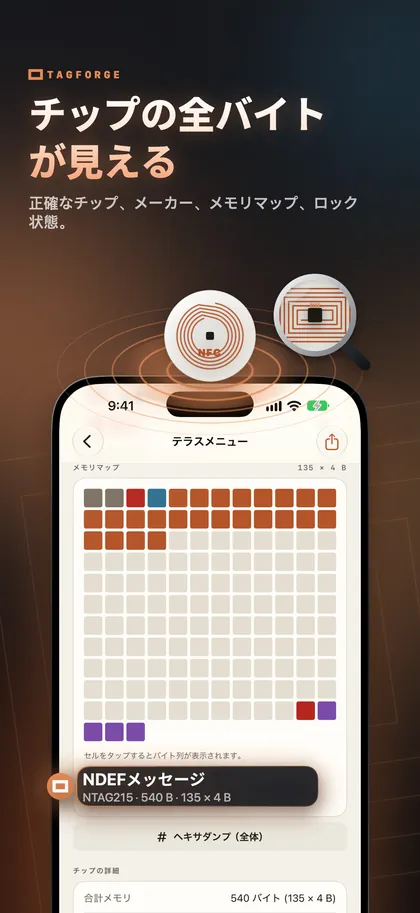
基本的な条件を満たしているのにタグが動かない場合は、中身を直接確認してみましょう。TagForgeはiOS 17以降が必要で、iPhone XS、XR、iPhone SE(第2世代)以降で動作します。iPhone 7、8、Xでは、別のNFCアプリを使用してください。TagForgeを開き、「Scan」をタップしてから、iPhoneの上端にタグをかざします。レポートには次の情報が表示されます。
- チップの種類とメーカー(例:「NTAG215 · NXP」)。どんなタグなのかが分かります。
- 使用済みメモリと総容量。 タグの使用状況と、新しいコンテンツが入る余地があるかどうかが分かります。
- ロック状態とパスワード状態。 読み取りはできるのに書き換えできない理由が分かります。
- すべてのレコード(デコード済み)、 さらにカラーメモリマップと完全なHexダンプ。
結果の読み方:
- レコードなし: タグは空です。リンクを書き込みます(対処法6)。
- Wi‑Fiまたは連絡先レコード: iPhone単体では扱えません(対処法7)。
- ウェブリンク: タグ自体は正常です。位置、画面、ケース、バックグラウンド読み取りの制限を確認します(対処法1〜4、10、11)。
- ロック済みまたはパスワード保護: ロックされたタグは一切書き換えできず、保護付きタグはパスワードなしでは変更できません。
- タグがまったく見つからない: 位置とケース(対処法1、3)、チップの種類(対処法5)、破損(対処法8)を確認してください。
公共の場所で見つけたタグの場合は、開く前にLink Shieldでリンクをチェックしてください。チェックはiPhone上で実行され、どこかに送信されることはありません。
FAQ
iPhoneでNFCをオンにするには?
オンにする必要も、オンにすることもできません。iPhoneにNFCのオン/オフスイッチはありません。タグが動作しない原因は、上で紹介した対処法のいずれかであり、設定項目ではありません。
iPhoneがホテルキーやジムのフォブを読めないのはなぜ?
多くのホテルキーやジムのフォブ、古い入退室カードは、MIFARE Classicまたは125 kHzの技術を使っています。iPhoneはMIFARE Classicを読み取れず、125 kHzカードはまったく検出できません。これはアプリではどうにもできません。
iPhoneのロック中でもNFCは動作しますか?
はい、画面が点灯していて、再起動後に少なくとも一度はロック解除されていれば動作します。画面が消えている状態ではタグを読み取りません。
Wi‑FiのNFCタグがiPhoneで何も起こさないのはなぜ?
iPhoneは、Wi‑Fiレコードを単体では扱えません。NFCアプリでタグをスキャンすると、その後iOSが「このネットワークに参加しますか?」と尋ねます。Wi‑FiのQRコードであれば、iPhoneのカメラだけでアプリ不要で使えます。