
NFC não funciona no iPhone? 12 soluções
iPhone não lê uma etiqueta NFC? Veja 12 soluções, da posição da antena, tela e capinha a limites em segundo plano, chips sem suporte e tags vazias.
Se o seu iPhone não está lendo uma etiqueta NFC, confira três coisas primeiro. Encoste a borda superior do aparelho na etiqueta, deixe a tela ligada e verifique se a etiqueta guarda um link da web. Se mesmo assim a tag não for detectada, siga as 12 soluções abaixo na ordem. As primeiras levam poucos segundos. A última mostra exatamente o que está gravado na etiqueta.
Não existe um botão de NFC no iPhone, então não há nada para ativar em Ajustes.
1. Encoste a parte de cima do iPhone na etiqueta
A antena NFC fica na borda superior do iPhone, na parte de trás, perto das câmeras. O alcance é de apenas cerca de 1–4 cm. Encoste a borda superior da traseira na etiqueta e segure parado por um instante. Se você segurar o meio do aparelho sobre a etiqueta, ou passar por cima rápido demais, a leitura pode falhar.
2. Ative a tela e desbloqueie uma vez após reiniciar
A leitura em segundo plano só funciona com a tela ligada. Tela apagada não lê tags. Depois de uma reinicialização, a leitura em segundo plano fica desativada até você desbloquear o iPhone uma vez com o código.
3. Tire a capinha e afaste metais
Como o alcance é muito curto, uma capinha grossa, capa tipo carteira ou uma placa metálica de suporte magnético já podem impedir a leitura. Tire a capinha e tente de novo.
A superfície onde a etiqueta está colada também importa. Metal desajusta etiquetas comuns, então um adesivo em geladeira, carro ou porta metálica pode não responder. Nesses lugares, use etiquetas “para metal” (on-metal, anti-metal).
4. Conheça os limites da leitura em segundo plano
A leitura em segundo plano, quando o iPhone reage sem abrir app, tem limites:
- iPhone 7, 8 e X não têm leitura em segundo plano. Use um app de NFC ou adicione Leitor de Etiquetas NFC à Central de Controle (iOS 14 ou posterior) e toque nele antes de cada leitura.
- Ela pausa enquanto a Câmera ou Apple Pay/Wallet estão em uso. Feche esses apps e tente de novo.
- Ela só mostra uma notificação. Nada abre até você tocar na notificação no topo da tela.
Para uma tabela por modelo, veja Como usar NFC no iPhone.
5. Verifique o chip: MIFARE Classic e 125 kHz não funcionam
O iPhone não lê MIFARE Classic. Esse chip é comum em cartões de acesso antigos, chaves de hotel e chaveiros de academia. O iPhone também não enxerga carteirinhas e chaveiros de proximidade de 125 kHz (EM4100, HID Prox), porque eles não são NFC. Nenhum app muda isso.
Se você quer usar o celular no lugar de um cartão de acesso, pergunte ao prédio ou ao fornecedor se oferecem Apple Wallet ou acesso móvel. Para seus próprios projetos, compre etiquetas NTAG213, NTAG215 ou NTAG216.
6. Confirme que a etiqueta não está vazia
Uma etiqueta em branco não tem nada para o iPhone mostrar. Se você acabou de comprar a tag, ela pode estar vazia. A leitura em segundo plano só reage a conteúdo como um link, então uma tag vazia não faz nada.
Leia a etiqueta com um app de NFC. Se estiver vazia, grave um link nela e teste de novo: veja Como gravar etiquetas NFC com iPhone. Se o app informar que a tag não está formatada em NDEF, a etiqueta não está preparada para guardar links e registros. A solução mais simples é usar uma nova tag NTAG.
7. Etiquetas de Wi-Fi e contato precisam de app
O iPhone lida sozinho com links da web e com alguns links de telefone, e-mail e mapa. Ele não lida com registros de Wi-Fi nem com cartões de contato (vCards). Assim, uma tag de Wi-Fi pode funcionar em um Android, que entra na rede ao encostar, e não fazer nada em um iPhone. No iPhone, um app lê o registro de Wi‑Fi e então o iOS pergunta “Entrar na rede?”.
Para convidados com iPhone, um QR code de Wi‑Fi é uma boa alternativa: a Câmera do iPhone entende esse código sem app nenhum. Mais em Compartilhe seu Wi‑Fi com uma etiqueta NFC.
8. Elimine a hipótese de etiqueta danificada
Etiquetas podem quebrar. Um adesivo que foi bem dobrado, ou descolado e colado em outro lugar, pode parar de responder. O teste mais rápido é usar uma segunda etiqueta do mesmo pacote. Se a nova funciona e a antiga não, substitua a antiga.
O uso normal não gasta uma etiqueta rapidamente. Tags NTAG213, 215 e 216 aguentam cerca de 100.000 ciclos de gravação e mantêm os dados por cerca de 10 anos.
9. Reinicie e atualize o iPhone
Reinicie o iPhone, desbloqueie uma vez e tente de novo. Depois, confira em Ajustes → Geral → Atualização de Software. Alguns recursos de NFC exigem uma versão mínima do iOS: gravação de tags requer iOS 13, o controle Leitor de Etiquetas NFC requer iOS 14 e Executar Imediatamente em automações NFC requer iOS 17.
10. Feche outros apps que estejam lendo
A leitura em segundo plano não funciona enquanto outro app estiver procurando etiquetas. Se um app de NFC mostrar a folha de leitura, finalize ou cancele a leitura. Depois, ligue a tela e encoste o iPhone na tag de novo.
11. Desative o Modo Avião
A leitura em segundo plano não funciona no Modo Avião. Abra a Central de Controle e verifique o ícone de avião. Se estiver ativado, desligue e encoste o iPhone na etiqueta novamente.
12. Teste a etiqueta no TagForge
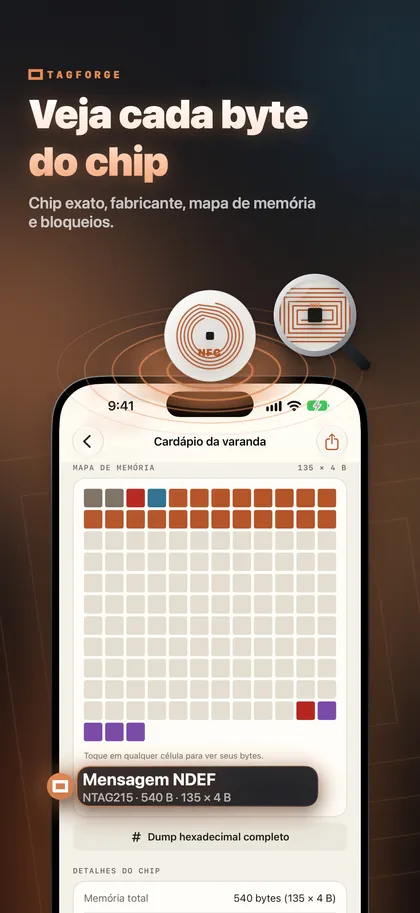
Quando o básico está certo e a tag ainda não funciona, é hora de olhar por dentro. O TagForge requer iOS 17 ou posterior, então roda em iPhone XS, XR, iPhone SE (2ª geração) e modelos mais novos. Em iPhone 7, 8 ou X, use outro app de NFC. Abra o TagForge, toque em Scan e encoste a tag na parte de cima do iPhone. O relatório mostra:
- Modelo e fabricante do chip, por exemplo “NTAG215 · NXP”. Isso indica que tipo de etiqueta você tem.
- Memória usada e total. Assim você vê quanto da tag está ocupada e se cabe novo conteúdo.
- Estado de bloqueio e senha. Isso explica por que uma tag pode ser lida, mas não regravada.
- Todos os registros, decodificados, além de um mapa de memória colorido e um hex dump completo.
Como interpretar o resultado:
- Nenhum registro: a etiqueta está vazia. Grave um link nela (solução 6).
- Um registro de Wi‑Fi ou contato: o iPhone não lida com isso sem app (solução 7).
- Um link da web: a própria tag está boa. Revise posição, tela, capinha e limites de segundo plano (soluções 1–4, 10 e 11).
- Bloqueada ou protegida por senha: você não consegue alterar uma tag bloqueada de forma alguma e só altera uma protegida com a senha dela.
- Nenhuma etiqueta detectada: confira a posição e a capinha (soluções 1 e 3), o tipo de chip (solução 5) e possível dano (solução 8).
Se você encontrou a etiqueta em um lugar público, confira o link com o Link Shield antes de abrir. A verificação roda no próprio iPhone e nada é enviado para lugar nenhum.
FAQ
Como ativo o NFC no meu iPhone?
Você não ativa — e não precisa ativar. Não existe botão de NFC no iPhone. Se as tags não funcionam, a causa está em algum ponto das soluções acima, não em um ajuste.
Por que meu iPhone não lê meu cartão de hotel ou chaveiro da academia?
Muitas chaves de hotel, chaveiros de academia e cartões de acesso antigos usam MIFARE Classic ou tecnologia de 125 kHz. O iPhone não lê MIFARE Classic e não enxerga cartões de 125 kHz. Nenhum app muda isso.
O NFC funciona com o iPhone bloqueado?
Sim, se a tela estiver ligada e o iPhone tiver sido desbloqueado pelo menos uma vez desde a última reinicialização. Tela apagada não lê tags.
Por que minha etiqueta NFC de Wi‑Fi não faz nada no iPhone?
O iPhone não lida sozinho com registros de Wi‑Fi. Leia a tag com um app de NFC e, em seguida, o iOS pergunta “Entrar na rede?”. Um QR code de Wi‑Fi funciona com a Câmera do iPhone sem precisar de app.