
NFC לא עובד באייפון? 12 פתרונות יעילים
האייפון לא קורא תג NFC? עברו על 12 פתרונות – ממיקום האנטנה, המסך והכיסוי ועד מגבלות ברקע, שבבים לא נתמכים ותגים ריקים.
אם האייפון לא קורא תג NFC, יש שלושה דברים שכדאי לבדוק קודם. הצמידו את שפתו העליונה של המכשיר לתג, ודאו שהמסך דלוק, וודאו שעל התג שמור קישור לאתר. אם האייפון עדיין לא מזהה את התג, עברו על 12 הפתרונות הבאים לפי הסדר. הראשונים לוקחים כמה שניות. האחרון מראה לכם בדיוק מה יש על התג.
אין מתג NFC באייפון, כך שאין שום דבר להדליק ב"הגדרות".
1. הצמידו את החלק העליון של האייפון לתג
אנטנת ה‑NFC נמצאת בקצה העליון של גב האייפון, ליד המצלמות. הטווח הוא בערך 1–4 ס"מ בלבד. הצמידו את שפת הגב העליונה לתג והחזיקו יציב לרגע. אם מחזיקים את אמצע הטלפון מעל התג, או מעבירים אותו מהר מדי, הקריאה עלולה להיכשל.
2. העירו את המסך, ופעם אחת בטלו נעילה אחרי כיבוי/הפעלה
קריאה ברקע עובדת רק כשהמסך דלוק. מסך כבוי לא קורא תגים. אחרי הפעלה מחדש, קריאה ברקע נשארת כבויה עד שתבטלו נעילה פעם אחת עם קוד הגישה.
3. הסירו את הכיסוי והרחיקו מתכת
בגלל שהטווח כל כך קצר, כיסוי עבה, כיסוי‑ארנק או פלטת מתכת למגנט ברכב יכולים להספיק כדי לחסום את הקריאה. הסירו את הכיסוי ונסו שוב.
גם המשטח שעליו יושב התג משפיע. מתכת משבשת תגים רגילים, כך שמדבקה על מקרר, רכב או דלת מתכת עלולה שלא להגיב. במקומות כאלה השתמשו בתגי "on-metal" (נגד‑מתכת).
4. הכירו את המגבלות של קריאה ברקע
קריאה ברקע, שבה האייפון מגיב בלי אפליקציה, מוגבלת כך:
- ל‑iPhone 7, 8 ו‑X אין קריאה ברקע. השתמשו באפליקציית NFC, או הוסיפו את "קורא תגי NFC" ל"מרכז הבקרה" (iOS 14 ומעלה) והקישו עליו לפני כל סריקה.
- היא מושהית בזמן שימוש ב"מצלמה" או ב‑Apple Pay/Wallet. סגרו אותם ונסו שוב.
- היא רק מציגה התראה. שום דבר לא נפתח עד שתגעו בהתראה בחלק העליון של המסך.
לטבלה לפי דגם, ראו איך להשתמש ב‑NFC באייפון.
5. בדקו את השבב: MIFARE Classic ו‑125 kHz לא יעבדו
אייפון לא יודע לקרוא MIFARE Classic. השבב הזה נפוץ בכרטיסי כניסה ישנים, מפתחות מלון ושבבי חדר כושר. האייפון גם לא "רואה" בכלל כרטיסי ושבבי קירבה בתדר 125 kHz (כמו EM4100, HID Prox), כי הם לא NFC. שום אפליקציה לא יכולה לשנות זאת.
אם אתם רוצים להשתמש בטלפון במקום כרטיס גישה, שאלו את הנהלת הבניין או את הספק אם הם מציעים Apple Wallet או כניסה סלולרית. לפרויקטים שלכם, קנו תגים מסוג NTAG213, NTAG215 או NTAG216.
6. ודאו שהתג לא ריק
לתג ריק אין מה להציג לאייפון. תג שרק קניתם עלול להיות ריק. קריאה ברקע מגיבה רק לתוכן כמו קישור לאתר, כך שתג ריק לא עושה דבר.
סרקו אותו עם אפליקציית NFC. אם הוא ריק, כתבו עליו קישור ובדקו שוב: ראו איך לכתוב לתגי NFC עם אייפון. אם האפליקציה מדווחת שהתג לא מפורמט כ‑NDEF, התג לא מוגדר לאחסן קישורים ורשומות. הפתרון הפשוט הוא תג NTAG חדש.
7. תגים ל‑Wi‑Fi ולאנשי קשר צריכים אפליקציה
האייפון מטפל לבד בקישורי אינטרנט, ובחלק מקישורי הטלפון, הדוא"ל והמפה. הוא לא מטפל ברשומות Wi‑Fi או בכרטיסי איש קשר (vCard). לכן תג Wi‑Fi יכול לעבוד באנדרואיד, שמתחבר ברגע שנוגעים, ולא לעשות כלום באייפון. באייפון אפליקציה קוראת את רשומת ה‑Wi‑Fi, ואז iOS שואלת "להצטרף לרשת?".
לאורחים עם אייפון, קוד QR ל‑Wi‑Fi הוא חלופה טובה: האפליקציה "מצלמה" באייפון מבינה אותו בלי אפליקציה נוספת. עוד בנושא: שיתוף ה‑Wi‑Fi עם תג NFC.
8. שללו תג פגום
תגים עלולים להישבר. מדבקה שהתעקמה חזק, או שהודבקה מחדש אחרי קילוף, יכולה להפסיק להגיב. המבחן המהיר ביותר הוא תג שני מאותו מארז. אם התג החדש עובד והישן לא – החליפו את הישן.
שימוש רגיל לא שוחק תג מהר. תגים מסוג NTAG213, 215 ו‑216 מיועדים לכ‑100,000 מחזורי כתיבה, ושומרים את הנתונים בערך 10 שנים.
9. הפעילו מחדש ועדכנו את האייפון
בצעו הפעלה מחדש לאייפון, בטלו נעילה פעם אחת, ונסו שוב. אחר כך בדקו ב"הגדרות" → "כללי" → "עדכון תוכנה". חלק מיכולות ה‑NFC דורשות גרסת iOS מינימלית: כתיבה לתגים דורשת iOS 13, פקד "קורא תגי NFC" דורש iOS 14, ו"הפעלה מיידית" לאוטומציות NFC דורשת iOS 17.
10. סגרו אפליקציות אחרות שסורקות
קריאה ברקע לא זמינה בזמן שאפליקציה אחרת סורקת תגים. אם אפליקציית NFC מציגה חלון סריקה, סיימו או בטלו את הסריקה. אחר כך העירו את המסך והצמידו שוב את התג.
11. כבו מצב טיסה
קריאה ברקע לא זמינה במצב טיסה. פתחו את "מרכז הבקרה" ובדקו את סמל המטוס. אם הוא דולק, כבו אותו וגעו שוב בתג.
12. בדיקת התג ב‑TagForge
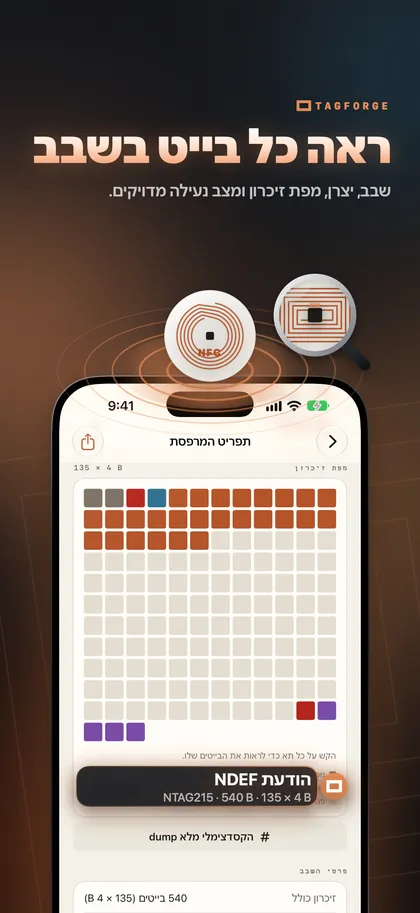
כשכל הבסיס תקין והתג עדיין לא עובד, הגיע הזמן להציץ פנימה. TagForge דורשת iOS 17 או גרסה מאוחרת יותר, ולכן פועלת על iPhone XS, XR, iPhone SE (דור שני) ודגמים חדשים יותר. ב‑iPhone 7, 8 או X השתמשו באפליקציית NFC אחרת. פתחו את TagForge, הקישו על "סריקה" והחזיקו את התג ליד החלק העליון של האייפון. הדוח מציג:
- דגם ומייצר השבב, למשל "NTAG215 · NXP". זה מספר לכם איזה סוג תג יש לכם.
- זיכרון בשימוש וסך‑הכול. זה מראה עד כמה התג מלא והאם יש מקום לתוכן חדש.
- מצב נעילה וסיסמה. זה מסביר למה אפשר לקרוא תג אבל לא לשכתב אותו.
- כל רשומה, מפוענחת, יחד עם מפת זיכרון צבעונית והיטל hex מלא.
כך מפרשים את התוצאה:
- אין רשומות: התג ריק. כתבו עליו קישור (פתרון 6).
- רשומת Wi‑Fi או איש קשר: האייפון לא מטפל בזה בלי אפליקציה (פתרון 7).
- קישור לאתר: התג עצמו תקין. בדקו מיקום, מסך, כיסוי ומגבלות קריאה ברקע (פתרונות 1–4, 10 ו‑11).
- נעול או מוגן בסיסמה: אי‑אפשר לשנות תג נעול בכלל, ואת המוגן בסיסמה רק עם הסיסמה שלו.
- לא נמצא תג בכלל: בדקו מיקום וכיסוי (פתרונות 1 ו‑3), סוג שבב (פתרון 5) ונזק (פתרון 8).
אם מצאתם את התג במקום ציבורי, בדקו את הקישור עם "מגן קישורים" לפני שתפתחו אותו. הבדיקה רצה על האייפון, ושום דבר לא נשלח לשום מקום.
שאלות נפוצות
איך מדליקים NFC באייפון?
אי‑אפשר, וגם אין צורך. אין מתג NFC באייפון. אם תגים לא עובדים, הסיבה היא אחד הדברים שברשימת הפתרונות למעלה, לא הגדרה חסרה.
למה האייפון לא קורא את מפתח המלון או את שבב חדר הכושר שלי?
רבים ממפתחות המלון, שבבי חדר כושר וכרטיסי גישה ישנים משתמשים ב‑MIFARE Classic או בטכנולוגיית 125 kHz. האייפון לא יודע לקרוא MIFARE Classic, ולא "רואה" בכלל כרטיסים בתדר 125 kHz. אין אפליקציה שיכולה לשנות זאת.
האם NFC עובד כשהאייפון נעול?
כן, אם המסך דלוק והאייפון בוטל‑נעילה לפחות פעם אחת מאז ההפעלה האחרונה. מסך כבוי לא קורא תגים.
למה תג ה‑Wi‑Fi NFC שלי לא עושה כלום באייפון?
האייפון לא מטפל ברשומות Wi‑Fi בעצמו. סרקו את התג עם אפליקציית NFC, ואז iOS תשאל "להצטרף לרשת?". קוד QR ל‑Wi‑Fi עובד עם האפליקציה "מצלמה" באייפון בלי צורך באפליקציה נוספת.