
Το NFC δεν δουλεύει στο iPhone; 12 σίγουρες λύσεις
Το iPhone δεν διαβάζει ένα NFC tag; Δες 12 λύσεις, από θέση κεραίας, οθόνη και θήκη μέχρι περιορισμούς φόντου, μη υποστηριζόμενα chip και άδεια tags.
Αν το iPhone δεν διαβάζει ένα NFC tag, έλεγξε πρώτα τρία πράγματα. Ακούμπησε το επάνω άκρο του τηλεφώνου στο tag, βεβαιώσου ότι η οθόνη είναι ανοιχτή και ότι το tag περιέχει έναν σύνδεσμο (web link). Αν το tag εξακολουθεί να μην εντοπίζεται, ακολούθησε με τη σειρά τις 12 λύσεις παρακάτω. Οι πρώτες παίρνουν μερικά δευτερόλεπτα. Η τελευταία σου δείχνει ακριβώς τι έχει γραμμένο το tag.
Δεν υπάρχει διακόπτης NFC στο iPhone, άρα δεν έχεις κάτι να ενεργοποιήσεις στις Ρυθμίσεις.
1. Κράτα το επάνω μέρος του iPhone πάνω στο tag
Η κεραία NFC βρίσκεται στο επάνω άκρο του iPhone, πίσω, κοντά στις κάμερες. Η εμβέλεια είναι μόνο περίπου 1–4 cm. Ακούμπησε με το επάνω άκρο της πλάτης το tag και κράτα το σταθερό για λίγο. Αν κρατάς τη μέση του τηλεφώνου πάνω από το tag ή το περνάς γρήγορα, η ανάγνωση μπορεί να αποτύχει.
2. Ξύπνα την οθόνη και ξεκλείδωσε μία φορά μετά από επανεκκίνηση
Η ανάγνωση στο παρασκήνιο λειτουργεί μόνο όταν η οθόνη είναι ανοιχτή. Σβηστή οθόνη δεν διαβάζει tags. Μετά από επανεκκίνηση, η ανάγνωση στο παρασκήνιο μένει απενεργοποιημένη μέχρι να ξεκλειδώσεις το iPhone μία φορά με τον κωδικό σου.
3. Βγάλε τη θήκη και κράτα μακριά το μέταλλο
Επειδή η εμβέλεια είναι τόσο μικρή, μια χοντρή θήκη, μια θήκη-πορτοφόλι ή μια μεταλλική πλάκα για μαγνητική βάση αρκούν για να μπλοκάρουν την ανάγνωση. Βγάλε τη θήκη και δοκίμασε ξανά.
Μετράει και η επιφάνεια κάτω από το tag. Το μέταλλο «αποσυντονίζει» τα κανονικά tags, οπότε ένα αυτοκόλλητο σε ψυγείο, αυτοκίνητο ή μεταλλική πόρτα μπορεί να μην ανταποκρίνεται. Σε αυτά τα σημεία χρησιμοποίησε "on‑metal" (anti‑metal) tags.
4. Μάθε τα όρια της ανάγνωσης στο παρασκήνιο
Η ανάγνωση στο παρασκήνιο, όπου το iPhone αντιδρά χωρίς εφαρμογή, έχει όρια:
- Τα iPhone 7, 8 και X δεν την υποστηρίζουν. Χρησιμοποίησε μια εφαρμογή NFC ή πρόσθεσε το NFC Tag Reader στο Control Center (iOS 14 ή νεότερο) και πάτα το πριν από κάθε σάρωση.
- Παύει να λειτουργεί όταν είναι ανοικτή η Κάμερα ή το Apple Pay/Wallet. Κλείσ’ τα και δοκίμασε πάλι.
- Εμφανίζει μόνο μια ειδοποίηση. Δεν ανοίγει τίποτα μέχρι να πατήσεις την ειδοποίηση στο επάνω μέρος της οθόνης.
Για αναλυτικό πίνακα ανά μοντέλο, δες το Πώς να χρησιμοποιήσεις NFC στο iPhone.
5. Έλεγξε το chip: MIFARE Classic και 125 kHz δεν δουλεύουν
Το iPhone δεν μπορεί να διαβάσει MIFARE Classic. Αυτό το chip είναι συχνό σε παλιότερες κάρτες πρόσβασης, κλειδιά ξενοδοχείων και μπρελόκ γυμναστηρίου. Το iPhone επίσης δεν «βλέπει» καθόλου κάρτες και μπρελόκ εγγύτητας 125 kHz (EM4100, HID Prox), γιατί δεν είναι NFC. Καμία εφαρμογή δεν μπορεί να το αλλάξει αυτό.
Αν θέλεις να χρησιμοποιείς το τηλέφωνό σου αντί για κάρτα πρόσβασης, ρώτα το κτίριο ή τον πάροχο αν προσφέρουν Apple Wallet ή mobile access. Για δικά σου project, αγόρασε tags NTAG213, NTAG215 ή NTAG216.
6. Βεβαιώσου ότι το tag δεν είναι άδειο
Ένα κενό tag δεν έχει τίποτα για να δείξει το iPhone. Αν μόλις αγόρασες τα tags, μπορεί να είναι άδεια. Η ανάγνωση στο παρασκήνιο αντιδρά μόνο σε περιεχόμενο όπως ένας σύνδεσμος, οπότε ένα άδειο tag δεν κάνει τίποτα.
Σάρωσέ το με μια εφαρμογή NFC. Αν είναι άδειο, γράψε πάνω του έναν σύνδεσμο και δοκίμασε ξανά: δες το Πώς να γράφεις NFC tags με iPhone. Αν η εφαρμογή αναφέρει ότι το tag δεν είναι NDEF formatted, το tag δεν είναι ρυθμισμένο για να αποθηκεύει συνδέσμους και εγγραφές. Η πιο απλή λύση είναι ένα νέο NTAG tag.
7. Τα Wi‑Fi και contact tags χρειάζονται εφαρμογή
Το iPhone χειρίζεται μόνο του web links, καθώς και ορισμένους συνδέσμους για κλήσεις, email και χάρτες. Δεν χειρίζεται εγγραφές Wi‑Fi ή κάρτες επαφής (vCards). Έτσι ένα Wi‑Fi tag μπορεί να δουλεύει σε Android, που συνδέεται με ένα πάτημα, αλλά να μην κάνει τίποτα σε iPhone. Στο iPhone, μια εφαρμογή διαβάζει την εγγραφή Wi‑Fi και μετά το iOS ρωτάει «Σύνδεση σε δίκτυο;».
Για επισκέπτες με iPhone, ένας Wi‑Fi QR κωδικός είναι μια καλή εναλλακτική: η Κάμερα του iPhone τον αναγνωρίζει χωρίς εφαρμογή. Περισσότερα στο Μοιράσου το Wi‑Fi σου με ένα NFC tag.
8. Απέκλεισε ένα χαλασμένο tag
Τα tags μπορεί να χαλάσουν. Ένα αυτοκόλλητο που λύγισε πολύ ή ξεκολλήθηκε και ξανακολλήθηκε αλλού μπορεί να σταματήσει να ανταποκρίνεται. Το πιο γρήγορο τεστ είναι ένα δεύτερο tag από την ίδια συσκευασία. Αν το καινούργιο δουλεύει και το παλιό όχι, αντικατάστησε το παλιό.
Η φυσιολογική χρήση δεν «κουράζει» γρήγορα ένα tag. Τα NTAG213, 215 και 216 αντέχουν περίπου 100.000 κύκλους εγγραφής και κρατούν τα δεδομένα τους για περίπου 10 χρόνια.
9. Κάνε επανεκκίνηση και ενημέρωση στο iPhone
Κάνε επανεκκίνηση στο iPhone, ξεκλείδωσέ το μία φορά και δοκίμασε ξανά. Μετά έλεγξε Ρυθμίσεις → Γενικά → Ενημέρωση λογισμικού. Ορισμένες δυνατότητες NFC χρειάζονται ελάχιστη έκδοση iOS: η εγγραφή tags χρειάζεται iOS 13, το χειριστήριο NFC Tag Reader στο Control Center χρειάζεται iOS 14 και το Run Immediately για NFC automations χρειάζεται iOS 17.
10. Κλείσε άλλες εφαρμογές που σαρώνουν
Η ανάγνωση στο παρασκήνιο δεν είναι διαθέσιμη όσο μια άλλη εφαρμογή σαρώνει tags. Αν μια εφαρμογή NFC δείχνει το φύλλο σάρωσης, ολοκλήρωσε ή ακύρωσε τη σάρωση. Μετά ξύπνα την οθόνη και άγγιξε ξανά το tag.
11. Απενεργοποίησε το Airplane Mode
Η ανάγνωση στο παρασκήνιο δεν λειτουργεί σε Airplane Mode. Άνοιξε το Control Center και κοίτα το εικονίδιο του αεροπλάνου. Αν είναι ενεργό, απενεργοποίησέ το και άγγιξε ξανά το tag.
12. Δοκίμασε το tag στο TagForge
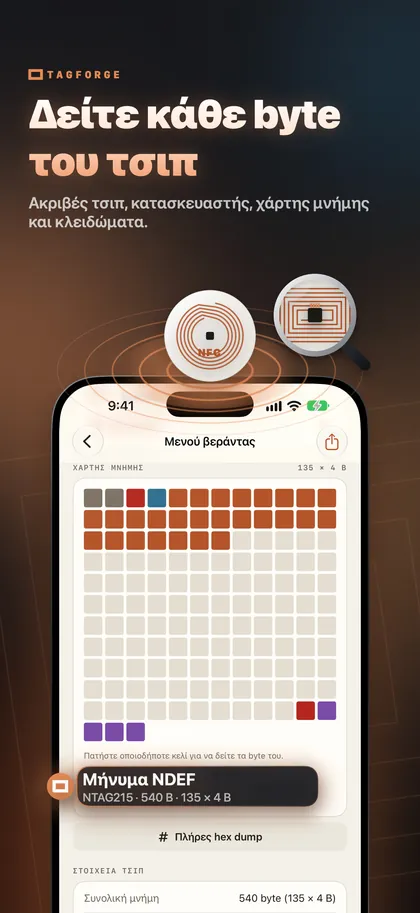
Όταν τα βασικά είναι εντάξει και το tag πάλι δεν δουλεύει, κοίτα τι έχει μέσα. Το TagForge χρειάζεται iOS 17 ή νεότερο, οπότε τρέχει σε iPhone XS, XR, iPhone SE (2ης γενιάς) και νεότερα μοντέλα. Σε iPhone 7, 8 ή X, χρησιμοποίησε άλλη εφαρμογή NFC. Άνοιξε το TagForge, πάτησε Scan και κράτα το tag στο επάνω μέρος του iPhone. Η αναφορά δείχνει:
- Μοντέλο και κατασκευαστή chip, για παράδειγμα «NTAG215 · NXP». Αυτό σου λέει τι είδους tag έχεις.
- Χρησιμοποιημένη και συνολική μνήμη. Θα δεις πόσο γεμάτο είναι το tag και αν χωράει νέο περιεχόμενο.
- Κατάσταση κλειδώματος και κωδικού. Εξηγεί γιατί ένα tag μπορεί να διαβάζεται αλλά όχι να ξαναγραφτεί.
- Κάθε εγγραφή, αποκωδικοποιημένη, μαζί με έγχρωμο χάρτη μνήμης και πλήρες hex dump.
Πώς να διαβάσεις το αποτέλεσμα:
- No records: το tag είναι άδειο. Γράψε έναν σύνδεσμο πάνω του (λύση 6).
- Wi‑Fi ή contact record: το iPhone δεν το χειρίζεται χωρίς εφαρμογή (λύση 7).
- Web link: το ίδιο το tag είναι εντάξει. Έλεγξε θέση, οθόνη, θήκη και τα όρια της ανάγνωσης στο παρασκήνιο (λύσεις 1–4, 10 και 11).
- Locked ή password protected: δεν μπορείς να αλλάξεις καθόλου ένα κλειδωμένο tag και ένα προστατευμένο μόνο με τον κωδικό του.
- No tag found at all: έλεγξε τη θέση και τη θήκη (λύσεις 1 και 3), τον τύπο chip (λύση 5) και τυχόν φθορά (λύση 8).
Αν βρήκες το tag σε δημόσιο χώρο, έλεγξε πρώτα τον σύνδεσμό του με το Link Shield πριν τον ανοίξεις. Ο έλεγχος τρέχει στο ίδιο το iPhone και δεν στέλνεται τίποτα πουθενά.
FAQ
Πώς ενεργοποιώ το NFC στο iPhone μου;
Δεν μπορείς – και δεν χρειάζεται. Δεν υπάρχει διακόπτης NFC στο iPhone. Αν τα tags δεν δουλεύουν, η αιτία είναι μία από τις περιπτώσεις πιο πάνω, όχι κάποια ρύθμιση.
Γιατί το iPhone δεν διαβάζει την κάρτα ξενοδοχείου ή το μπρελόκ γυμναστηρίου μου;
Πολλά κλειδιά ξενοδοχείου, μπρελόκ γυμναστηρίου και παλιότερες κάρτες πρόσβασης χρησιμοποιούν τεχνολογία MIFARE Classic ή 125 kHz. Το iPhone δεν μπορεί να διαβάσει MIFARE Classic και δεν «βλέπει» καθόλου κάρτες 125 kHz. Καμία εφαρμογή δεν μπορεί να το αλλάξει αυτό.
Δουλεύει το NFC όταν το iPhone είναι κλειδωμένο;
Ναι, εφόσον η οθόνη είναι ανοιχτή και το iPhone έχει ξεκλειδωθεί τουλάχιστον μία φορά από την τελευταία επανεκκίνηση. Σβηστή οθόνη δεν διαβάζει tags.
Γιατί το Wi‑Fi NFC tag μου δεν κάνει τίποτα στο iPhone;
Το iPhone δεν χειρίζεται μόνο του εγγραφές Wi‑Fi. Σάρωσε το tag με μια εφαρμογή NFC και το iOS θα ρωτήσει «Σύνδεση σε δίκτυο;». Ένας Wi‑Fi QR κωδικός δουλεύει με την Κάμερα του iPhone χωρίς εφαρμογή.