
iPhone पर NFC नहीं चल रहा? 12 पक्के उपाय
iPhone NFC टैग नहीं पढ़ रहा? एंटेना की पोज़िशन, स्क्रीन, कवर, बैकग्राउंड लिमिट, असमर्थित चिप और खाली टैग तक – 12 कदमों में कारण जानें और ठीक करें।
अगर आपका iPhone किसी NFC टैग को नहीं पढ़ रहा है, तो सबसे पहले ये तीन बातें जाँचें। फोन के ऊपरी किनारे को टैग से सटाकर रखें, स्क्रीन ऑन होनी चाहिए, और टैग के अंदर कोई वेब लिंक होना चाहिए। अगर टैग फिर भी डिटेक्ट नहीं हो रहा, तो नीचे दिए गए 12 उपाय क्रम से आज़माएँ। शुरुआती उपायों में कुछ ही सेकंड लगते हैं। आख़िरी वाला उपाय आपको टैग के अंदर की पूरी जानकारी दिखाता है।
iPhone में कोई NFC स्विच नहीं होता, इसलिए Settings में ऑन करने जैसा कुछ नहीं है।
1. iPhone के ऊपर वाले हिस्से को टैग से लगाएँ
NFC एंटेना iPhone के पीछे, ऊपर वाले किनारे पर, कैमरे के पास होता है। इसकी रेंज लगभग 1–4 सेमी (1.5 इंच से कम) होती है। फोन की पीठ के ऊपर वाले किनारे को टैग से हल्का-सा सटाकर रखें और कुछ पल स्थिर रखें। अगर आप फोन के बीच वाले हिस्से को टैग पर रखते हैं, या फोन को तेज़ी से उसके ऊपर से गुज़ार देते हैं, तो रीड फेल हो सकता है।
2. स्क्रीन जगा लें, और रीस्टार्ट के बाद एक बार अनलॉक करें
बैकग्राउंड रीडिंग सिर्फ़ तब काम करती है जब स्क्रीन ऑन हो। डार्क (बंद) स्क्रीन टैग नहीं पढ़ती। रीस्टार्ट के बाद, जब तक आप अपना पासकोड डालकर iPhone को एक बार अनलॉक नहीं करते, तब तक बैकग्राउंड रीडिंग बंद रहती है।
3. कवर हटा दें और धातु को दूर रखें
क्योंकि रेंज बहुत कम है, मोटा कवर, वॉलेट कवर या मैग्नेटिक माउंट के लिए लगा मेटल प्लेट भी रीड को रोक सकता है। कवर निकालकर दोबारा कोशिश करें।
टैग के नीचे की सतह भी मायने रखती है। मेटल, सामान्य टैग को डिट्यून कर देता है, इसलिए फ्रिज, कार या मेटल दरवाज़े पर लगा स्टिकर जवाब देना बंद कर सकता है। ऐसी जगहों के लिए "on-metal" (एंटी-मेटल) टैग इस्तेमाल करें।
4. बैकग्राउंड रीडिंग की सीमाएँ समझें
बैकग्राउंड रीडिंग, जिसमें iPhone बिना किसी ऐप के खुद प्रतिक्रिया देता है, की कुछ सीमाएँ हैं:
- iPhone 7, 8 और X में यह नहीं है। कोई NFC ऐप इस्तेमाल करें, या Control Center में NFC Tag Reader जोड़ें (iOS 14 या बाद का) और हर स्कैन से पहले उसे टैप करें।
- जब Camera या Apple Pay/Wallet चल रहा हो तो यह रुक जाती है। इन्हें बंद करें और फिर कोशिश करें।
- यह सिर्फ़ एक नोटिफ़िकेशन दिखाती है। जब तक आप स्क्रीन के ऊपर आने वाले नोटिफ़िकेशन को टैप नहीं करते, कुछ नहीं खुलेगा।
मॉडल-दर-मॉडल तालिका के लिए देखें: iPhone पर NFC कैसे इस्तेमाल करें।
5. चिप जाँचें: MIFARE Classic और 125 kHz काम नहीं करेंगे
iPhone, MIFARE Classic नहीं पढ़ सकता। यह चिप पुराने एक्सेस कार्ड, होटल कीज़ और जिम फॉब्स में आम है। iPhone, 125 kHz प्रॉक्सिमिटी कार्ड और फॉब्स (EM4100, HID Prox) को बिल्कुल नहीं देख पाता, क्योंकि वे NFC ही नहीं हैं। कोई भी ऐप इसे बदल नहीं सकता।
अगर आप एक्सेस कार्ड की जगह अपना फोन इस्तेमाल करना चाहते हैं, तो बिल्डिंग या प्रोवाइडर से पूछें कि क्या वे Apple Wallet या मोबाइल एक्सेस ऑफ़र करते हैं। अपनी परियोजनाओं के लिए NTAG213, NTAG215 या NTAG216 टैग ही खरीदें।
6. यक़ीन कर लें कि टैग खाली न हो
खाली टैग में iPhone को दिखाने लायक कुछ नहीं होता। अगर आपने अभी टैग खरीदा है, तो वह खाली हो सकता है। बैकग्राउंड रीडिंग सिर्फ़ वेब लिंक जैसे कॉन्टेंट पर ही रिएक्ट करती है, इसलिए खाली टैग पर कुछ नहीं होगा।
किसी NFC ऐप से टैग को स्कैन करें। अगर वह खाली है, तो उस पर कोई लिंक लिखें और दोबारा टेस्ट करें: देखें iPhone से NFC टैग कैसे लिखें। अगर ऐप बताता है कि टैग NDEF formatted नहीं है, तो टैग अभी लिंक और रिकॉर्ड रखने के लिए सेटअप नहीं है। इसका सबसे आसान हल है नया NTAG टैग लेना।
7. Wi‑Fi और कॉन्टैक्ट टैग के लिए ऐप ज़रूरी है
iPhone, वेब लिंक को खुद सँभाल लेता है, और कुछ फ़ोन, ईमेल और मैप लिंक भी। लेकिन यह Wi‑Fi रिकॉर्ड या कॉन्टैक्ट कार्ड (vCard) खुद हैंडल नहीं करता। इसलिए Wi‑Fi टैग Android फोन पर काम कर सकता है, जो टैप करते ही नेटवर्क जॉइन कर लेता है, लेकिन iPhone पर कुछ नहीं करेगा। iPhone पर कोई ऐप Wi‑Fi रिकॉर्ड पढ़ता है, और फिर iOS पूछता है: "Join network?".
iPhone वाले मेहमानों के लिए Wi‑Fi QR कोड अच्छा विकल्प है: iPhone की Camera उसे बिना किसी ऐप के समझती है। और जानकारी के लिए देखें: अपने Wi‑Fi को NFC टैग से शेयर करें।
8. खराब या टूटे टैग की संभावना भी देखें
टैग भी ख़राब हो सकते हैं। ज़्यादा मोड़ा गया स्टिकर, या जो स्टिकर उखाड़ कर कहीं और चिपकाया गया हो, वह जवाब देना बंद कर सकता है। सबसे तेज़ टेस्ट है, उसी पैक का दूसरा टैग आज़माना। अगर नया टैग काम करता है और पुराना नहीं, तो पुराने को बदल दें।
सामान्य इस्तेमाल से टैग जल्दी खराब नहीं होते। NTAG213, 215 और 216 टैग लगभग 100,000 लिखने के चक्र झेल सकते हैं और लगभग 10 साल तक अपना डेटा संभालकर रखते हैं।
9. iPhone को रीस्टार्ट करें और अपडेट जाँचें
iPhone को रीस्टार्ट करें, एक बार अनलॉक करें, और फिर से कोशिश करें। फिर Settings → General → Software Update में जाकर जाँचें। कुछ NFC फीचर के लिए कम-से-कम iOS वर्शन ज़रूरी है: टैग लिखने के लिए iOS 13, NFC Tag Reader कंट्रोल के लिए iOS 14, और NFC automations के लिए Run Immediately के लिए iOS 17 चाहिए।
10. दूसरी स्कैन कर रही ऐप्स बंद करें
जब कोई और ऐप टैग स्कैन कर रही हो, तो बैकग्राउंड रीडिंग उपलब्ध नहीं रहती। अगर किसी NFC ऐप में उसका स्कैन शीट खुला दिख रहा है, तो स्कैन पूरा करें या कैंसल कर दें। फिर स्क्रीन जगा कर टैग को दोबारा टैप करें।
11. Airplane Mode बंद करें
Airplane Mode में बैकग्राउंड रीडिंग उपलब्ध नहीं रहती। Control Center खोलें और हवाई जहाज़ वाले आइकन को देखें। अगर वह ऑन है, तो उसे ऑफ़ करें और टैग को दोबारा टैप करें।
12. टैग को TagForge में टेस्ट करें
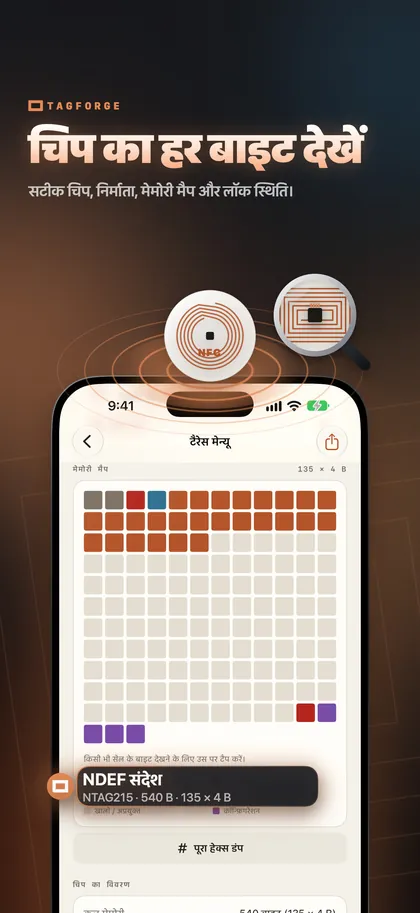
जब बुनियादी बातें ठीक हों और टैग फिर भी काम न करे, तो उसके अंदर झाँककर देखें। TagForge के लिए iOS 17 या बाद का वर्शन चाहिए, इसलिए यह iPhone XS, XR, iPhone SE (2nd generation) और नए मॉडल पर चलता है। iPhone 7, 8 या X पर कोई दूसरा NFC ऐप इस्तेमाल करें। TagForge खोलें, Scan टैप करें और टैग को iPhone के ऊपर वाले हिस्से पर रखें। रिपोर्ट में ये चीज़ें दिखेंगी:
- चिप मॉडल और निर्माता, जैसे "NTAG215 · NXP"। इससे पता चलता है कि आपके पास किस तरह का टैग है।
- यूज़ हुई और कुल मेमोरी। इससे पता चलता है कि टैग कितना भरा है और नया कंटेंट फिट होगा या नहीं।
- लॉक और पासवर्ड की स्थिति। इससे समझ आता है कि टैग पढ़ तो रहा है, लेकिन दोबारा लिखा क्यों नहीं जा रहा।
- हर रिकॉर्ड, डिकोड किया हुआ, साथ में रंगीन मेमरी मैप और पूरा hex dump।
नतीजा ऐसे पढ़ें:
- No records: टैग खाली है। उस पर एक लिंक लिखें (उपाय 6)।
- Wi‑Fi या कॉन्टैक्ट रिकॉर्ड: iPhone इसे बिना ऐप के हैंडल नहीं करता (उपाय 7)।
- वेब लिंक: टैग खुद ठीक है। पोज़िशन, स्क्रीन, कवर और बैकग्राउंड लिमिट जाँचें (उपाय 1–4, 10 और 11)।
- Locked या पासवर्ड प्रोटेक्टेड: लॉक्ड टैग आप बिल्कुल नहीं बदल सकते, और प्रोटेक्टेड टैग सिर्फ़ उसका पासवर्ड होने पर ही बदल सकते हैं।
- किसी भी तरह का टैग न मिले: पोज़िशन और कवर (उपाय 1 और 3), चिप टाइप (उपाय 5) और डैमेज (उपाय 8) जाँचें।
अगर आपको टैग किसी पब्लिक जगह में मिला है, तो उसे खोलने से पहले उसके लिंक को लिंक शील्ड से चेक करें। यह चेक iPhone पर ही चलता है, और कहीं भी कुछ भेजा नहीं जाता।
FAQ
iPhone पर NFC कैसे ऑन करूँ?
आप इसे ऑन नहीं कर सकते, और इसकी ज़रूरत भी नहीं है। iPhone में कोई NFC स्विच नहीं होता। अगर टैग काम नहीं कर रहे, तो वजह ऊपर दिए गए उपायों में से कोई एक है, न कि कोई सेटिंग।
मेरा iPhone मेरा होटल की या जिम फॉब क्यों नहीं पढ़ता?
कई होटल कीज़, जिम फॉब्स और पुराने एक्सेस कार्ड MIFARE Classic या 125 kHz तकनीक का इस्तेमाल करते हैं। iPhone, MIFARE Classic नहीं पढ़ सकता और 125 kHz कार्ड को बिल्कुल नहीं देख सकता। कोई ऐप इसे बदल नहीं सकता।
क्या iPhone लॉक होने पर भी NFC काम करता है?
हाँ, बशर्ते स्क्रीन ऑन हो और iPhone रीस्टार्ट होने के बाद कम-से-कम एक बार अनलॉक किया गया हो। डार्क (बंद) स्क्रीन टैग नहीं पढ़ती।
मेरा Wi‑Fi NFC टैग iPhone पर कुछ नहीं करता, क्यों?
iPhone खुद Wi‑Fi रिकॉर्ड हैंडल नहीं करता। टैग को किसी NFC ऐप से स्कैन करें, और उसके बाद iOS पूछेगा "Join network?". Wi‑Fi QR कोड, iPhone की Camera से बिना किसी ऐप के काम करता है।