
NFC no funciona a l’iPhone? 12 solucions
L’iPhone no llegeix una etiqueta NFC? Revisa 12 solucions: posició de l’antena, pantalla i funda, límits en segon pla, xips no admesos i etiquetes buides.
Si el teu iPhone no llegeix una etiqueta NFC, comprova primer tres coses. Acosta la vora superior del telèfon a l’etiqueta, assegura’t que la pantalla és encesa i comprova que l’etiqueta contingui un enllaç web. Si l’etiqueta continua sense detectar-se, segueix per ordre les 12 solucions de més avall. Les primeres es fan en pocs segons. L’última et mostra exactament què hi ha gravat a l’etiqueta.
A l’iPhone no hi ha cap interruptor per a NFC, així que no hi ha res per activar a Configuració.
1. Apropa la part superior de l’iPhone a l’etiqueta
L’antena NFC és a la vora superior de l’iPhone, al darrere, prop de les càmeres. L’abast és només d’uns 1–4 cm (menys d’1,5 polzades). Toca l’etiqueta amb la vora superior del darrere i mantén el telèfon quiet un moment. Si aguantes el telèfon pel mig sobre l’etiqueta, o el passes ràpidament per sobre, la lectura pot fallar.
2. Desperta la pantalla i desbloqueja un cop després de reiniciar
La lectura en segon pla només funciona mentre la pantalla és encesa. Una pantalla fosca no llegeix etiquetes. Després de reiniciar, la lectura en segon pla es manté desactivada fins que desbloquegis l’iPhone un cop amb el codi.
3. Treu la funda i mantén el metall allunyat
Com que l’abast és tan curt, una funda gruixuda, una funda amb cartera o una placa metàl·lica per a un suport magnètic poden ser suficients per impedir la lectura. Treu la funda i prova-ho de nou.
La superfície sota l’etiqueta també importa. El metall desajusta les etiquetes normals, així que un adhesiu en una nevera, un cotxe o una porta metàl·lica pot no respondre. En aquests llocs, fes servir etiquetes “on-metal” (anti-metal).
4. Coneix els límits de la lectura en segon pla
La lectura en segon pla, en què l’iPhone reacciona sense cap app, té límits:
- Els iPhone 7, 8 i X no la tenen. Fes servir una app NFC o afegeix Lector d’etiquetes NFC al Centre de control (iOS 14 o posterior) i toca’l abans de cada lectura.
- Es pausa mentre la càmera o Apple Pay/Wallet estan en ús. Tanca’ls i prova-ho de nou.
- Només mostra una notificació. No s’obre res fins que toques la notificació a la part superior de la pantalla.
Per a una taula model per model, mira Com fer servir NFC a l’iPhone.
5. Comprova el xip: MIFARE Classic i 125 kHz no funcionen
L’iPhone no pot llegir MIFARE Classic. Aquest xip és habitual en targetes d’accés antigues, targetes d’hotel i polseres o clauers de gimnàs. L’iPhone tampoc pot veure en absolut les targetes i clauers de proximitat de 125 kHz (EM4100, HID Prox), perquè no són NFC. Cap app ho pot canviar.
Si vols fer servir el telèfon en comptes d’una targeta d’accés, pregunta a l’edifici o al proveïdor si ofereixen Apple Wallet o accés mòbil. Per als teus propis projectes, compra etiquetes NTAG213, NTAG215 o NTAG216.
6. Assegura’t que l’etiqueta no és buida
Una etiqueta en blanc no té res que l’iPhone pugui mostrar. Si acabes de comprar l’etiqueta, és possible que sigui buida. La lectura en segon pla només reacciona a contingut com ara un enllaç web, així que una etiqueta buida no fa res.
Escaneja-la amb una app NFC. Si és buida, grava-hi un enllaç i torna-ho a provar: mira Com escriure etiquetes NFC amb l’iPhone. Si l’app indica que l’etiqueta no està formatada com a NDEF, vol dir que l’etiqueta no està preparada per emmagatzemar enllaços i registres. La solució més simple és una etiqueta NTAG nova.
7. Les etiquetes de Wi‑Fi i contactes necessiten una app
L’iPhone gestiona directament els enllaços web i alguns enllaços de telèfon, correu i mapes. No gestiona registres de Wi‑Fi ni targetes de contacte (vCards). Per això una etiqueta de Wi‑Fi pot funcionar en un telèfon Android, que es connecta en tocar-la, i en canvi no fer res en un iPhone. A l’iPhone, una app llegeix el registre Wi‑Fi i després iOS pregunta “Vols unir-te a la xarxa?”.
Per als convidats amb iPhone, un codi QR de Wi‑Fi és una bona alternativa: la Càmera de l’iPhone l’entén sense cap app. Més informació a Comparteix el teu Wi‑Fi amb una etiqueta NFC.
8. Descarta que l’etiqueta estigui malmesa
Les etiquetes es poden trencar. Un adhesiu que s’ha doblegat amb força, o que s’ha desenganxat i tornat a enganxar, pot deixar de respondre. La prova més ràpida és una segona etiqueta del mateix paquet. Si l’etiqueta nova funciona i l’antiga no, substitueix l’antiga.
L’ús normal no desgasta una etiqueta ràpidament. Les etiquetes NTAG213, 215 i 216 suporten unes 100.000 escriptures i conserven les dades durant uns 10 anys.
9. Reinicia i actualitza l’iPhone
Reinicia l’iPhone, desbloqueja’l un cop i torna-ho a provar. Després, comprova Configuració → General → Actualització de programari. Algunes funcions NFC necessiten una versió mínima d’iOS: escriure etiquetes requereix iOS 13, el control Lector d’etiquetes NFC necessita iOS 14, i Executa immediatament per a automatitzacions NFC necessita iOS 17.
10. Tanca altres apps que estiguin escanejant
La lectura en segon pla no està disponible mentre una altra app està escanejant etiquetes. Si una app NFC mostra la seva fulla d’escaneig, finalitza o cancel·la l’escaneig. Després desperta la pantalla i torna a tocar l’etiqueta.
11. Desactiva el mode Avió
La lectura en segon pla no està disponible en mode Avió. Obre el Centre de control i comprova la icona de l’avió. Si està activada, desactiva-la i torna a tocar l’etiqueta.
12. Prova l’etiqueta amb TagForge
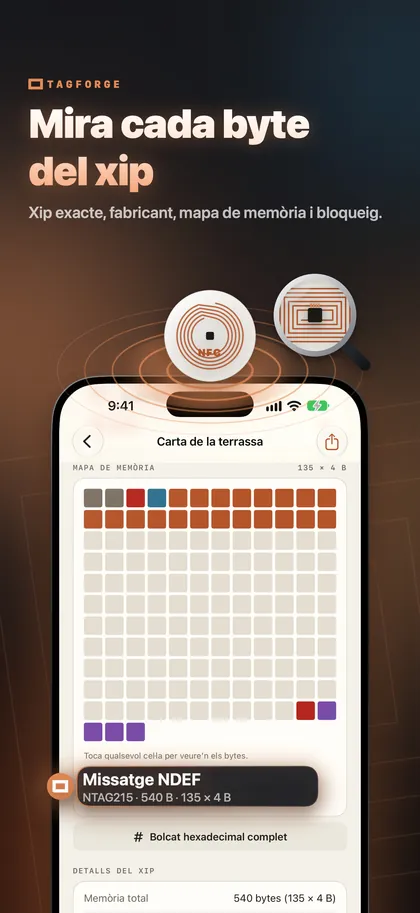
Quan les bases són correctes i l’etiqueta encara no funciona, cal mirar què hi ha a dins. TagForge necessita iOS 17 o posterior, així que funciona en iPhone XS, XR, iPhone SE (2a generació) i models més recents. En un iPhone 7, 8 o X, fes servir una altra app NFC. Obre TagForge, toca Escaneja i aguanta l’etiqueta a la part superior de l’iPhone. L’informe mostra:
- Model i fabricant del xip, per exemple “NTAG215 · NXP”. Això t’indica quin tipus d’etiqueta tens.
- Memòria usada i total. Això mostra com n’és de plena l’etiqueta i si hi cabrà contingut nou.
- Estat del bloqueig i de la contrasenya. Això explica per què una etiqueta es pot llegir però no tornar a escriure.
- Tots els registres, decodificats, a més d’un mapa de memòria en color i un volcat complet en hex.
Com interpretar el resultat:
- Cap registre: l’etiqueta és buida. Grava-hi un enllaç (solució 6).
- Un registre de Wi‑Fi o contacte: l’iPhone no el gestiona sense una app (solució 7).
- Un enllaç web: l’etiqueta en si és correcta. Comprova la posició, la pantalla, la funda i els límits en segon pla (solucions 1–4, 10 i 11).
- Bloquejada o protegida amb contrasenya: una etiqueta bloquejada no es pot canviar gens, i una etiqueta protegida només amb la seva contrasenya.
- No es troba cap etiqueta: comprova la posició i la funda (solucions 1 i 3), el tipus de xip (solució 5) i si està malmesa (solució 8).
Si has trobat l’etiqueta en un espai públic, comprova primer el seu enllaç amb Escut d’enllaços abans d’obrir-lo. La comprovació s’executa a l’iPhone i no s’envia res enlloc.
Preguntes freqüents
Com activo NFC al meu iPhone?
No pots, ni ho necessites. A l’iPhone no hi ha cap interruptor per a NFC. Si les etiquetes no funcionen, la causa és una de les situacions descrites a dalt, no cap opció de configuració.
Per què el meu iPhone no llegeix la targeta de l’hotel o el clauer del gimnàs?
Moltes targetes d’hotel, clauers de gimnàs i targetes d’accés antigues fan servir tecnologia MIFARE Classic o de 125 kHz. L’iPhone no pot llegir MIFARE Classic i no pot veure en absolut les targetes de 125 kHz. Cap app ho pot canviar.
NFC funciona quan el meu iPhone està bloquejat?
Sí, si la pantalla és encesa i l’iPhone s’ha desbloquejat com a mínim un cop des que es va reiniciar. Una pantalla fosca no llegeix etiquetes.
Per què la meva etiqueta NFC de Wi‑Fi no fa res a l’iPhone?
L’iPhone no gestiona directament els registres de Wi‑Fi. Escaneja l’etiqueta amb una app NFC i, després, iOS et preguntarà “Vols unir-te a la xarxa?”. Un codi QR de Wi‑Fi funciona amb la Càmera de l’iPhone sense cap app.