
NFC iPhone Tidak Berfungsi? 12 Cara Pulih
iPhone tidak mengesan tag NFC? Ikuti 12 langkah, daripada posisi antena, skrin dan sarung hinggalah had latar belakang, cip tidak disokong dan tag kosong.
Jika iPhone anda tidak membaca tag NFC, semak tiga perkara dahulu. Rapatkan bahagian atas telefon ke tag, pastikan skrin menyala, dan pastikan tag menyimpan pautan web. Jika tag masih tidak dikesan, ikut 12 langkah di bawah mengikut turutan. Langkah awal cuma ambil beberapa saat. Langkah terakhir tunjuk dengan tepat apa yang ada dalam tag.
Tiada suis NFC pada iPhone, jadi tiada apa yang perlu dihidupkan dalam Settings.
1. Rapatkan bahagian atas iPhone ke tag
Antena NFC berada di bahagian atas belakang iPhone, berhampiran kamera. Julatnya hanya kira-kira 1–4 cm (kurang 1.5 in). Sentuhkan tepi atas belakang telefon pada tag dan pegang seketika. Jika anda halakan bahagian tengah telefon ke tag, atau gerakkannya terlalu pantas, bacaan boleh gagal.
2. Bangunkan skrin, dan buka kunci sekali selepas hidup semula
Pembacaan latar hanya berfungsi apabila skrin menyala. Skrin gelap tidak membaca tag. Selepas hidup semula, pembacaan latar kekal dimatikan sehingga anda buka kunci iPhone sekali dengan kod laluan.
3. Tanggalkan sarung dan jauhkan logam
Oleh sebab jaraknya sangat dekat, sarung tebal, sarung jenis dompet atau plat logam untuk pemegang magnet sudah cukup untuk menghalang bacaan. Tanggalkan sarung dan cuba lagi.
Permukaan di bawah tag juga penting. Logam menjejaskan tag biasa, jadi pelekat pada peti sejuk, kereta atau pintu besi mungkin tidak memberi tindak balas. Gunakan tag “on-metal” (anti-metal) di tempat sebegitu.
4. Fahami had pembacaan latar
Pembacaan latar, iaitu apabila iPhone bertindak balas tanpa aplikasi, ada had:
- iPhone 7, 8 dan X tidak menyokongnya. Gunakan aplikasi NFC, atau tambah NFC Tag Reader ke Control Center (iOS 14 atau lebih baharu) dan ketik sebelum setiap imbasan.
- Ia berhenti sementara apabila Camera atau Apple Pay/Wallet digunakan. Tutup dahulu dan cuba lagi.
- Ia hanya memaparkan pemberitahuan. Tiada apa dibuka sehingga anda mengetik pemberitahuan di bahagian atas skrin.
Untuk jadual mengikut model, lihat Cara guna NFC pada iPhone.
5. Semak cip: MIFARE Classic dan 125 kHz tidak akan berfungsi
iPhone tidak boleh membaca MIFARE Classic. Cip ini biasa pada kad akses lama, kad bilik hotel dan tag gim. iPhone juga langsung tidak boleh melihat kad dan tag jarak dekat 125 kHz (EM4100, HID Prox), kerana ia bukan NFC. Tiada aplikasi boleh mengubah perkara ini.
Jika anda mahu guna telefon menggantikan kad akses, tanya pengurusan bangunan atau penyedia sama ada mereka menawarkan Apple Wallet atau akses mudah alih. Untuk projek sendiri, beli tag NTAG213, NTAG215 atau NTAG216.
6. Pastikan tag tidak kosong
Tag kosong tiada apa untuk dipaparkan pada iPhone. Jika anda baru membeli tag, kemungkinan ia kosong. Pembacaan latar hanya bertindak balas kepada kandungan seperti pautan web, jadi tag kosong tidak melakukan apa-apa.
Imbas tag dengan aplikasi NFC. Jika kosong, tulis satu pautan padanya dan uji semula: lihat Cara menulis tag NFC dengan iPhone. Jika aplikasi melaporkan tag belum diformat NDEF, tag itu belum disediakan untuk menyimpan pautan dan rekod. Cara paling mudah ialah guna tag NTAG yang baharu.
7. Tag Wi-Fi dan kenalan perlukan aplikasi
iPhone mengendalikan pautan web sendiri, serta beberapa pautan telefon, e-mel dan peta. Ia tidak mengendalikan rekod Wi-Fi atau kad kenalan (vCard). Jadi satu tag Wi-Fi mungkin berfungsi pada telefon Android, yang akan terus menyambung apabila diketuk, tetapi tidak buat apa-apa pada iPhone. Pada iPhone, aplikasi membaca rekod Wi-Fi, dan kemudian iOS akan bertanya “Join network?”.
Untuk tetamu yang menggunakan iPhone, kod QR Wi-Fi ialah pilihan yang baik: Camera pada iPhone memahaminya tanpa aplikasi. Lanjut dalam Kongsi Wi-Fi anda dengan tag NFC.
8. Singkirkan kemungkinan tag rosak
Tag boleh rosak. Pelekat yang telah dilipat kuat, atau dikopek dan ditampal semula di tempat lain, mungkin berhenti memberi tindak balas. Ujian paling pantas ialah guna tag kedua dari pek yang sama. Jika tag baharu berfungsi dan yang lama tidak, gantikan tag lama.
Penggunaan biasa tidak cepat menghauskan tag. Tag NTAG213, 215 dan 216 menyokong kira-kira 100,000 kitaran tulis dan mengekalkan data selama kira-kira 10 tahun.
9. Hidupkan semula dan kemas kini iPhone
Hidupkan semula iPhone, buka kunci sekali, dan cuba lagi. Kemudian semak Settings → General → Software Update. Sesetengah ciri NFC memerlukan versi minimum iOS: menulis tag memerlukan iOS 13, kawalan NFC Tag Reader memerlukan iOS 14, dan Run Immediately untuk automasi NFC memerlukan iOS 17.
10. Tutup aplikasi lain yang sedang mengimbas
Pembacaan latar tidak tersedia semasa aplikasi lain sedang mengimbas tag. Jika aplikasi NFC memaparkan helaian imbasan, tamatkan atau batal imbasan tersebut. Kemudian bangunkan skrin dan ketik tag sekali lagi.
11. Matikan Airplane Mode
Pembacaan latar tidak tersedia dalam Airplane Mode. Buka Control Center dan semak ikon kapal terbang. Jika ia hidup, matikan dan ketik tag sekali lagi.
12. Uji tag dalam TagForge
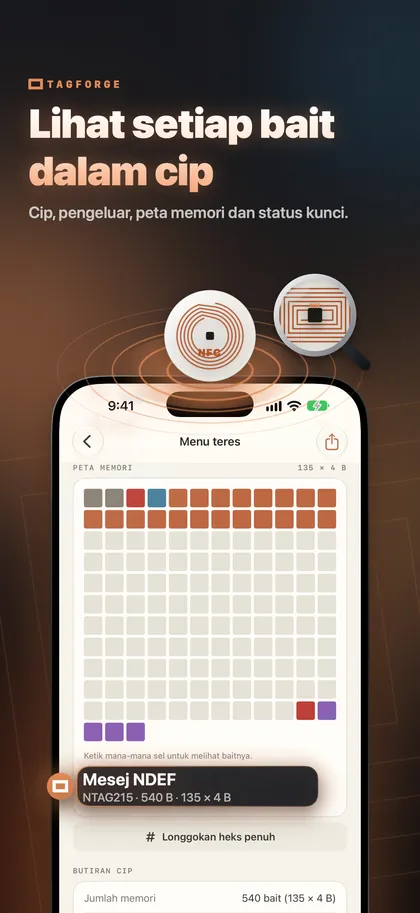
Apabila perkara asas semua ok tetapi tag masih tidak berfungsi, lihat kandungannya. TagForge memerlukan iOS 17 atau lebih baharu, jadi ia berjalan pada iPhone XS, XR, iPhone SE (generasi ke-2) dan model lebih baharu. Pada iPhone 7, 8 atau X, gunakan aplikasi NFC lain. Buka TagForge, ketik Scan dan pegang tag di bahagian atas iPhone. Laporan akan menunjukkan:
- Model dan pengeluar cip, contohnya “NTAG215 · NXP”. Ini memberitahu jenis tag yang anda ada.
- Memori digunakan dan jumlah. Ini menunjukkan berapa penuh tag dan sama ada kandungan baharu muat.
- Status kunci dan kata laluan. Ini menerangkan kenapa sesuatu tag boleh dibaca tetapi tidak boleh ditulis semula.
- Setiap rekod, siap dinyahkod, bersama peta memori berwarna dan hex dump penuh.
Cara membaca keputusan:
- Tiada rekod: tag kosong. Tulis satu pautan padanya (langkah 6).
- Rekod Wi-Fi atau kenalan: iPhone tidak mengendalikannya tanpa aplikasi (langkah 7).
- Pautan web: tag itu sendiri ok. Semak posisi, skrin, sarung dan had pembacaan latar (langkah 1–4, 10 dan 11).
- Dikunci atau dilindungi kata laluan: anda langsung tidak boleh ubah tag yang dikunci, dan tag terlindung hanya dengan kata laluan.
- Langsung tiada tag ditemui: semak posisi dan sarung (langkah 1 dan 3), jenis cip (langkah 5) dan kerosakan (langkah 8).
Jika anda menemui tag di tempat awam, semak pautannya dengan Perisai Pautan sebelum anda buka. Semakan berlaku pada iPhone, dan tiada apa yang dihantar ke mana-mana.
FAQ
Bagaimana saya hendak menghidupkan NFC pada iPhone?
Anda tidak boleh, dan anda tidak perlu. Tiada suis NFC pada iPhone. Jika tag tidak berfungsi, puncanya adalah salah satu perkara dalam langkah di atas, bukan tetapan.
Kenapa iPhone saya tidak membaca kad bilik hotel atau tag gim saya?
Ramai kad bilik hotel, tag gim dan kad akses lama menggunakan teknologi MIFARE Classic atau 125 kHz. iPhone tidak boleh membaca MIFARE Classic dan langsung tidak boleh melihat kad 125 kHz. Tiada aplikasi boleh mengubahnya.
Adakah NFC berfungsi apabila iPhone saya dikunci?
Ya, jika skrin menyala dan iPhone telah dibuka kunci sekurang-kurangnya sekali sejak ia dihidupkan semula. Skrin gelap tidak membaca tag.
Kenapa tag NFC Wi-Fi saya tidak buat apa-apa pada iPhone?
iPhone tidak mengendalikan rekod Wi-Fi sendiri. Imbas tag dengan aplikasi NFC, dan kemudian iOS akan bertanya “Join network?”. Kod QR Wi-Fi berfungsi dengan Camera pada iPhone tanpa aplikasi.