
NFC trên iPhone bị lỗi? 12 cách xử lý hiệu quả
iPhone không đọc được thẻ NFC? Lần lượt thử 12 cách: từ vị trí ăng-ten, màn hình và ốp lưng đến giới hạn nền, chip không hỗ trợ và thẻ trống.
Nếu iPhone không đọc được thẻ NFC, hãy kiểm tra ba điểm trước tiên. Đặt cạnh trên của máy sát vào thẻ, đảm bảo màn hình đang bật và thẻ có chứa một đường dẫn web. Nếu thẻ vẫn không được nhận, hãy lần lượt làm 12 bước bên dưới. Những bước đầu chỉ mất vài giây. Bước cuối cùng cho bạn thấy chính xác nội dung bên trong thẻ.
iPhone không có công tắc NFC, nên không có gì để bật trong Settings.
1. Đặt phần đỉnh iPhone áp vào thẻ
Ăng-ten NFC nằm ở cạnh trên của iPhone, mặt lưng, gần cụm camera. Tầm đọc chỉ khoảng 1–4 cm (dưới 1,5 in). Hãy chạm phần cạnh trên mặt lưng vào thẻ và giữ yên một lúc. Nếu bạn đặt giữa lưng máy lên thẻ, hoặc lia máy qua quá nhanh, lần đọc rất dễ thất bại.
2. Đánh thức màn hình và mở khóa một lần sau khi khởi động lại
Quét NFC nền chỉ hoạt động khi màn hình đang bật. Màn hình tắt sẽ không đọc thẻ. Sau khi khởi động lại, quét nền sẽ tắt cho đến khi bạn mở khóa iPhone một lần bằng mật mã.
3. Tháo ốp và tránh kim loại
Vì tầm đọc rất ngắn, một chiếc ốp dày, ốp ví hoặc miếng kim loại dán để gắn giá đỡ nam châm cũng đủ làm hỏng lần đọc. Tháo ốp và thử lại.
Bề mặt dán thẻ cũng rất quan trọng. Kim loại làm lệch tần số của thẻ thường, nên một miếng dán trên tủ lạnh, ô tô hay cửa kim loại có thể không phản hồi. Ở những chỗ đó hãy dùng thẻ “on‑metal” (chống kim loại).
4. Hiểu giới hạn của quét NFC nền
Quét nền, tức là iPhone phản ứng với thẻ mà không cần mở app, có một số giới hạn:
- iPhone 7, 8 và X không có tính năng này. Hãy dùng một app NFC, hoặc thêm NFC Tag Reader vào Control Center (iOS 14 trở lên) và chạm vào đó trước mỗi lần quét.
- Tính năng này tạm dừng khi Camera hoặc Apple Pay/Wallet đang hoạt động. Đóng chúng rồi thử lại.
- Nó chỉ hiện thông báo. Không có gì được mở cho đến khi bạn chạm vào thông báo ở phía trên màn hình.
Để xem bảng chi tiết theo từng mẫu máy, xem Cách dùng NFC trên iPhone.
5. Kiểm tra chip: MIFARE Classic và 125 kHz sẽ không dùng được
iPhone không đọc được MIFARE Classic. Chip này phổ biến trong nhiều thẻ ra vào đời cũ, thẻ phòng khách sạn và móc khóa phòng tập. iPhone cũng không nhận được thẻ/móc khóa 125 kHz (EM4100, HID Prox) vì chúng không phải NFC. Không có app nào thay đổi được điều này.
Nếu bạn muốn dùng điện thoại thay cho thẻ ra vào, hãy hỏi ban quản lý tòa nhà hoặc nhà cung cấp xem họ có hỗ trợ Apple Wallet hoặc ra vào bằng điện thoại hay không. Với các dự án tự làm, hãy mua thẻ NTAG213, NTAG215 hoặc NTAG216.
6. Đảm bảo thẻ không bị trống
Thẻ trắng (chưa ghi gì) thì iPhone không có gì để hiển thị. Nếu bạn vừa mua thẻ, có thể nó đang trống. Quét nền chỉ phản ứng với nội dung như một đường dẫn web, nên thẻ trống sẽ không làm gì cả.
Hãy quét thẻ bằng một app NFC. Nếu thẻ trống, hãy ghi một đường dẫn vào đó rồi thử lại: xem Cách ghi thẻ NFC bằng iPhone. Nếu app báo thẻ chưa được định dạng NDEF, nghĩa là thẻ chưa được thiết lập để lưu liên kết và bản ghi. Cách đơn giản nhất là dùng một thẻ NTAG mới.
7. Thẻ Wi‑Fi và danh bạ cần app để đọc
iPhone tự xử lý được các đường dẫn web, cùng một số liên kết gọi điện, email và bản đồ. Nhưng iPhone không tự xử lý bản ghi Wi‑Fi hoặc danh bạ (vCard). Vì vậy một thẻ Wi‑Fi có thể hoạt động trên điện thoại Android (chạm là vào mạng), nhưng không làm gì trên iPhone. Trên iPhone, một app sẽ đọc bản ghi Wi‑Fi, sau đó iOS hỏi “Join network?”.
Với khách dùng iPhone, mã QR Wi‑Fi là lựa chọn rất tốt: Camera trên iPhone hiểu loại mã này mà không cần app. Xem thêm ở Chia sẻ Wi‑Fi bằng thẻ NFC.
8. Loại trừ khả năng thẻ bị hỏng
Thẻ có thể bị hỏng. Một miếng dán bị bẻ gập mạnh, hoặc bóc ra dán lại chỗ khác, có thể ngừng phản hồi. Cách thử nhanh nhất là lấy một thẻ khác trong cùng lô. Nếu thẻ mới hoạt động còn thẻ cũ thì không, hãy thay thẻ cũ.
Trong điều kiện sử dụng bình thường, thẻ không dễ bị “mòn”. Thẻ NTAG213, 215 và 216 chịu được khoảng 100.000 lần ghi và giữ dữ liệu khoảng 10 năm.
9. Khởi động lại và cập nhật iPhone
Khởi động lại iPhone, mở khóa một lần rồi thử lại. Sau đó vào Settings → General → Software Update để kiểm tra. Một số tính năng NFC yêu cầu tối thiểu một phiên bản iOS: ghi thẻ cần iOS 13, nút NFC Tag Reader trong Control Center cần iOS 14, và Run Immediately cho tự động hóa NFC cần iOS 17.
10. Đóng các app khác đang quét thẻ
Quét nền sẽ không hoạt động khi có app khác đang quét thẻ. Nếu một app NFC đang hiển thị giao diện quét, hãy hoàn tất hoặc hủy quét. Sau đó đánh thức màn hình và chạm thẻ lại.
11. Tắt Airplane Mode
Quét nền không hoạt động trong Airplane Mode. Mở Control Center và kiểm tra biểu tượng máy bay. Nếu đang bật, hãy tắt rồi chạm thẻ lại.
12. Kiểm tra thẻ trong TagForge
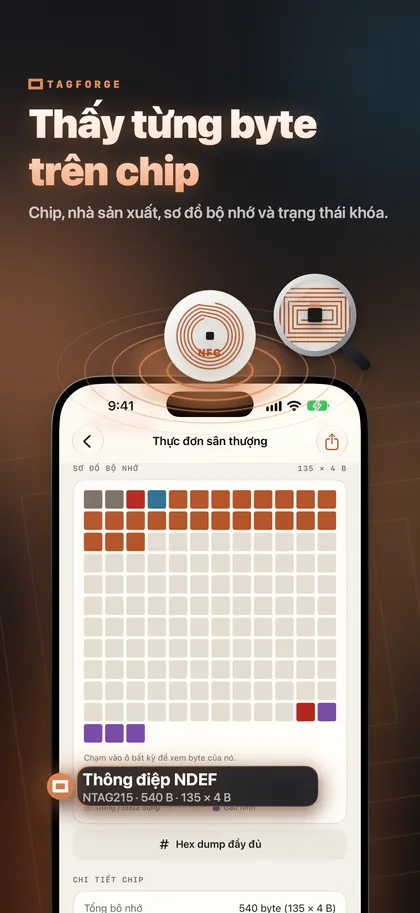
Khi mọi thứ cơ bản đều ổn mà thẻ vẫn không hoạt động, hãy “soi” bên trong thẻ. TagForge cần iOS 17 hoặc mới hơn, nên chạy được trên iPhone XS, XR, iPhone SE (thế hệ 2) và các mẫu mới hơn. Trên iPhone 7, 8 hoặc X, hãy dùng một app NFC khác. Mở TagForge, chạm Scan và giữ thẻ ở đỉnh iPhone. Báo cáo sẽ hiển thị:
- Mẫu chip và nhà sản xuất, ví dụ “NTAG215 · NXP”. Phần này cho bạn biết loại thẻ đang dùng.
- Bộ nhớ đã dùng và tổng dung lượng. Giúp bạn biết thẻ còn trống bao nhiêu và nội dung mới có vừa hay không.
- Tình trạng khóa và mật khẩu. Giải thích vì sao có thẻ đọc được nhưng không ghi lại được.
- Mọi bản ghi, đã giải mã, cùng sơ đồ màu bộ nhớ và toàn bộ bản ghi dạng hex.
Cách đọc kết quả:
- Không có bản ghi: thẻ đang trống. Hãy ghi một đường dẫn vào (cách 6).
- Bản ghi Wi‑Fi hoặc danh bạ: iPhone không xử lý được nếu không có app (cách 7).
- Đường dẫn web: bản thân thẻ ổn. Hãy kiểm tra lại vị trí, màn hình, ốp lưng và giới hạn quét nền (cách 1–4, 10 và 11).
- Đã khóa hoặc đặt mật khẩu: bạn không thể thay đổi thẻ đã khóa, và chỉ có thể sửa thẻ bảo vệ mật khẩu khi biết mật khẩu.
- Không tìm thấy thẻ: hãy kiểm tra lại vị trí đặt thẻ và ốp lưng (cách 1 và 3), loại chip (cách 5) và hư hỏng (cách 8).
Nếu bạn nhặt được thẻ ở nơi công cộng, hãy kiểm tra đường dẫn bằng Link Shield trước khi mở. Việc kiểm tra chạy trực tiếp trên iPhone, không gửi dữ liệu đi đâu cả.
Câu hỏi thường gặp
Làm sao bật NFC trên iPhone?
Bạn không thể – và cũng không cần. iPhone không có công tắc NFC. Nếu thẻ không hoạt động, nguyên nhân sẽ nằm trong các trường hợp ở trên, chứ không phải do một cài đặt nào đó.
Vì sao iPhone không đọc được thẻ phòng khách sạn hoặc móc khóa phòng tập?
Nhiều thẻ phòng khách sạn, móc khóa phòng tập và thẻ ra vào đời cũ dùng công nghệ MIFARE Classic hoặc 125 kHz. iPhone không đọc được MIFARE Classic và hoàn toàn không nhận được thẻ 125 kHz. Không có app nào thay đổi được điều này.
NFC có hoạt động khi iPhone bị khóa không?
Có, miễn là màn hình đang bật và iPhone đã được mở khóa ít nhất một lần sau khi khởi động lại. Màn hình tắt sẽ không đọc thẻ.
Vì sao thẻ NFC Wi‑Fi của tôi không làm gì trên iPhone?
iPhone không tự xử lý bản ghi Wi‑Fi. Hãy quét thẻ bằng một app NFC, sau đó iOS sẽ hỏi “Join network?”. Mã QR Wi‑Fi hoạt động với Camera trên iPhone mà không cần app.