
NFC nefunguje na iPhone? 12 overených riešení
iPhone nečíta NFC tag? Prejdite si 12 riešení – od polohy antény, displeja a puzdra, cez obmedzenia na pozadí až po nepodporované čipy a prázdne tagy.
Ak iPhone nečíta NFC tag, najprv skontrolujte tri veci. Priložte hornú hranu telefónu k tagu, uistite sa, že je displej zapnutý, a že tag obsahuje webový odkaz. Ak sa tag stále nedá prečítať, prejdite postupne 12 riešení nižšie. Prvé zaberú pár sekúnd. Posledné vám ukáže presne to, čo je na tagu.
Na iPhone nie je žiadny prepínač NFC, v Nastaveniach teda nie je nič, čo by sa dalo zapnúť.
1. Priložte k tagu hornú časť iPhonu
NFC anténa je v hornej hrane iPhonu, vzadu pri fotoaparátoch. Dosah je len asi 1–4 cm. Priložte hornú hranu zadnej strany k tagu a na chvíľu ju podržte bez pohybu. Ak držíte nad tagom stred telefónu alebo ním rýchlo prejdete, čítanie môže zlyhať.
2. Prebuďte displej a po reštarte raz odomknite
Čítanie na pozadí funguje len vtedy, keď je displej zapnutý. Tmavý displej tagy nečíta. Po reštarte je čítanie na pozadí vypnuté, kým iPhone raz neodomknete kódom.
3. Zložte puzdro a držte ďalej kov
Keďže dosah je veľmi krátky, hrubé puzdro, puzdro s priehradkami na karty alebo kovová platnička na magnetický držiak môže stačiť na zablokovanie čítania. Zložte puzdro a skúste to znova.
Záleží aj na povrchu pod tagom. Kov rozlaďuje bežné tagy, takže nálepka na chladničke, aute alebo kovových dverách nemusí reagovať. Na také miesta použite „on-metal“ (anti-metal) tagy.
4. Poznajte limity čítania na pozadí
Čítanie na pozadí, pri ktorom iPhone reaguje bez aplikácie, má obmedzenia:
- iPhone 7, 8 a X ho nemajú. Použite NFC aplikáciu alebo pridajte NFC Tag Reader do Ovládacieho centra (iOS 14 a novší) a pred každým čítaním naň ťuknite.
- Pozastaví sa, keď používate Fotoaparát alebo Apple Pay/Wallet. Tieto aplikácie zavrite a skúste znova.
- Zobrazí len oznámenie. Nič sa neotvorí, kým v hornej časti obrazovky neťuknete na oznámenie.
Tabuľku podľa jednotlivých modelov nájdete v článku Ako používať NFC na iPhone.
5. Skontrolujte čip: MIFARE Classic a 125 kHz nefungujú
iPhone nedokáže čítať MIFARE Classic. Tento čip je bežný v starších vstupných kartách, kľúčoch od hotelov a príveskoch do fitka. iPhone tiež vôbec nevidí 125 kHz prístupové karty a prívesky (EM4100, HID Prox), pretože nejde o NFC. Žiadna aplikácia to nevie zmeniť.
Ak chcete používať telefón namiesto vstupnej karty, spýtajte sa správcu budovy alebo poskytovateľa, či ponúka Apple Wallet alebo mobilný prístup. Na vlastné projekty kupujte tagy NTAG213, NTAG215 alebo NTAG216.
6. Uistite sa, že tag nie je prázdny
Prázdny tag nemá nič, čo by iPhone zobrazil. Ak ste tag práve kúpili, môže byť prázdny. Čítanie na pozadí reaguje len na obsah, napríklad webový odkaz, takže prázdny tag neurobí nič.
Naskenujte ho NFC aplikáciou. Ak je prázdny, zapíšte naň odkaz a skúste znova: pozrite Ako zapisovať NFC tagy na iPhone. Ak aplikácia hlási, že tag nie je naformátovaný na NDEF, tag nie je pripravený na ukladanie odkazov a záznamov. Najjednoduchšie riešenie je nový NTAG tag.
7. Wi‑Fi a kontaktné tagy potrebujú aplikáciu
iPhone sám od seba spracuje webové odkazy a niektoré telefónne, e‑mailové či mapové odkazy. Nespracuje však Wi‑Fi záznamy ani kontaktne karty (vCard). Takže Wi‑Fi tag môže na Androide fungovať tak, že telefón pripojí jedným ťuknutím, no na iPhone nespraví nič. Na iPhone záznam z Wi‑Fi tagu prečíta aplikácia a potom sa v iOS opýta „Pripojiť k sieti?“.
Pre hostí s iPhonom je dobrá alternatíva Wi‑Fi QR kód: Fotoaparát v iPhone ho rozpozná bez aplikácie. Viac v článku Zdieľajte Wi‑Fi cez NFC tag.
8. Vylúčte poškodený tag
Tagy sa môžu poškodiť. Nálepka, ktorá sa prudko ohla alebo sa odlepila a nalepila inde, môže prestať reagovať. Najrýchlejší test je druhý tag z rovnakého balenia. Ak nový tag funguje a starý nie, ten starý vymeňte.
Bežné používanie tag rýchlo „nevyťuká“. Tagy NTAG213, 215 a 216 zvládnu asi 100 000 zápisov a údaje si udržia približne 10 rokov.
9. Reštartujte a aktualizujte iPhone
Reštartujte iPhone, raz ho odomknite a skúste to znova. Potom otvorte Nastavenia → Všeobecné → Aktualizácia softvéru. Niektoré funkcie NFC vyžadujú minimálnu verziu iOS: zápis tagov potrebuje iOS 13, ovládací prvok NFC Tag Reader potrebuje iOS 14 a možnosť Spustiť okamžite pri NFC automatizáciách potrebuje iOS 17.
10. Zatvorte iné aplikácie, ktoré skenujú
Čítanie na pozadí nie je dostupné, keď iná aplikácia práve skenuje tagy. Ak NFC aplikácia zobrazuje svoje skenovacie okno, dokončite alebo zrušte skenovanie. Potom prebuďte displej a znova priložte tag.
11. Vypnite Režim v lietadle
Čítanie na pozadí nie je dostupné v Režime v lietadle. Otvorte Ovládacie centrum a skontrolujte ikonu lietadla. Ak svieti, vypnite ju a znova priložte tag.
12. Otestujte tag v TagForge
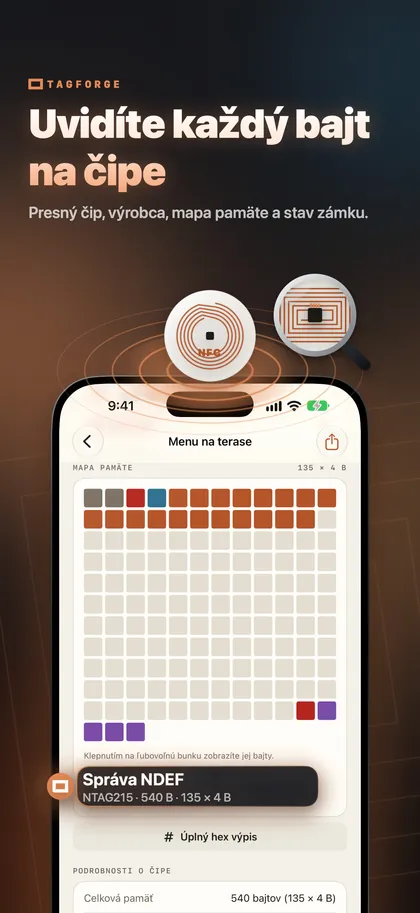
Keď máte základy v poriadku a tag stále nefunguje, pozrite sa dovnútra. TagForge potrebuje iOS 17 alebo novší, takže beží na iPhone XS, XR, iPhone SE (2. generácie) a novších modeloch. Na iPhone 7, 8 alebo X použite inú NFC aplikáciu. Otvorte TagForge, ťuknite na Scan a priložte tag k hornej časti iPhonu. V reporte uvidíte:
- Model čipu a výrobcu, napríklad „NTAG215 · NXP“. Podľa toho zistíte, aký tag máte.
- Využitú a celkovú pamäť. Uvidíte, ako je tag zaplnený a či sa doň zmestí nový obsah.
- Stav zamknutia a hesla. Podľa toho pochopíte, prečo sa tag dá čítať, ale nie prepísať.
- Každý záznam, dekódovaný, plus farebnú mapu pamäte a úplný hex dump.
Ako čítať výsledok:
- No records: tag je prázdny. Zapíšte naň odkaz (riešenie č. 6).
- Wi‑Fi alebo kontaktný záznam: iPhone ho bez aplikácie nespracuje (riešenie č. 7).
- Webový odkaz: samotný tag je v poriadku. Skontrolujte polohu, displej, puzdro a limity čítania na pozadí (riešenia 1–4, 10 a 11).
- Locked alebo password protected: zamknutý tag vôbec nezmeníte a chránený tag len s jeho heslom.
- No tag found at all: skontrolujte polohu a puzdro (riešenia 1 a 3), typ čipu (riešenie č. 5) a možné poškodenie (riešenie č. 8).
Ak ste tag našli na verejnom mieste, overte jeho odkaz pomocou Ochrana odkazov ešte pred otvorením. Kontrola prebieha priamo na iPhone a nič sa nikam neposiela.
FAQ
Ako zapnem NFC na iPhone?
Nedá sa to a ani netreba. Na iPhone neexistuje prepínač NFC. Ak tagy nefungujú, príčina je v jednom z problémov popísaných vyššie, nie v nastavení.
Prečo iPhone nečíta moju hotelovú kartu alebo prívesok do fitka?
Mnohé hotelové karty, prívesky do fitka a staršie prístupové karty používajú technológiu MIFARE Classic alebo 125 kHz. iPhone nedokáže čítať MIFARE Classic a 125 kHz karty vôbec nevidí. Žiadna aplikácia to nevie zmeniť.
Funguje NFC, keď je iPhone zamknutý?
Áno, ak je displej zapnutý a iPhone bol od posledného reštartu aspoň raz odomknutý. Tmavý displej tagy nečíta.
Prečo môj Wi‑Fi NFC tag na iPhone nič nerobí?
iPhone sám od seba nespracuje Wi‑Fi záznamy. Naskenujte tag NFC aplikáciou a iOS sa potom spýta „Pripojiť k sieti?“. Wi‑Fi QR kód funguje s Fotoaparátom na iPhone bez aplikácie.