
iPhone’da NFC Çalışmıyor mu? İşe Yaran 12 Çözüm
iPhone NFC etiketi okumuyor mu? Anten konumu, ekran ve kılıftan arka plan sınırlarına, desteklenmeyen çiplerden boş etiketlere kadar 12 çözümü adım adım deneyin.
iPhone’unuz bir NFC etiketini okumuyorsa önce üç şeye bakın. Telefonun üst kenarını etikete dayayın, ekranın açık olduğundan emin olun ve etiketin bir web bağlantısı içerdiğini kontrol edin. Etiket hâlâ algılanmıyorsa, aşağıdaki 12 çözümü sırayla deneyin. İlk adımlar birkaç saniye sürer. Son adım ise etiketin içinde tam olarak ne olduğunu gösterir.
iPhone’da bir NFC anahtarı yoktur, Ayarlar’da açıp kapatabileceğiniz bir şey bulunmaz.
1. iPhone’un üst kısmını etikete dayayın
NFC anteni iPhone’un arkasında, üst kenarda, kameralara yakın konumdadır. Menzil yalnızca yaklaşık 1–4 cm’dir (1,5 inçten az). Arka taraftaki üst kenarı etikete değdirin ve bir an kıpırdatmadan tutun. Telefonun ortasını etiketin üstüne getirir ya da hızla üzerinden geçirirseniz okuma başarısız olabilir.
2. Ekranı uyandırın ve yeniden başlatmadan sonra bir kez kilidi açın
Arka planda okuma yalnızca ekran açıkken çalışır. Karanlık bir ekran etiketleri okumaz. Yeniden başlatmadan sonra, arka plan okuma iPhone’un kilidini parola ile en az bir kez açana kadar kapalı kalır.
3. Kılıfı çıkarın ve metalden uzak tutun
Menzil çok kısa olduğu için kalın bir kılıf, cüzdanlı kılıf veya manyetik tutucu için kullanılan metal plaka bile okumayı engelleyebilir. Kılıfı çıkarın ve tekrar deneyin.
Etiketin altındaki yüzey de önemlidir. Metal, normal etiketleri bozduğundan buzdolabı, araba veya metal kapı üzerindeki bir etiket tepki vermeyebilir. Bu tür yerler için “metal üstü” (anti-metal) etiketler kullanın.
4. Arka planda okumanın sınırlarını bilin
Herhangi bir uygulama açmadan iPhone’un kendi kendine tepki verdiği arka plan okumanın sınırları vardır:
- iPhone 7, 8 ve X’te yoktur. Bir NFC uygulaması kullanın veya Denetim Merkezi’ne NFC Tag Reader ekleyin (iOS 14 ve sonrası) ve her okumadan önce ona dokunun.
- Kamera veya Apple Pay/Wallet kullanılırken duraklar. Bunları kapatın ve tekrar deneyin.
- Sadece bir bildirim gösterir. Ekranın üstündeki bildirime siz dokunana kadar hiçbir şey açılmaz.
Model model tablo için bkz. iPhone’da NFC nasıl kullanılır.
5. Çipi kontrol edin: MIFARE Classic ve 125 kHz çalışmaz
iPhone, MIFARE Classic okuyamaz. Bu çip eski tip geçiş kartlarında, otel kartlarında ve spor salonu anahtarlıklarında yaygındır. iPhone ayrıca 125 kHz yakınlık kartlarını ve anahtarlıklarını (EM4100, HID Prox) hiç göremez; çünkü bunlar NFC değildir. Bunu hiçbir uygulama değiştiremez.
Telefonu geçiş kartı yerine kullanmak istiyorsanız, bina yönetimine veya hizmet sağlayıcısına Apple Wallet ya da mobil erişim sunup sunmadıklarını sorun. Kendi projeleriniz için NTAG213, NTAG215 veya NTAG216 etiketleri satın alın.
6. Etiketin boş olmadığından emin olun
Boş bir etikette iPhone’un göstereceği hiçbir şey yoktur. Etiketi yeni aldıysanız boş olabilir. Arka plan okuma yalnızca bir web bağlantısı gibi içeriklere tepki verir, bu yüzden boş bir etiket hiçbir şey yapmaz.
Bir NFC uygulamasıyla tarayın. Boşsa, üzerine bir bağlantı yazın ve tekrar test edin: bkz. iPhone ile NFC etiketlere nasıl yazılır. Uygulama, etiketin NDEF formatlı olmadığını söylüyorsa etiket bağlantı ve kayıt depolayacak şekilde ayarlanmamıştır. En basit çözüm yeni bir NTAG etikettir.
7. Wi-Fi ve kişi etiketleri için uygulama gerekir
iPhone web bağlantılarını kendi başına, ayrıca bazı telefon, e-posta ve harita bağlantılarını kendisi işler. Wi-Fi kayıtlarını veya kişi kartlarını (vCard) işlemez. Bu nedenle bir Wi‑Fi etiketi, dokunarak ağa katılan bir Android telefonda çalışıp iPhone’da hiçbir şey yapmayabilir. iPhone’da bir uygulama Wi‑Fi kaydını okur, sonrasında iOS “Ağa katıl?” diye sorar.
iPhone kullanan misafirler için Wi‑Fi QR kodu iyi bir alternatiftir: iPhone Kamera bunu herhangi bir uygulama olmadan anlar. Daha fazlası için bkz. Wi‑Fi’nızı bir NFC etiketiyle paylaşın.
8. Hasarlı etiketi elemiş olun
Etiketler bozulabilir. Sertçe bükülmüş ya da sökülüp başka yere yapıştırılmış bir etiket cevap vermeyi bırakabilir. En hızlı test, aynı paketten ikinci bir etikettir. Yeni etiket çalışıyor, eski olan çalışmıyorsa eski etiketi değiştirin.
Normal kullanımda bir etiket hemen yıpranmaz. NTAG213, 215 ve 216 etiketler yaklaşık 100.000 yazma döngüsüne dayanır ve verilerini yaklaşık 10 yıl saklar.
9. iPhone’u yeniden başlatın ve güncelleyin
iPhone’u yeniden başlatın, bir kez kilidini açın ve yeniden deneyin. Ardından Ayarlar → Genel → Yazılım Güncelleme’ye bakın. Bazı NFC özellikleri için asgari iOS sürümü gerekir: etiket yazmak için iOS 13, NFC Tag Reader denetimi için iOS 14 ve NFC otomasyonları için Hemen Çalıştır özelliği için iOS 17 gerekir.
10. Diğer tarama yapan uygulamaları kapatın
Başka bir uygulama etiketleri tararken arka plan okuma kullanılamaz. Bir NFC uygulaması tarama kartını gösteriyorsa taramayı bitirin veya iptal edin. Sonra ekranı uyandırın ve etikete tekrar dokunun.
11. Uçak Modu’nu kapatın
Uçak Modu’nda arka plan okuma kullanılamaz. Denetim Merkezi’ni açın ve uçak simgesine bakın. Açıksa kapatın ve etikete tekrar dokunun.
12. Etiketi TagForge ile test edin
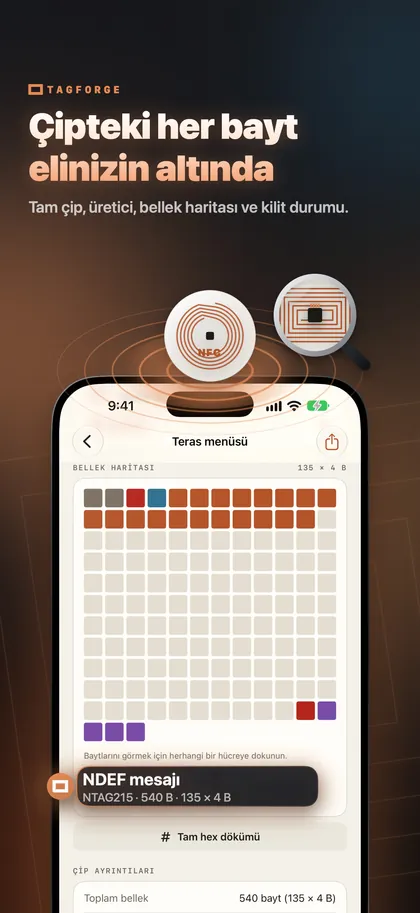
Temel adımlar doğru olduğu hâlde etiket hâlâ çalışmıyorsa, içine bakın. TagForge için iOS 17 veya sonrası gerekir; bu yüzden iPhone XS, XR, iPhone SE (2. nesil) ve daha yeni modellerde çalışır. iPhone 7, 8 veya X’te başka bir NFC uygulaması kullanın. TagForge’u açın, Tara’ya dokunun ve etiketi iPhone’un üst kısmına tutun. Rapor şunları gösterir:
- Çip modeli ve üreticisi; örneğin “NTAG215 · NXP”. Bu, hangi tür etikete sahip olduğunuzu söyler.
- Kullanılan ve toplam bellek. Etiketin ne kadar dolu olduğunu ve yeni içeriğin sığıp sığmayacağını gösterir.
- Kilit ve parola durumu. Neden okunabildiği hâlde yeniden yazılamadığını açıklar.
- Tüm kayıtlar, çözülmüş hâlde, ayrıca renkli bellek haritası ve tam bir hex dökümü.
Sonucu böyle okuyun:
- Kayıt yok: etiket boştur. Üzerine bir bağlantı yazın (çözüm 6).
- Bir Wi‑Fi veya kişi kaydı: iPhone bunu uygulama olmadan işlemez (çözüm 7).
- Bir web bağlantısı: etiketin kendisi sağlamdır. Konumu, ekranı, kılıfı ve arka plan sınırlarını kontrol edin (çözüm 1–4, 10 ve 11).
- Kilitli veya parolalı: kilitli bir etiketi hiç değiştiremezsiniz, korumalı etiketi ise yalnızca parolasıyla değiştirebilirsiniz.
- Hiç etiket bulunamadı: konumu ve kılıfı (çözüm 1 ve 3), çip türünü (çözüm 5) ve hasarı (çözüm 8) kontrol edin.
Etiketi bir kamusal alanda bulduysanız, bağlantıyı açmadan önce Bağlantı Kalkanı ile kontrol edin. Kontrol iPhone’un üzerinde çalışır, hiçbir şey hiçbir yere gönderilmez.
SSS
iPhone’umda NFC’yi nasıl açarım?
Açamazsınız, buna ihtiyacınız da yok. iPhone’da NFC anahtarı yoktur. Etiketler çalışmıyorsa neden bir ayar değil, yukarıdaki çözümlerden biridir.
iPhone’um otel kartımı veya spor salonu anahtarlığımı neden okumuyor?
Birçok otel kartı, spor salonu anahtarlığı ve eski erişim kartı MIFARE Classic veya 125 kHz teknolojisi kullanır. iPhone, MIFARE Classic okuyamaz ve 125 kHz kartları hiç göremez. Bunu hiçbir uygulama değiştiremez.
iPhone’um kilitliyken NFC çalışır mı?
Evet, ekran açık olduğu ve iPhone yeniden başlatıldığından beri en az bir kez kilidi açılmış olduğu sürece. Karanlık bir ekran etiketleri okumaz.
Wi‑Fi NFC etiketim iPhone’da neden hiçbir şey yapmıyor?
iPhone, Wi‑Fi kayıtlarını kendi başına işlemez. Etiketi bir NFC uygulamasıyla tarayın, ardından iOS “Ağa katıl?” diye sorar. Bir Wi‑Fi QR kodu, iPhone Kamera ile herhangi bir uygulamaya gerek kalmadan çalışır.