
NFC ne radi na iPhoneu? 12 provjerenih rješenja
iPhone ne očitava NFC naljepnicu ili privjesak? Prođite kroz 12 rješenja, od položaja antene, ekrana i maskice do ograničenja u pozadini, nepodržanih čipova i praznih tagova.
Ako vaš iPhone ne očitava NFC tag, najprije provjerite tri stvari: prislonite gornji rub telefona uz tag, provjerite da je zaslon upaljen i da tag sadrži web poveznicu. Ako tag i dalje nije detektiran, prođite 12 rješenja ispod redom. Prva traju samo nekoliko sekundi. Posljednje vam točno pokaže što je zapisano na tagu.
Na iPhoneu ne postoji prekidač za NFC, pa u Settings nemate što uključivati.
1. Prislonite gornji dio iPhonea uz tag
NFC antena je na gornjem rubu stražnje strane iPhonea, blizu kamera. Domet je svega oko 1–4 cm. Prislonite gornji rub leđa telefona uz tag i zadržite ga mirno trenutak. Ako držite sredinu telefona iznad taga ili brzo prođete preko njega, očitavanje može propasti.
2. Probudi zaslon i jednom otključaj nakon ponovnog pokretanja
Pozadinsko očitavanje radi samo dok je zaslon upaljen. Tamni zaslon ne očitava tagove. Nakon ponovnog pokretanja, pozadinsko očitavanje ostaje isključeno dok jednom ne otključate iPhone šifrom.
3. Skinite maskicu i maknite metal
Zbog vrlo kratkog dometa, debela maskica, maskica s pretincima za kartice ili metalna pločica za magnetski nosač mogu biti dovoljni da spriječe očitavanje. Skinite maskicu i pokušajte ponovno.
Bitna je i podloga ispod taga. Metal poremeti rad običnih tagova, pa naljepnica na hladnjaku, autu ili metalnim vratima možda neće raditi. Na tim mjestima koristite “on-metal” (anti-metal) tagove.
4. Upoznajte ograničenja pozadinskog očitavanja
Pozadinsko očitavanje, kada iPhone reagira bez aplikacije, ima ograničenja:
- iPhone 7, 8 i X ga nemaju. Koristite NFC aplikaciju ili dodajte NFC Tag Reader u Control Center (iOS 14 ili noviji) i dodirnite ga prije svakog skeniranja.
- Pauzira se dok su Camera ili Apple Pay/Wallet u uporabi. Zatvorite ih i pokušajte ponovno.
- Prikaže samo obavijest. Ništa se ne otvara dok ne dodirnete obavijest pri vrhu zaslona.
Tablicu po modelima pogledajte u članku Kako koristiti NFC na iPhoneu.
5. Provjerite čip: MIFARE Classic i 125 kHz neće raditi
iPhone ne može očitavati MIFARE Classic. Taj je čip čest u starijim karticama za pristup, hotelskim karticama i privjescima za teretanu. iPhone također uopće ne vidi 125 kHz beskontaktne kartice i privjeske (EM4100, HID Prox), jer nisu NFC. Nijedna aplikacija to ne može promijeniti.
Ako želite koristiti telefon umjesto kartice za pristup, pitajte zgradu ili pružatelja usluge nude li Apple Wallet ili mobilni pristup. Za vlastite projekte kupite NTAG213, NTAG215 ili NTAG216 tagove.
6. Provjerite je li tag prazan
Prazan tag nema ništa što bi iPhone mogao prikazati. Ako ste tag tek kupili, moguće je da je prazan. Pozadinsko očitavanje reagira samo na sadržaj kao što je web poveznica, pa prazan tag ne radi ništa.
Skenirajte ga NFC aplikacijom. Ako je prazan, zapišite na njega poveznicu i testirajte ponovno: pogledajte članak Kako zapisivati NFC tagove s iPhoneom. Ako aplikacija javlja da tag nije NDEF formatiran, tag nije pripremljen za pohranu poveznica i zapisa. Najjednostavnije rješenje je novi NTAG tag.
7. Wi‑Fi i kontakt tagovi trebaju aplikaciju
iPhone samostalno obrađuje web poveznice te neke telefonske, e‑mail i karte poveznice. Ne obrađuje Wi‑Fi zapise ni kontakt kartice (vCard). Tako Wi‑Fi tag može raditi na Android telefonu, koji se spaja jednim dodirom, a na iPhoneu ne radi ništa. Na iPhoneu aplikacija čita Wi‑Fi zapis, a zatim iOS pita „Join network?”.
Za goste s iPhoneom dobar je alternativni Wi‑Fi QR kod: iPhone Camera ga razumije bez aplikacije. Više u članku Podijelite svoj Wi‑Fi NFC tagom.
8. Isključite oštećen tag
Tagovi se mogu pokvariti. Naljepnica koja se jako savila ili odlijepila i zalijepila na drugo mjesto može prestati reagirati. Najbrži test je drugi tag iz istog pakiranja. Ako novi tag radi, a stari ne, zamijenite stari.
Normalna uporaba ne potroši tag brzo. NTAG213, 215 i 216 tagovi podnose oko 100.000 ciklusa zapisivanja i čuvaju podatke oko 10 godina.
9. Ponovno pokrenite i ažurirajte iPhone
Ponovno pokrenite iPhone, jednom ga otključajte i pokušajte ponovno. Zatim provjerite Settings → General → Software Update. Neke NFC funkcije traže minimalnu verziju iOS‑a: zapisivanje tagova treba iOS 13, kontrola NFC Tag Reader treba iOS 14, a Run Immediately za NFC automatizacije treba iOS 17.
10. Zatvorite druge aplikacije koje skeniraju
Pozadinsko očitavanje nije dostupno dok neka druga aplikacija skenira tagove. Ako NFC aplikacija prikazuje svoj ekran za skeniranje, dovršite ili otkažite skeniranje. Zatim probudite zaslon i ponovno dodirnite tag.
11. Isključite Airplane Mode
Pozadinsko očitavanje nije dostupno u Airplane Modeu. Otvorite Control Center i provjerite ikonu aviona. Ako je uključena, isključite je i ponovno dodirnite tag.
12. Testirajte tag u TagForgeu
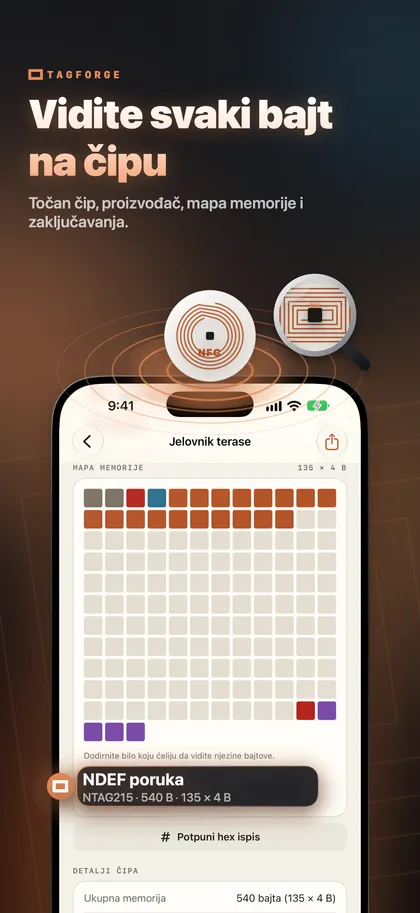
Kada su osnove u redu, a tag i dalje ne radi, zavirite u njegov sadržaj. TagForge treba iOS 17 ili noviji, pa radi na iPhone XS, XR, iPhone SE (2. generacije) i novijim modelima. Na iPhone 7, 8 ili X koristite neku drugu NFC aplikaciju. Otvorite TagForge, dodirnite Scan i prislonite tag na vrh iPhonea. Izvještaj prikazuje:
- Model i proizvođača čipa, na primjer „NTAG215 · NXP”. To vam govori koju vrstu taga imate.
- Zauzetu i ukupnu memoriju. Ovo pokazuje koliko je tag pun i hoće li stati novi sadržaj.
- Status zaključavanja i lozinke. Ovo objašnjava zašto se tag može očitati, ali ne i prepisati.
- Svaki zapis, dekodiran, plus kolor kartu memorije i potpuni heksadekadski zapis (hex dump).
Kako protumačiti rezultat:
- No records: tag je prazan. Zapišite na njega poveznicu (rješenje 6).
- Wi‑Fi ili kontakt zapis: iPhone ga ne obrađuje bez aplikacije (rješenje 7).
- Web poveznica: sam je tag ispravan. Provjerite položaj, zaslon, maskicu i ograničenja u pozadini (rješenja 1–4, 10 i 11).
- Locked ili password protected: zaključan tag uopće ne možete mijenjati, a zaštićen lozinkom samo s njegovom lozinkom.
- No tag found at all: provjerite položaj i maskicu (rješenja 1 i 3), vrstu čipa (rješenje 5) i oštećenje (rješenje 8).
Ako ste tag našli na javnom mjestu, provjerite njegovu poveznicu s Link Shieldom prije nego što je otvorite. Provjera se izvršava na iPhoneu i ništa se ne šalje nigdje.
FAQ
Kako uključiti NFC na iPhoneu?
Ne možete, niti trebate. Na iPhoneu ne postoji prekidač za NFC. Ako tagovi ne rade, uzrok je nešto od gore navedenih rješenja, a ne postavka.
Zašto moj iPhone ne očitava hotelsku karticu ili privjesak za teretanu?
Mnoge hotelske kartice, privjesci za teretanu i starije pristupne kartice koriste MIFARE Classic ili 125 kHz tehnologiju. iPhone ne može očitavati MIFARE Classic i uopće ne vidi 125 kHz kartice. Nijedna aplikacija to ne može promijeniti.
Radi li NFC kada je moj iPhone zaključan?
Da, ako je zaslon upaljen i iPhone je barem jednom otključan nakon ponovnog pokretanja. Tamni zaslon ne očitava tagove.
Zašto moj Wi‑Fi NFC tag ne radi ništa na iPhoneu?
iPhone sam ne obrađuje Wi‑Fi zapise. Skenirajte tag NFC aplikacijom, a iOS će zatim pitati „Join network?”. Wi‑Fi QR kod radi s iPhone Camera bez aplikacije.