
NFC não funciona no iPhone? 12 soluções eficazes
O iPhone não lê a sua etiqueta NFC? Siga 12 soluções, da posição da antena, ecrã e capa a limites em fundo, chips não suportados e etiquetas vazias.
Se o seu iPhone não está a ler uma etiqueta NFC, verifique primeiro três coisas: encoste a margem superior do telefone à etiqueta, certifique‑se de que o ecrã está ligado e confirme que a etiqueta contém uma ligação web. Se a etiqueta continuar sem ser detetada, siga as 12 soluções abaixo pela ordem indicada. As primeiras demoram apenas alguns segundos. A última mostra exatamente o que está gravado na etiqueta.
No iPhone não existe nenhum interruptor para NFC, por isso não há nada para ativar em Settings.
1. Encoste o topo do iPhone à etiqueta
A antena NFC fica na margem superior do iPhone, na traseira, perto das câmaras. O alcance é de apenas cerca de 1–4 cm. Encoste a parte de trás do topo do telefone à etiqueta e mantenha-o imóvel por um momento. Se pousar o meio do telefone sobre a etiqueta, ou passar por cima rapidamente, a leitura pode falhar.
2. Ligue o ecrã e desbloqueie uma vez após reiniciar
A leitura em segundo plano só funciona com o ecrã ligado. Um ecrã desligado não lê etiquetas. Depois de um reinício, a leitura em segundo plano fica desativada até desbloquear o iPhone uma vez com o seu código.
3. Tire a capa e mantenha o metal afastado
Como o alcance é tão curto, uma capa grossa, uma capa tipo carteira ou uma placa metálica para um suporte magnético podem ser suficientes para impedir a leitura. Remova a capa e tente novamente.
A superfície por baixo da etiqueta também conta. O metal desajusta as etiquetas normais, por isso um autocolante num frigorífico, carro ou porta metálica pode não responder. Nesses locais, use etiquetas “para metal” (anti-metal).
4. Conheça os limites da leitura em segundo plano
A leitura em segundo plano, em que o iPhone reage sem precisar de app, tem limites:
- O iPhone 7, 8 e X não a têm. Use uma app NFC ou adicione Leitor de etiquetas NFC ao Control Center (iOS 14 ou posterior) e toque nele antes de cada leitura.
- É suspensa enquanto a Camera ou o Apple Pay/Wallet estão em uso. Feche-os e tente novamente.
- Mostra apenas uma notificação. Nada abre até tocar na notificação no topo do ecrã.
Para uma tabela por modelo, veja Como usar NFC no iPhone.
5. Verifique o chip: MIFARE Classic e 125 kHz não funcionam
O iPhone não consegue ler MIFARE Classic. Este chip é comum em cartões de acesso mais antigos, chaves de hotel e porta-chaves de ginásios. O iPhone também não consegue ver de todo cartões e porta‑chaves de proximidade de 125 kHz (EM4100, HID Prox), porque não são NFC. Nenhuma app consegue mudar isso.
Se quer usar o telefone em vez de um cartão de acesso, pergunte ao edifício ou fornecedor se oferecem Apple Wallet ou acesso móvel. Para projetos próprios, compre etiquetas NTAG213, NTAG215 ou NTAG216.
6. Confirme que a etiqueta não está vazia
Uma etiqueta em branco não tem nada que o iPhone possa mostrar. Se acabou de a comprar, pode vir vazia. A leitura em segundo plano só reage a conteúdo como uma ligação web, por isso uma etiqueta vazia não faz nada.
Leia-a com uma app NFC. Se estiver vazia, escreva-lhe uma ligação e teste de novo: veja Como escrever em etiquetas NFC com o iPhone. Se a app indicar que a etiqueta não está formatada em NDEF, a etiqueta não está preparada para guardar ligações e registos. A solução mais simples é usar uma nova etiqueta NTAG.
7. Etiquetas Wi‑Fi e de contacto precisam de app
O iPhone trata sozinho de ligações web e de alguns links de telefone, email e mapas. Não trata de registos Wi‑Fi nem cartões de contacto (vCards). Por isso, uma etiqueta Wi‑Fi pode funcionar num telefone Android, que se liga com um toque, e não fazer nada num iPhone. No iPhone, uma app lê o registo Wi‑Fi e depois o iOS pergunta “Ligar‑se à rede?”.
Para convidados com iPhone, um código QR de Wi‑Fi é uma boa alternativa: a Camera do iPhone interpreta-o sem precisar de app. Mais em Partilhe o seu Wi‑Fi com uma etiqueta NFC.
8. Afaste a hipótese de etiqueta danificada
As etiquetas podem avariar. Um autocolante que tenha sido muito dobrado, ou descolado e colado noutro sítio, pode deixar de responder. O teste mais rápido é usar uma segunda etiqueta do mesmo conjunto. Se a nova funcionar e a antiga não, substitua a antiga.
O uso normal não desgasta uma etiqueta rapidamente. As etiquetas NTAG213, 215 e 216 suportam cerca de 100 000 ciclos de escrita e mantêm os dados durante cerca de 10 anos.
9. Reinicie e atualize o iPhone
Reinicie o iPhone, desbloqueie-o uma vez e tente de novo. Depois, verifique em Settings → General → Software Update. Algumas funcionalidades NFC exigem uma versão mínima do iOS: escrever em etiquetas requer iOS 13, o controlo Leitor de etiquetas NFC requer iOS 14 e Executar imediatamente nas automações NFC requer iOS 17.
10. Feche outras apps que estejam a ler
A leitura em segundo plano não está disponível enquanto outra app está a procurar etiquetas. Se uma app NFC mostrar o seu painel de leitura, termine ou cancele a leitura. Depois, ligue o ecrã e toque novamente com a etiqueta.
11. Desative o Airplane Mode
A leitura em segundo plano não está disponível em Airplane Mode. Abra o Control Center e verifique o ícone do avião. Se estiver ligado, desligue-o e volte a encostar a etiqueta.
12. Teste a etiqueta no TagForge
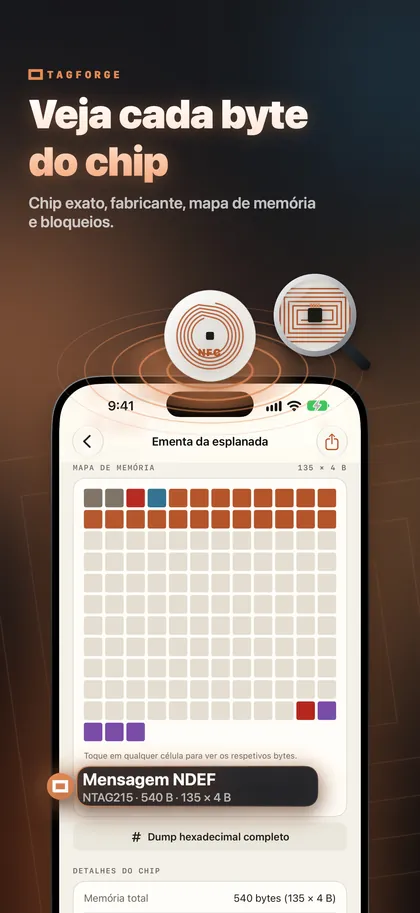
Quando o básico está em ordem e a etiqueta continua sem funcionar, veja o que tem lá dentro. O TagForge requer iOS 17 ou posterior, por isso funciona no iPhone XS, XR, iPhone SE (2.ª geração) e modelos mais recentes. No iPhone 7, 8 ou X, use outra app NFC. Abra o TagForge, toque em Scan e encoste a etiqueta ao topo do iPhone. O relatório mostra:
- Modelo e fabricante do chip, por exemplo “NTAG215 · NXP”. Isto indica que tipo de etiqueta tem.
- Memória usada e total. Mostra quão cheia está a etiqueta e se há espaço para novo conteúdo.
- Estado de bloqueio e palavra‑passe. Explica porque é que uma etiqueta pode ser lida mas não reescrita.
- Todos os registos, descodificados, mais um mapa de memória a cores e um dump hexadecimal completo.
Como interpretar o resultado:
- Sem registos: a etiqueta está vazia. Escreva‑lhe uma ligação (solução 6).
- Um registo Wi‑Fi ou de contacto: o iPhone não o trata sem uma app (solução 7).
- Uma ligação web: a própria etiqueta está boa. Verifique posição, ecrã, capa e limites em segundo plano (soluções 1–4, 10 e 11).
- Bloqueada ou protegida por palavra‑passe: não pode alterar de todo uma etiqueta bloqueada, e só pode alterar uma etiqueta protegida com a respetiva palavra‑passe.
- Nenhuma etiqueta detetada: verifique a posição e a capa (soluções 1 e 3), o tipo de chip (solução 5) e danos (solução 8).
Se encontrou a etiqueta num local público, verifique primeiro a sua ligação com o Link Shield antes de a abrir. A verificação é feita no próprio iPhone e nada é enviado para lado nenhum.
FAQ
Como ativo o NFC no meu iPhone?
Não pode e não precisa. No iPhone não existe nenhum interruptor para NFC. Se as etiquetas não funcionam, a causa é uma das situações acima, não uma definição.
Porque é que o meu iPhone não lê a chave do hotel ou o porta‑chaves do ginásio?
Muitas chaves de hotel, porta‑chaves de ginásio e cartões de acesso mais antigos usam tecnologia MIFARE Classic ou 125 kHz. O iPhone não consegue ler MIFARE Classic e não consegue ver de todo cartões de 125 kHz. Nenhuma app consegue mudar isso.
O NFC funciona com o meu iPhone bloqueado?
Sim, se o ecrã estiver ligado e o iPhone tiver sido desbloqueado pelo menos uma vez desde que foi reiniciado. Um ecrã desligado não lê etiquetas.
Porque é que a minha etiqueta NFC de Wi‑Fi não faz nada no iPhone?
O iPhone não trata registos Wi‑Fi por si só. Leia a etiqueta com uma app NFC e o iOS passa a perguntar “Ligar‑se à rede?”. Um código QR de Wi‑Fi funciona com a Camera do iPhone sem precisar de app.