
Cartão de Visita NFC: O que é e como criar
Como funcionam os cartões de visita NFC, porque é que um link para a sua página de perfil funciona em mais telemóveis do que um contacto gravado, e como criar o seu com um iPhone.
Um cartão de visita NFC é um cartão com um pequeno chip NFC e uma antena no interior. Quando alguém aproxima o telemóvel, este lê o que gravou no chip: normalmente um link para a sua página de perfil online ou os seus dados como cartão de contacto (vCard). Um link funciona no maior número de telemóveis, incluindo iPhone sem precisar de app, por isso para a maioria das pessoas é a melhor opção.
Pode fazer o seu com um cartão NFC em branco e um iPhone.
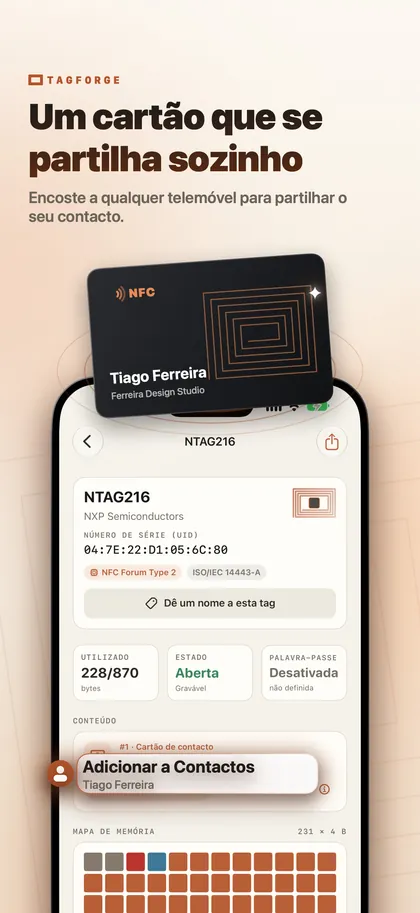
Como funciona um cartão de visita NFC
Dentro do cartão está um chip NFC, normalmente um NTAG213, NTAG215 ou NTAG216, ligado a uma antena fina. Consoante o chip, guarda entre 144 e 888 bytes. Um telemóvel lê-o a cerca de 1–4 cm de distância.
O que a outra pessoa vê depende do que gravou e de que telemóvel usa:
- iPhone XS / XR e posteriores leem links web em segundo plano. O ecrã tem de estar ligado e o iPhone tem de ter sido desbloqueado pelo menos uma vez desde que foi reiniciado. Aparece uma notificação e a pessoa toca nela para abrir o link.
- iPhone 7, 8 e X não leem tags em segundo plano. A pessoa abre o Leitor de Tags NFC na Central de Controlo (iOS 14 ou posterior) ou usa uma app NFC.
- Um registo de cartão de contacto (vCard) não é tratado automaticamente por nenhum iPhone. A pessoa precisa de uma app NFC que o leia.
A leitura em segundo plano também não funciona enquanto a Câmara ou o Apple Pay estão a ser usados. Se não acontecer nada, peça à pessoa para fechar a Câmara e encostar a parte de cima do iPhone ao cartão.
Cartão de contacto no chip ou link para uma página de perfil?
| Cartão de contacto (vCard) no chip | Link para página de perfil | |
|---|---|---|
| iPhone XS / XR e posteriores | Precisa de app NFC | Abre a partir de notificação, sem app |
| iPhone 7, 8 e X | Precisa de app NFC | Leitor de Tags NFC na Central de Controlo, ou app |
| Precisa de internet | Não | Sim |
| Quando os seus dados mudam | Os cartões que já entregou mantêm os dados antigos | Atualiza a página e todos os cartões mostram a alteração |
| Chip | Recomendado: NTAG216 | NTAG213 é suficiente |
| Privacidade | Quem encostar o telemóvel vê todos os campos | Decide o que a página mostra |
A nossa recomendação: grave um link. Funciona em mais telemóveis, uma página pode mostrar muito mais do que cabe num chip e pode atualizá-la depois dos cartões estarem impressos e distribuídos. Se também quiser que o cartão funcione sem internet, adicione um cartão de contacto como segundo registo. Mantenha o link em primeiro lugar e use um cartão NTAG216 para caberem os dois registos.
Como fazer um cartão de visita NFC com o iPhone
Precisa de um cartão NFC em branco. Os passos usam o TagForge, que requer iOS 17 ou posterior (iPhone XS / XR, iPhone SE 2.ª geração ou mais recente). Para uma explicação geral de como gravar tags, veja como gravar tags NFC com o iPhone.
- Prepare a página. Publique a sua página de perfil e copie o respetivo link. Use o seu próprio domínio com https se possível. Evite encurtadores de links públicos: escondem o destino e por isso pessoas cautelosas e ferramentas de segurança tratam-nos como um sinal de alerta. A verificação Link Shield no TagForge também os assinala.
- Adicione o link. Abra a app, vá ao separador Gravar e adicione um registo Link com o endereço da página.
- Adicione um cartão de contacto (opcional). Adicione um registo Cartão de contacto com o seu nome, empresa, cargo, telefone, email e site. Se já tiver um cartão de contacto copiado, use Colar. Mantenha o link como primeiro registo.
- Veja o indicador de tamanho. Um link sozinho cabe num NTAG213. Com um cartão de contacto, o indicador normalmente pede NTAG215 ou NTAG216, consoante o número de campos preenchidos. NTAG216 deixa espaço para adicionar campos mais tarde.
- Grave e verifique. Mantenha Verificar após gravar ativado. Comece a gravação e encoste a parte de cima do iPhone bem plana ao cartão até a app confirmar.
- Teste em telemóveis reais. Experimente num iPhone XS ou posterior com o ecrã ligado: deve aparecer uma notificação. Depois teste num iPhone mais antigo com o Leitor de Tags NFC e em qualquer outro telemóvel que consiga pedir emprestado.
- Bloqueie o cartão. O link aponta para uma página que controla, por isso continua a poder mudar o que as pessoas veem depois de bloquear. Isso faz com que um bloqueio permanente seja uma boa opção para cartões que entrega a outras pessoas. A app pede-lhe primeiro para escrever uma confirmação, porque o bloqueio não pode ser revertido. Se o cartão também tiver um cartão de contacto que possa mudar, use antes uma palavra-passe.
- A fazer cartões para uma equipa? Guarde os registos como modelo e depois altere o nome e os dados para cada pessoa.
Escolher o cartão
- Cartões em PVC têm o tamanho de um cartão bancário, são leves e fáceis de imprimir em ambos os lados.
- Cartões de madeira e bambu têm um aspeto distinto, com o chip e a antena no interior.
- Cartões metálicos têm um ar premium, mas o metal desajusta tags NFC normais. O cartão tem de ser construído para isso, por isso peça uma amostra e teste-a com vários telemóveis antes de encomendar mais.
- Um autocolante NFC colado no verso do seu cartão de papel atual é uma forma simples de experimentar a ideia primeiro.
Seja qual for o material, imprima duas coisas no cartão: uma pequena indicação a mostrar onde encostar o telemóvel, como "Aproxime aqui o seu telemóvel", e um código QR com o mesmo link. Quem não conhece NFC, ou tem um telemóvel que não reage, pode ler o código em alternativa. O nosso guia NFC vs códigos QR compara os dois.
O que pôr na sua página de perfil
- O seu nome, foto, cargo e empresa.
- O seu número de telefone e email como links que iniciam uma chamada ou um email.
- Um botão "Guardar contacto" que oferece os seus dados como ficheiro de contacto (.vcf).
- Links para o seu site, página de marcações, portefólio e perfis sociais que usa em contexto profissional.
Mantenha a página rápida e fácil de ler num ecrã pequeno. As pessoas muitas vezes abrem-na enquanto ainda estão à sua frente, por isso coloque os botões mais úteis no topo.
Dicas de privacidade
- Qualquer coisa no chip pode ser lida por quem encostar um telemóvel ao cartão, incluindo alguém que encontre um cartão que perdeu. Não guarde morada de casa ou números privados a menos que esteja confortável em partilhá-los.
- Um cartão de contacto não pode ser retirado depois de alguém o guardar. Com um link, pode remover dados da página mais tarde e todos os cartões que distribuiu passam a refletir essa alteração.
- Verifique o serviço de perfil. Se outra empresa alojar a sua página, informe-se sobre o que regista acerca das pessoas que a abrem.
- Proteja o cartão contra alterações. Um bloqueio ou palavra-passe impede que alguém substitua o seu link por outro.
FAQ
Os cartões de visita NFC funcionam com iPhone?
Sim. iPhone XS / XR e posteriores abrem um link do cartão através de uma notificação, sem qualquer app. iPhone 7, 8 e X conseguem lê-lo com o Leitor de Tags NFC na Central de Controlo. Um cartão de contacto gravado no chip precisa sempre de uma app NFC em qualquer iPhone.
A outra pessoa precisa de app para ler o meu cartão de visita NFC?
Não, se o cartão tiver um link e ela usar um iPhone XS / XR ou posterior. No iPhone, só é necessária app para um registo de cartão de contacto. É por isso que um link, ou um link mais um cartão de contacto, chega a mais pessoas.
Posso fazer um cartão de visita NFC com o meu iPhone?
Sim, com um cartão NFC em branco e uma app para gravar NFC. Os passos acima usam o TagForge, que requer iOS 17 ou posterior (iPhone XS / XR, iPhone SE 2.ª geração ou mais recente). Escolha um cartão NTAG216 se quiser espaço para um cartão de contacto.
Que chip NFC é melhor para um cartão de visita?
NTAG213 é suficiente para um link sozinho. Para um link mais um cartão de contacto, escolha NTAG216 para caberem todos os campos. A nossa comparação de NTAG explica os tamanhos.