
Carte de visite NFC : fonctionnement et création
Fonctionnement des cartes de visite NFC, pourquoi un lien vers votre profil touche plus de téléphones qu’une fiche contact, et comment créer votre carte avec un iPhone.
Une carte de visite NFC est une carte qui contient une petite puce NFC et une antenne. Quand quelqu’un approche un téléphone de la carte, le téléphone lit ce que vous avez enregistré sur la puce : le plus souvent un lien vers votre page de profil en ligne, ou vos coordonnées sous forme de fiche contact (vCard). Un lien fonctionne sur le plus grand nombre de téléphones, y compris sur iPhone sans aucune app, ce qui en fait le meilleur choix pour la plupart des personnes.
Vous pouvez en créer une vous‑même avec une carte NFC vierge et un iPhone.
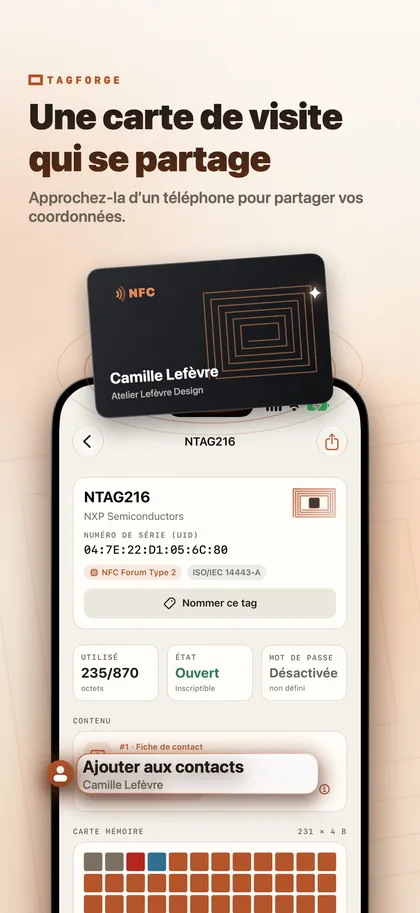
Comment fonctionne une carte de visite NFC
À l’intérieur de la carte se trouve une puce NFC, généralement une NTAG213, NTAG215 ou NTAG216, reliée à une fine antenne. Selon la puce, elle peut stocker entre 144 et 888 octets. Un téléphone la lit à environ 1 à 4 cm de distance.
Ce que la personne voit dépend de ce que vous avez enregistré et du téléphone qu’elle utilise :
- iPhone XS / XR et modèles ultérieurs lisent les liens web en arrière‑plan. L’écran doit être allumé et le téléphone déverrouillé au moins une fois depuis son redémarrage. Une notification apparaît, et la personne la touche pour ouvrir le lien.
- iPhone 7, 8 et X ne lisent pas les tags en arrière‑plan. La personne doit ouvrir le Lecteur de tags NFC dans le Centre de contrôle (iOS 14 et versions ultérieures) ou utiliser une app NFC.
- Une fiche contact (enregistrement vCard) n’est prise en charge automatiquement par aucun iPhone. La personne a besoin d’une app NFC qui la lise.
La lecture en arrière‑plan ne fonctionne pas non plus pendant l’utilisation de l’appareil photo ou d’Apple Pay. Si rien ne se passe, demandez à la personne de fermer l’appareil photo et d’appliquer le haut du téléphone contre la carte.
Fiche contact sur la puce ou lien vers une page de profil ?
| Fiche contact (vCard) sur la puce | Lien vers une page de profil | |
|---|---|---|
| iPhone XS / XR et modèles ultérieurs | Nécessite une app NFC | S’ouvre depuis une notification, sans app |
| iPhone 7, 8 et X | Nécessite une app NFC | Lecteur de tags NFC dans le Centre de contrôle, ou une app |
| Internet nécessaire | Non | Oui |
| Quand vos infos changent | Les cartes déjà distribuées gardent les anciennes infos | Modifiez la page, et chaque carte affiche la mise à jour |
| Puce | NTAG216 recommandée | NTAG213 suffit |
| Confidentialité | Toute personne qui lit la carte obtient tous les champs | Vous choisissez ce que la page affiche |
Notre recommandation : enregistrez un lien. Il fonctionne sur le plus grand nombre de téléphones, une page peut afficher bien plus qu’une puce ne peut contenir, et vous pouvez la mettre à jour après l’impression et la distribution des cartes. Si vous voulez aussi que la carte fonctionne sans internet, ajoutez une fiche contact en deuxième enregistrement. Gardez le lien en premier, et utilisez une carte NTAG216 pour que les deux enregistrements tiennent.
Comment créer une carte de visite NFC avec votre iPhone
Vous avez besoin d’une carte NFC vierge. Les étapes utilisent TagForge, qui nécessite iOS 17 ou version ultérieure (iPhone XS / XR, iPhone SE 2e génération ou modèle plus récent). Pour une prise en main générale de l’écriture de tags, consultez comment écrire des tags NFC avec un iPhone.
- Préparez la page. Publiez votre page de profil et copiez son lien. Utilisez votre propre nom de domaine en https si possible. Évitez les raccourcisseurs de liens publics : ils masquent la destination, donc les personnes prudentes et les outils de sécurité les considèrent comme un signal d’alerte. Le contrôle Bouclier de liens dans TagForge les signale aussi.
- Ajoutez le lien. Ouvrez l’app, allez dans l’onglet Écrire et ajoutez un enregistrement Lien avec l’adresse de la page.
- Ajoutez une fiche contact (facultatif). Ajoutez un enregistrement Fiche contact avec votre nom, votre entreprise, votre poste, votre téléphone, votre adresse e‑mail et votre site web. Si vous avez déjà une fiche contact copiée, utilisez Coller. Gardez le lien comme premier enregistrement.
- Vérifiez l’indicateur de taille. Un lien seul tient sur NTAG213. Avec une fiche contact, l’indicateur demande généralement une NTAG215 ou NTAG216, selon le nombre de champs remplis. NTAG216 laisse de la marge pour ajouter des champs plus tard.
- Écrivez et vérifiez. Laissez Vérifier après l’écriture activé. Lancez l’écriture et appliquez le haut de l’iPhone bien à plat contre la carte jusqu’à la confirmation de l’app.
- Testez sur de vrais téléphones. Essayez avec un iPhone XS ou plus récent, écran allumé : une notification doit apparaître. Puis testez avec un iPhone plus ancien via le Lecteur de tags NFC, et avec tout autre téléphone que vous pouvez emprunter.
- Verrouillez la carte. Le lien pointe vers une page que vous contrôlez, vous pouvez donc toujours changer ce que les gens voient après le verrouillage. Cela fait du verrouillage définitif un bon choix pour des cartes que vous distribuez. L’app vous demande d’abord de saisir une confirmation, car un verrouillage ne peut pas être annulé. Si la carte contient aussi une fiche contact susceptible d’évoluer, définissez plutôt un mot de passe.
- Vous créez des cartes pour une équipe ? Enregistrez les enregistrements comme modèle, puis adaptez le nom et les coordonnées pour chaque personne.
Choisir la carte
- Cartes PVC au format carte bancaire, légères et faciles à imprimer des deux côtés.
- Cartes en bois ou en bambou au design plus distinctif, avec la puce et l’antenne intégrées.
- Cartes métalliques au rendu très haut de gamme, mais le métal désaccorde les tags NFC classiques. La carte doit être conçue pour cela : commandez donc un échantillon et testez‑le avec plusieurs téléphones avant d’en commander davantage.
- Un autocollant NFC au dos de votre carte papier actuelle est une façon simple de tester le principe au départ.
Quel que soit le matériau, imprimez deux éléments sur la carte : une courte mention qui indique où poser le téléphone, par exemple « Approchez votre téléphone ici », et un QR code avec le même lien. Les personnes qui ne connaissent pas le NFC, ou dont le téléphone ne réagit pas, peuvent scanner le code à la place. Notre guide NFC vs QR codes compare les deux.
Que mettre sur votre page de profil
- Votre nom, votre photo, votre poste et votre entreprise.
- Votre numéro de téléphone et votre adresse e‑mail sous forme de liens qui lancent un appel ou un e‑mail.
- Un bouton « Enregistrer le contact » qui propose vos coordonnées sous forme de fichier contact (.vcf).
- Des liens vers votre site web, votre page de prise de rendez‑vous, votre portfolio et les profils sociaux que vous utilisez pour le travail.
Gardez la page rapide et facile à lire sur un petit écran. Les personnes l’ouvrent souvent alors qu’elles sont encore devant vous : placez donc les boutons les plus utiles en haut de la page.
Conseils de confidentialité
- Tout ce qui est sur la puce peut être lu par toute personne qui approche un téléphone de la carte, y compris quelqu’un qui retrouve une carte que vous avez perdue. N’y enregistrez pas d’adresse personnelle ou de numéro privé si vous ne souhaitez pas les partager.
- Une fiche contact ne peut pas être retirée une fois que quelqu’un l’a enregistrée. Avec un lien, vous pouvez ensuite retirer des informations de la page, et chaque carte déjà distribuée reflète ce changement.
- Vérifiez le service de profil. Si une autre entreprise héberge votre page, identifiez ce qu’elle enregistre sur les personnes qui l’ouvrent.
- Protégez la carte contre les modifications. Un verrouillage ou un mot de passe empêche quiconque de remplacer votre lien par un autre.
FAQ
Les cartes de visite NFC fonctionnent‑elles avec iPhone ?
Oui. Les iPhone XS / XR et modèles ultérieurs ouvrent un lien depuis la carte via une notification, sans aucune app. Les iPhone 7, 8 et X peuvent le lire avec le Lecteur de tags NFC dans le Centre de contrôle. Une fiche contact enregistrée sur la puce nécessite une app NFC sur chaque iPhone.
La personne en face doit‑elle installer une app pour lire ma carte de visite NFC ?
Non, si la carte contient un lien et qu’elle utilise un iPhone XS / XR ou plus récent. Sur iPhone, une app n’est nécessaire que pour un enregistrement de fiche contact. C’est pourquoi un lien, ou un lien plus une fiche contact, touche le plus grand nombre de personnes.
Puis‑je créer une carte de visite NFC avec mon iPhone ?
Oui, avec une carte NFC vierge et une app d’écriture NFC. Les étapes ci‑dessus utilisent TagForge, qui nécessite iOS 17 ou version ultérieure (iPhone XS / XR, iPhone SE 2e génération ou modèle plus récent). Choisissez une carte NTAG216 si vous voulez la place pour une fiche contact.
Quel est le meilleur type de puce NFC pour une carte de visite ?
NTAG213 suffit pour un lien seul. Pour un lien plus une fiche contact, choisissez NTAG216 afin que tous les champs tiennent. Notre comparatif des NTAG détaille les capacités.