
NFC-Visitenkarten: Funktionsweise & Erstellung
Wie NFC-Visitenkarten funktionieren, warum ein Link zu Ihrer Profilseite auf mehr Handys ankommt als eine gespeicherte Kontaktkarte – und wie Sie Ihre Karte mit dem iPhone erstellen.
Eine NFC-Visitenkarte ist eine Karte mit einem kleinen NFC‑Chip und einer Antenne im Inneren. Hält jemand ein Handy daran, liest das Gerät, was Sie auf dem Chip gespeichert haben: meist einen Link zu Ihrer Online-Profilseite oder Ihre Daten als Kontaktkarte (vCard). Ein Link funktioniert auf den meisten Handys, auch auf dem iPhone ohne App – für die meisten ist das daher die bessere Wahl.
Sie können eine solche Karte selbst erstellen – mit einer blanken NFC‑Karte und einem iPhone.
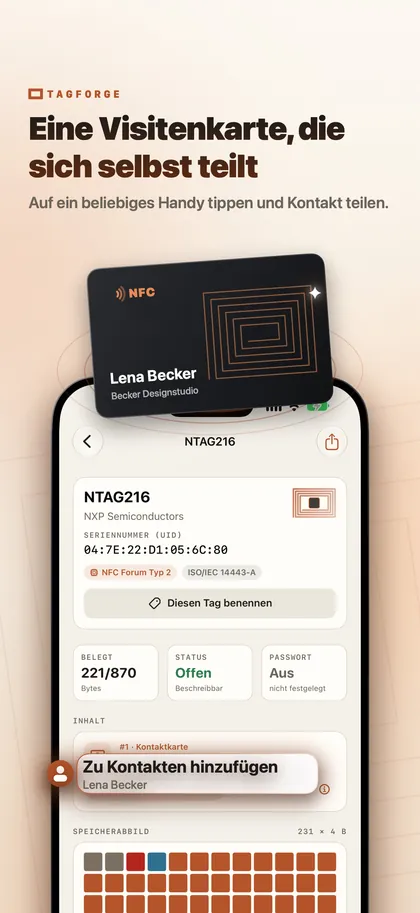
Wie eine NFC-Visitenkarte funktioniert
In der Karte sitzt ein NFC‑Chip, typischerweise ein NTAG213, NTAG215 oder NTAG216, der mit einer dünnen Antenne verbunden ist. Je nach Chip speichert er zwischen 144 und 888 Bytes. Ein Handy liest ihn aus einer Entfernung von etwa 1–4 cm.
Was die andere Person sieht, hängt davon ab, was Sie gespeichert haben – und welches Handy sie benutzt:
- iPhone XS / XR und neuer lesen Weblinks im Hintergrund. Der Bildschirm muss an sein und das iPhone seit dem letzten Neustart mindestens einmal entsperrt worden sein. Es erscheint eine Mitteilung, auf die die Person tippt, um den Link zu öffnen.
- iPhone 7, 8 und X lesen Tags nicht im Hintergrund. Die Person öffnet den NFC‑Tag-Leser im Kontrollzentrum (iOS 14 und neuer) oder eine NFC‑App.
- Ein Kontaktkarten‑ (vCard‑) Eintrag wird von keinem iPhone eigenständig verarbeitet. Die Person braucht dafür eine NFC‑App, die ihn liest.
Hintergrundlesen funktioniert außerdem nicht, während Kamera oder Apple Pay in Benutzung sind. Wenn nichts passiert, bitten Sie die Person, die Kamera zu schließen und die Oberseite des iPhone an die Karte zu halten.
Kontaktkarte auf dem Chip oder Link zu einer Profilseite?
| Kontaktkarte (vCard) auf dem Chip | Link zu einer Profilseite | |
|---|---|---|
| iPhone XS / XR und neuer | Braucht eine NFC‑App | Öffnet über eine Mitteilung, keine App |
| iPhone 7, 8 und X | Braucht eine NFC‑App | NFC‑Tag-Leser im Kontrollzentrum oder eine App |
| Internet nötig | Nein | Ja |
| Wenn sich Ihre Daten ändern | Verteilte Karten behalten die alten Daten | Seite bearbeiten, und jede Karte zeigt die Aktualisierung |
| Chip | NTAG216 empfohlen | NTAG213 reicht aus |
| Datenschutz | Jede Person mit dem Handy am Tag sieht alle Felder | Sie steuern, was die Seite zeigt |
Unsere Empfehlung: Speichern Sie einen Link. Er funktioniert auf den meisten Handys, eine Seite kann viel mehr Informationen anzeigen, als ein Chip speichern kann, und Sie können sie noch ändern, nachdem die Karten gedruckt und verteilt wurden. Wenn die Karte zusätzlich auch ohne Internet funktionieren soll, fügen Sie als zweiten Eintrag eine Kontaktkarte hinzu. Lassen Sie den Link als ersten Eintrag und verwenden Sie eine NTAG216‑Karte, damit beide Einträge Platz haben.
NFC-Visitenkarte mit dem iPhone erstellen
Sie brauchen eine leere NFC‑Karte. Die Schritte verwenden TagForge; die App benötigt iOS 17 oder neuer (iPhone XS / XR, iPhone SE der 2. Generation oder neuer). Eine allgemeine Anleitung zum Beschreiben von Tags finden Sie unter NFC‑Tags mit dem iPhone beschreiben.
- Seite vorbereiten. Veröffentlichen Sie Ihre Profilseite und kopieren Sie ihren Link. Nutzen Sie nach Möglichkeit Ihre eigene Domain mit https. Vermeiden Sie öffentliche Linkverkürzer: Sie verstecken das Ziel, daher werten vorsichtige Personen und Sicherheitstools sie als Warnsignal. Die Link-Schutz‑Prüfung in TagForge markiert sie ebenfalls.
- Den Link hinzufügen. Öffnen Sie die App, wechseln Sie zum Tab Schreiben und fügen Sie einen Link‑Eintrag mit der Seitenadresse hinzu.
- Kontaktkarte hinzufügen (optional). Fügen Sie einen Kontaktkarte‑Eintrag mit Ihrem Namen, Ihrer Firma, Position, Telefonnummer, E‑Mail-Adresse und Website hinzu. Wenn Sie bereits eine Kontaktkarte kopiert haben, verwenden Sie Einsetzen. Lassen Sie den Link als ersten Eintrag.
- Größenanzeige prüfen. Ein reiner Link passt auf NTAG213. Mit Kontaktkarte verlangt die Anzeige in der Regel NTAG215 oder NTAG216 – abhängig davon, wie viele Felder Sie ausfüllen. NTAG216 lässt Platz, um später noch Felder hinzuzufügen.
- Schreiben und verifizieren. Lassen Sie Nach dem Schreiben verifizieren eingeschaltet. Starten Sie den Schreibvorgang und halten Sie die Oberseite des iPhone flach an die Karte, bis die App den Abschluss bestätigt.
- Auf echten Handys testen. Probieren Sie ein iPhone XS oder neuer mit eingeschaltetem Bildschirm: Es sollte eine Mitteilung erscheinen. Testen Sie dann ein älteres iPhone mit dem NFC‑Tag-Leser und jedes andere Handy, das Sie ausleihen können.
- Karte sperren. Der Link verweist auf eine Seite, die Sie kontrollieren – Sie können also auch nach dem Sperren noch ändern, was Leute sehen. Das macht eine dauerhafte Sperre passend für Karten, die Sie aus der Hand geben. Die App bittet Sie vor dem Sperren um eine Bestätigung per Texteingabe, weil sich die Sperre nicht rückgängig machen lässt. Wenn die Karte zusätzlich eine Kontaktkarte enthält, die sich noch ändern kann, setzen Sie stattdessen ein Passwort.
- Karten für ein Team? Speichern Sie die Einträge als Vorlage und passen Sie dann Name und Daten für jede Person an.
Die passende Karte auswählen
- PVC‑Karten haben Kreditkartenformat, sind leicht und lassen sich beidseitig bedrucken.
- Karten aus Holz oder Bambus fallen optisch auf; Chip und Antenne stecken im Inneren.
- Metallkarten wirken besonders hochwertig, aber Metall verstimmt normale NFC‑Tags. Die Karte muss speziell dafür gebaut sein – bestellen Sie daher zuerst ein Muster und testen Sie es mit mehreren Handys, bevor Sie mehr ordern.
- Ein NFC‑Sticker auf der Rückseite Ihrer bestehenden Papierkarte ist ein einfacher Weg, die Idee zunächst auszuprobieren.
Unabhängig vom Material sollten zwei Dinge auf die Karte gedruckt sein: ein kurzer Hinweis, wo getippt werden soll – etwa „Hier mit dem Handy tippen“ – und ein QR‑Code mit demselben Link. Menschen, die NFC nicht kennen oder deren Handy nicht reagiert, können stattdessen den Code scannen. Unser Leitfaden NFC vs. QR‑Codes vergleicht beide.
Was auf Ihre Profilseite gehört
- Ihr Name, Foto, Ihre Position und Ihr Unternehmen.
- Ihre Telefonnummer und E‑Mail-Adresse als Links, die direkt einen Anruf oder eine E‑Mail starten.
- Eine Schaltfläche „Kontakt speichern“, die Ihre Daten als Kontaktdatei (.vcf) anbietet.
- Links zu Ihrer Website, Buchungsseite, Ihrem Portfolio und den beruflich genutzten Social‑Media‑Profilen.
Halten Sie die Seite schnell und auf kleinen Bildschirmen gut lesbar. Viele rufen sie auf, während sie direkt vor Ihnen stehen – platzieren Sie die wichtigsten Schaltflächen daher oben.
Datenschutzhinweise
- Alles auf dem Chip kann gelesen werden – von jeder Person, die ein Handy an die Karte hält, auch von jemandem, der eine verlorene Karte findet. Speichern Sie keine Privatadresse oder private Nummer darauf, wenn Sie sie nicht freigeben möchten.
- Eine Kontaktkarte lässt sich nicht zurückholen, nachdem jemand sie gespeichert hat. Mit einem Link können Sie später Details von der Seite entfernen – jede verteilte Karte zeigt dann die Änderung.
- Dienst für die Profilseite prüfen. Wenn ein anderer Anbieter Ihre Seite hostet, informieren Sie sich, was dort über die Personen protokolliert wird, die sie aufrufen.
- Karte vor Änderungen schützen. Eine Sperre oder ein Passwort verhindert, dass jemand Ihren Link durch einen anderen ersetzt.
FAQ
Funktionieren NFC-Visitenkarten mit dem iPhone?
Ja. iPhone XS / XR und neuer öffnen einen Link von der Karte über eine Mitteilung – ohne App. iPhone 7, 8 und X können ihn mit dem NFC‑Tag-Leser im Kontrollzentrum lesen. Eine auf dem Chip gespeicherte Kontaktkarte benötigt auf jedem iPhone eine NFC‑App.
Braucht die andere Person eine App, um meine NFC-Visitenkarte zu lesen?
Nein, wenn die Karte einen Link enthält und die Person ein iPhone XS / XR oder neuer verwendet. Auf dem iPhone wird eine App nur für einen Kontaktkarten‑Eintrag benötigt. Deshalb erreicht ein Link – oder ein Link plus Kontaktkarte – die meisten Menschen.
Kann ich mit meinem iPhone eine NFC-Visitenkarte erstellen?
Ja, mit einer leeren NFC‑Karte und einer NFC‑Schreib‑App. Die Schritte oben verwenden TagForge; die App benötigt iOS 17 oder neuer (iPhone XS / XR, iPhone SE der 2. Generation oder neuer). Wählen Sie eine NTAG216‑Karte, wenn Sie Platz für eine Kontaktkarte haben möchten.
Welcher NFC‑Chip ist für eine Visitenkarte am besten?
NTAG213 reicht für einen reinen Link aus. Für einen Link plus Kontaktkarte wählen Sie NTAG216, damit alle Felder Platz haben. Unser NTAG‑Vergleich erklärt die Größen.