
NFC-visittkort: slik fungerer de og slik lager du ett
Hvordan NFC-visittkort fungerer, hvorfor en lenke til profilsiden din fungerer på flere telefoner enn et lagret kontaktkort, og hvordan du lager ditt eget kort med iPhone.
Et NFC-visittkort er et kort med en liten NFC-brikke og antenne inni. Når noen holder en telefon inntil det, leser telefonen det du har lagret på brikken: som oftest en lenke til profilsiden din på nett, eller kontaktopplysningene dine som et kontaktkort (vCard). En lenke fungerer på flest telefoner, også iPhone uten noen app, så for de fleste er det det beste valget.
Du kan lage et selv med et tomt NFC-kort og en iPhone.
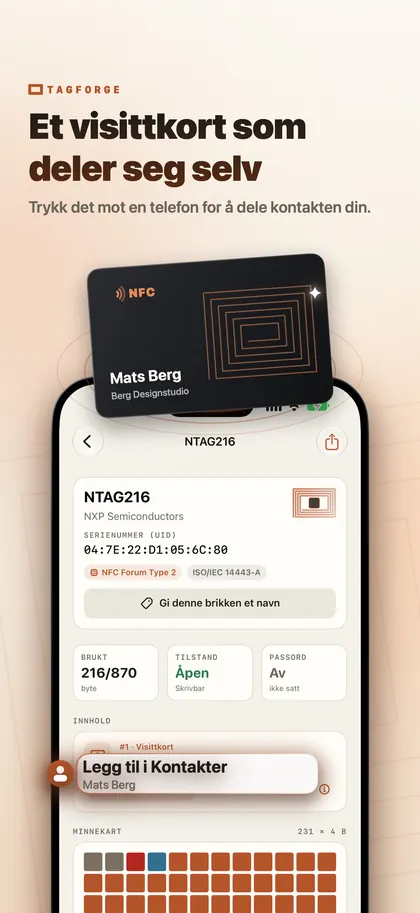
Hvordan et NFC-visittkort fungerer
Inne i kortet sitter en NFC-brikke, vanligvis en NTAG213, NTAG215 eller NTAG216, koblet til en tynn antenne. Avhengig av brikken lagrer den mellom 144 og 888 byte. En telefon leser den fra omtrent 1–4 cm unna.
Hva den andre personen ser, kommer an på hva du har lagret og hvilken telefon de bruker:
- iPhone XS / XR og nyere leser nettlenker i bakgrunnen. Skjermen må være på, og telefonen må ha vært låst opp minst én gang etter den ble startet på nytt. Et varsel vises, og personen trykker på det for å åpne lenken.
- iPhone 7, 8 og X leser ikke tagger i bakgrunnen. Personen åpner NFC-leseren i Kontrollsenter (iOS 14 og nyere) eller en NFC-app.
- Et kontaktkort (vCard) håndteres ikke automatisk av noen iPhone. Personen trenger en NFC-app som leser det.
Bakgrunnslesing virker heller ikke mens Kamera eller Apple Pay er i bruk. Hvis ingenting skjer, be personen lukke Kamera og holde toppen av telefonen mot kortet.
Kontaktkort på brikken eller lenke til en profilsiden?
| Kontaktkort (vCard) på brikken | Lenke til en profilside | |
|---|---|---|
| iPhone XS / XR og nyere | Trenger en NFC-app | Åpnes fra et varsel, ingen app |
| iPhone 7, 8 og X | Trenger en NFC-app | NFC-leser i Kontrollsenter, eller en app |
| Krever internett | Nei | Ja |
| Når opplysningene dine endres | Kort du har delt ut beholder de gamle opplysningene | Rediger siden, og hvert kort viser oppdateringen |
| Brikke | NTAG216 anbefales | NTAG213 er nok |
| Personvern | Alle som tapper kortet får alle feltene | Du bestemmer hva siden viser |
Vår anbefaling: lagre en lenke. Det fungerer på flest telefoner, en side kan vise langt mer enn en brikke kan lagre, og du kan oppdatere den etter at kortene er trykt og delt ut. Hvis du også vil at kortet skal fungere uten internett, legger du til et kontaktkort som en andre oppføring. La lenken stå først, og bruk et NTAG216-kort slik at begge oppføringene får plass.
Slik lager du et NFC-visittkort med iPhone
Du trenger et tomt NFC-kort. Trinnene bruker TagForge, som krever iOS 17 eller nyere (iPhone XS / XR, iPhone SE 2. generasjon eller nyere). For en generell gjennomgang av skriving til tagger, se hvordan du skriver til NFC-tagger med iPhone.
- Forbered siden. Publiser profilsiden din og kopier lenken. Bruk eget domene med https hvis du kan. Unngå offentlige lenkeforkortere: de skjuler målet, så forsiktige brukere og sikkerhetsverktøy ser dem som et faresignal. Sjekken Link Shield i TagForge markerer dem også.
- Legg til lenken. Åpne appen, gå til fanen Skriv og legg til en Lenke-oppføring med adressen til siden.
- Legg til et kontaktkort (valgfritt). Legg til en Kontaktkort-oppføring med navn, firma, stilling, telefon, e-post og nettsted. Hvis du allerede har et kontaktkort kopiert, bruk Lim inn. La lenken være første oppføring.
- Sjekk størrelsesmåleren. En lenke alene får plass på NTAG213. Med et kontaktkort ber måleren som regel om NTAG215 eller NTAG216, avhengig av hvor mange felt du fyller inn. NTAG216 gir plass til å legge til flere felt senere.
- Skriv og verifiser. La Verifiser etter skriving stå på. Start skrivingen og hold toppen av iPhone flatt mot kortet til appen bekrefter.
- Test på ekte telefoner. Prøv en iPhone XS eller nyere med skjermen på: et varsel skal dukke opp. Test deretter en eldre iPhone med NFC-leseren, og alle andre telefoner du kan låne.
- Lås kortet. Lenken peker til en side du kontrollerer, så du kan fortsatt endre hva folk ser etter at du har låst. Det gjør en permanent lås godt egnet for kort du deler ut. Appen ber deg skrive inn en bekreftelse først, fordi en lås ikke kan angres. Hvis kortet også inneholder et kontaktkort som kan endre seg, setter du et passord i stedet.
- Lager du kort for et team? Lagre oppføringene som en mal, og endre navn og detaljer for hver person.
Velge kort
- PVC-kort har kredittkortstørrelse, er lette og enkle å trykke på begge sider.
- Kort i tre og bambus ser særpregede ut, med brikken og antennen inni.
- Metallkort ser eksklusive ut, men metall detunerer vanlige NFC-tagger. Kortet må være bygget for dette, så bestill en prøve og test den med flere telefoner før du bestiller flere.
- En NFC-klistremerke på baksiden av det papirvisittkortet du allerede har, er en enkel måte å teste konseptet først.
Uansett materiale bør du trykke to ting på kortet: en kort tekst som viser hvor du skal tappe, for eksempel «Hold telefonen her», og en QR-kode med den samme lenken. Folk som ikke kjenner NFC, eller der telefonen ikke reagerer, kan skanne koden i stedet. Guiden vår til NFC kontra QR-koder sammenligner de to.
Hva du bør ha på profilsiden
- Navn, bilde, stilling og firma.
- Telefonnummer og e-postadresse som lenker som starter en samtale eller en e-post.
- En «Lagre kontakt»-knapp som tilbyr opplysningene dine som en kontaktfil (.vcf).
- Lenker til nettsted, bookingside, portefølje og sosiale profiler du bruker i jobbsammenheng.
Hold siden rask og lett å lese på en liten skjerm. Mange åpner den mens de står rett foran deg, så legg de mest nyttige knappene øverst.
Personverntips
- Alt på brikken kan leses av alle som holder en telefon inntil kortet, også noen som finner et kort du har mistet. Ikke lagre hjemmeadressen eller et privat nummer der med mindre du er komfortabel med å dele dem.
- Et kontaktkort kan ikke tas tilbake når noen først har lagret det. Med en lenke kan du fjerne detaljer fra siden senere, og hvert kort du har delt ut viser endringen.
- Sjekk profiltjenesten. Hvis et annet selskap hoster siden din, finn ut hva de registrerer om personene som åpner den.
- Beskytt kortet mot endringer. En lås eller et passord hindrer andre i å bytte ut lenken din med en annen.
FAQ
Fungerer NFC-visittkort med iPhone?
Ja. iPhone XS / XR og nyere åpner en lenke fra kortet via et varsel, uten noen app. iPhone 7, 8 og X kan lese det med NFC-leseren i Kontrollsenter. Et kontaktkort lagret på brikken krever en NFC-app på alle iPhone-modeller.
Trenger den andre personen en app for å lese NFC-visittkortet mitt?
Ikke hvis kortet inneholder en lenke og de bruker en iPhone XS / XR eller nyere. På iPhone trengs en app bare for en kontaktkort-oppføring. Det er derfor en lenke, eller en lenke pluss et kontaktkort, når ut til flest.
Kan jeg lage et NFC-visittkort med iPhone?
Ja, med et tomt NFC-kort og en app som kan skrive til NFC. Trinnene over bruker TagForge, som krever iOS 17 eller nyere (iPhone XS / XR, iPhone SE 2. generasjon eller nyere). Velg et NTAG216-kort hvis du vil ha plass til et kontaktkort.
Hvilken NFC-brikke er best til visittkort?
NTAG213 er nok for en ren lenke. For en lenke pluss et kontaktkort velger du NTAG216 slik at alle felt får plass. Vår NTAG-sammenligning forklarer størrelsene.