
Utiliser le NFC sur iPhone : guide complet
Quels iPhone ont le NFC, où est l’antenne, comment lire un tag avec ou sans app, ce que l’iPhone gère seul, et comment commencer avec les tags NFC.
Chaque iPhone à partir de l’iPhone 7 peut lire des tags NFC, et il n’existe aucun réglage pour « activer » le NFC. Sur iPhone XS, XR et modèles ultérieurs, réveillez l’écran puis placez le haut du téléphone contre un tag. Une notification apparaît, touchez‑la pour ouvrir le lien. Pour aller plus loin — par exemple des tags Wi‑Fi, des cartes de visite ou l’écriture de vos propres tags — il vous faut une app.
Quels iPhone ont le NFC ?
Tous les iPhone à partir de l’iPhone 7 disposent d’un lecteur NFC accessible aux apps. La principale différence entre les modèles concerne la lecture en arrière‑plan : la capacité de l’iPhone à réagir à un tag sans qu’aucune app ne soit ouverte.
| Fonction | iPhone 7, 8 et X | iPhone XS / XR et suivants |
|---|---|---|
| Lecture de tags dans une app (iOS 11 ou version ultérieure) | Oui | Oui |
| Écriture de tags dans une app (iOS 13 ou version ultérieure) | Oui | Oui |
| Lecture en arrière‑plan, sans app ouverte | Non | Oui |
| Lecteur de tags NFC dans le Centre de contrôle (iOS 14 ou version ultérieure) | Oui | Pas nécessaire |
| Automatisations NFC dans l’app Raccourcis | Non | Oui |
Pour lire ou écrire des tags, il vous faut un iPhone 7 ou un modèle plus récent. Pour utiliser des tags sans ouvrir d’app, ou déclencher des automatisations Raccourcis, il vous faut un iPhone XS, XR ou un modèle ultérieur.
Où se trouve le NFC sur iPhone ?
Il n’y a pas d’interrupteur NFC sur iPhone et aucun réglage à activer dans Réglages. Le NFC est prêt dès qu’une fonction en a besoin.
L’antenne NFC se trouve sur la tranche supérieure de l’iPhone, au dos, près des appareils photo. C’est cette zone qui doit toucher le tag. La portée est très courte : environ 1 à 4 cm (moins de 1,5 pouce). Si vous placez le milieu ou le bas du téléphone sur un tag, l’antenne est trop loin et il ne se passe rien.
Comment scanner un tag NFC avec un iPhone
Sur iPhone XS, XR et modèles ultérieurs :
- Réveillez l’écran. Vous n’avez pas besoin d’ouvrir d’app.
- Placez le bord supérieur de l’arrière de l’iPhone contre le tag.
- Gardez le téléphone immobile quelques instants. Ne le faites pas glisser sur le tag.
- Une notification apparaît. Touchez‑la pour ouvrir le lien.
Sur iPhone 7, 8 et X :
- Allez dans Réglages → Centre de contrôle et ajoutez Lecteur de tags NFC (iOS 14 ou version ultérieure).
- Ouvrez le Centre de contrôle et touchez Lecteur de tags NFC. Vous pouvez aussi lancer un scan depuis une app NFC.
- Tenez le haut de l’iPhone contre le tag jusqu’à l’affichage du résultat.
Lecture en arrière‑plan ou scan avec une app
La lecture en arrière‑plan est le mode automatique sur iPhone XS, XR et modèles ultérieurs. L’iPhone recherche des tags tant que l’écran est allumé. Il réagit aux tags qui contiennent un lien web, et à certains autres liens, comme un numéro de téléphone, une adresse email ou un lieu sur une carte. Il n’ouvre jamais rien tout seul : vous voyez toujours d’abord une notification.
La lecture en arrière‑plan n’est pas disponible lorsque :
- l’iPhone n’a pas été déverrouillé depuis son dernier redémarrage
- l’appareil photo est utilisé
- Apple Pay ou Wallet est en cours d’utilisation
- une autre app est en train de scanner des tags
- le mode Avion est activé
Le scan avec une app fonctionne sur tous les iPhone à partir de l’iPhone 7. Vous touchez un bouton de scan, une feuille vous demande d’approcher l’iPhone du tag, puis l’app affiche ce qu’elle a trouvé. Une app peut montrer bien plus qu’une notification : tous les enregistrements du tag, des détails sur la puce et des types de contenus qu’un iPhone ne gère pas tout seul.
Que peut contenir un tag NFC ?
Un tag NFC est une petite puce avec une antenne, intégrée dans un autocollant, un porte‑clé ou une carte. Le NFC fonctionne à 13.56 MHz. De nombreux autocollants et porte‑clés utilisent des puces NXP NTAG213, NTAG215 ou NTAG216. Elles offrent respectivement 144, 504 ou 888 octets de mémoire utilisateur. Un NTAG213 peut contenir un lien web d’environ 130 caractères. Un NTAG216 a assez de place pour une carte de visite complète.
Un tag stocke son contenu sous forme d’un ou plusieurs enregistrements. Voici ce que fait l’iPhone avec les enregistrements les plus courants :
| Contenu sur le tag | iPhone seul (XS / XR et suivants) | Avec une app |
|---|---|---|
| Lien web | Notification, touchez pour ouvrir | Affiche et ouvre le lien |
| Lien téléphone, email ou plan | Notification, touchez pour ouvrir | L’affiche et l’ouvre |
| Réseau Wi‑Fi | Non pris en charge | L’app le lit, iOS propose « Rejoindre le réseau ? » |
| Carte de visite (vCard) | Non pris en charge | L’app la lit et l’affiche |
| Tout tag, même vierge | Peut déclencher une automatisation Raccourcis que vous avez configurée | Non nécessaire |
À propos de la dernière ligne : une automatisation Raccourcis reconnaît le tag lui‑même, pas son contenu, donc même des tags vierges fonctionnent en général. Pour des exemples concrets, voir 15 idées d’automatisations NFC.
Vous avez aussi besoin d’une app pour écrire des tags, voir le type de puce et la mémoire libre, effacer un tag ou le protéger par un verrouillage ou un mot de passe.
Apple Pay et Wallet ne sont pas des tags
Apple Pay utilise aussi le NFC, mais dans le sens inverse. Quand vous payez, l’iPhone se comporte comme une carte, et le terminal le lit. Quand vous scannez un tag, l’iPhone est le lecteur.
Les apps tierces ne peuvent pas faire en sorte que l’iPhone se comporte comme une carte NFC. L’émulation de carte est limitée à Apple Wallet et, dans certaines régions, à des apps spécialement agréées. Wallet regroupe Apple Pay, les cartes de transport, les clés de voiture, les clés d’hôtel et certains badges d’entreprise ou de campus fournis par des partenaires.
Aucune app ne peut donc transformer votre iPhone en double de votre badge de bureau ou de votre porte‑clé de salle de sport. Si vous voulez votre carte d’accès sur votre téléphone, demandez au gestionnaire de l’immeuble ou au fournisseur s’il prend en charge Apple Wallet ou un accès mobile. Pour en savoir plus : Peut‑on copier une carte NFC avec un iPhone ?
Premiers pas avec TagForge
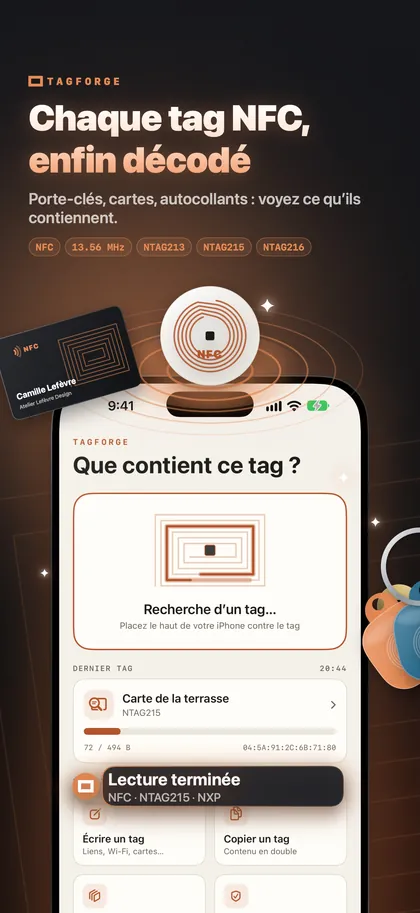
TagForge est une app iPhone pour lire, écrire et protéger des tags NFC. Elle nécessite iOS 17 ou version ultérieure, et fonctionne donc sur iPhone XS, XR, iPhone SE (2e génération) et modèles plus récents. Une façon simple de commencer :
- Scannez un tag que vous avez déjà. Ouvrez TagForge, touchez Scan et placez le tag en haut de l’iPhone. Le rapport affiche la puce et son fabricant (par exemple « NTAG215 · NXP »), la mémoire utilisée et totale, l’état du verrouillage et du mot de passe, ainsi que chaque enregistrement, décodé.
- Écrivez votre premier tag. Choisissez un lien web. L’indicateur de taille montre s’il tient dans un NTAG213, 215 ou 216. Activez « Vérifier après l’écriture » pour que l’app relise le tag une fois l’écriture terminée. Toutes les étapes : Comment écrire des tags NFC avec un iPhone.
- Testez‑le sans l’app. Fermez l’app, réveillez l’écran et touchez le tag avec l’iPhone. Une notification devrait apparaître.
- Nommez‑le. Enregistrez le tag dans la bibliothèque avec un nom et un lieu, par exemple « Porte d’entrée », pour toujours savoir à quoi correspond chaque tag.
- Vérifiez les liens inconnus. Avant d’ouvrir un lien depuis un tag dans un lieu public, contrôlez‑le avec Bouclier de liens. La vérification se fait entièrement sur l’iPhone, sans rien envoyer nulle part.
L’app fonctionne hors ligne et ne nécessite aucun compte.
FAQ
Quels iPhone ont le NFC ?
Tous les iPhone à partir de l’iPhone 7 intègrent le NFC, que les apps peuvent utiliser pour lire des tags. Les modèles iPhone XS, XR et suivants lisent aussi les tags en arrière‑plan, sans app. Les iPhone 7, 8 et X ont besoin d’une app ou du contrôle Lecteur de tags NFC dans le Centre de contrôle.
Comment activer le NFC sur mon iPhone ?
Vous n’avez rien à activer. Il n’y a pas d’interrupteur NFC sur iPhone. Réveillez l’écran et placez le haut du téléphone contre le tag.
Est‑ce sans risque de toucher un tag NFC inconnu ?
La lecture d’un tag ne peut pas installer quoi que ce soit ni prélever des données sur votre téléphone à elle seule. Elle ne fait que transmettre un lien ou des données, et iOS vous demande confirmation avant de les ouvrir. Le vrai risque est un autocollant frauduleux collé sur un tag légitime, qui renvoie vers un site de phishing. N’entrez jamais de coordonnées bancaires ou de mots de passe sur une page ouverte à partir d’un tag public.
Pourquoi mon iPhone ne réagit‑il pas à un tag NFC ?
Les causes les plus fréquentes sont : tenir la mauvaise partie du téléphone, un écran éteint, un tag vide, un enregistrement Wi‑Fi ou contact, ou une puce non prise en charge. Passez en revue les 12 solutions aux problèmes NFC sur iPhone.