
iPhone पर NFC: पूरी उपयोग गाइड
कौन‑से iPhone में NFC है, ऐन्टेना कहाँ है, ऐप के साथ या बिना टैग कैसे स्कैन करें, iPhone खुद क्या कर सकता है, और NFC टैग इस्तेमाल करना कैसे शुरू करें।
iPhone 7 से आगे के हर iPhone में NFC टैग पढ़ने की क्षमता है, और NFC को ऑन करने के लिए कोई स्विच नहीं है। iPhone XS, XR और बाद के मॉडल पर स्क्रीन जगा कर बस फोन के ऊपरी हिस्से को टैग से लगाएँ। एक नोटिफिकेशन आएगा, उस पर टैप करने से लिंक खुल जाएगा। इससे आगे की चीज़ों के लिए — जैसे Wi‑Fi टैग, कॉन्टैक्ट कार्ड या अपने खुद के टैग लिखना — आपको एक ऐप चाहिए।
किन iPhone में NFC है?
iPhone 7 से आगे के सभी iPhone में ऐसा NFC रीडर है, जिसका इस्तेमाल ऐप कर सकती हैं। मॉडलों में मुख्य फर्क बैकग्राउंड रीडिंग का है: यानी iPhone किसी भी ऐप के खुले बिना टैग पर अपने‑आप रिऐक्ट करे या नहीं।
| Feature | iPhone 7, 8 और X | iPhone XS / XR और बाद के |
|---|---|---|
| ऐप में टैग पढ़ना (iOS 11 या बाद का) | हाँ | हाँ |
| ऐप में टैग लिखना (iOS 13 या बाद का) | हाँ | हाँ |
| बैकग्राउंड रीडिंग, बिना ऐप खोले | नहीं | हाँ |
| Control Center में NFC Tag Reader (iOS 14 या बाद का) | हाँ | ज़रूरत नहीं |
| Shortcuts ऐप में NFC automations | नहीं | हाँ |
टैग पढ़ने या लिखने के लिए आपको iPhone 7 या बाद का मॉडल चाहिए। किसी ऐप को खोले बिना टैग इस्तेमाल करने के लिए, या Shortcuts automations चलाने के लिए, आपको iPhone XS, XR या उससे नया मॉडल चाहिए।
iPhone में NFC कहाँ होता है?
iPhone में NFC के लिए कोई स्विच नहीं होता और न ही Settings में कुछ ऑन करना पड़ता है। NFC जब भी ज़रूरत हो, अपने‑आप तैयार रहता है।
NFC ऐन्टेना iPhone के पीछे की तरफ़, ऊपरी किनारे पर, कैमरा के पास होता है। यही हिस्सा टैग को छूना चाहिए। रेंज बहुत कम होती है: लगभग 1–4 सेमी (1.5 इंच से कम)। अगर आप फोन के बीच वाले या निचले हिस्से को टैग पर रखते हैं, तो ऐन्टेना बहुत दूर रह जाएगा और कुछ नहीं होगा।
iPhone से NFC टैग कैसे स्कैन करें
iPhone XS, XR और बाद के मॉडल पर:
- स्क्रीन जागृत करें। आपको कोई ऐप खोलने की ज़रूरत नहीं।
- iPhone के पीछे के ऊपरी किनारे को टैग से सटाएँ।
- कुछ पल के लिए फोन को स्थिर रखें। टैग पर स्वाइप न करें।
- एक नोटिफिकेशन दिखाई देगा। लिंक खोलने के लिए उस पर टैप करें।
iPhone 7, 8 और X पर:
- Settings → Control Center में जाएँ और NFC Tag Reader जोड़ें (iOS 14 या बाद का)।
- Control Center खोलकर NFC Tag Reader पर टैप करें। आप किसी NFC ऐप में से भी स्कैन शुरू कर सकते हैं।
- नतीजा दिखने तक iPhone के ऊपरी हिस्से को टैग से सटाकर रखें।
बैकग्राउंड रीडिंग बनाम ऐप से स्कैन करना
बैकग्राउंड रीडिंग iPhone XS, XR और बाद के मॉडलों पर ऑटोमेटिक मोड है। जब स्क्रीन ऑन होती है, iPhone टैग ढूँढता रहता है। यह उन टैग पर रिऐक्ट करता है जिनमें वेब लिंक हो, और कुछ दूसरे लिंक पर भी, जैसे फ़ोन नंबर, ईमेल पता या मैप लोकेशन। यह कभी खुद से कुछ नहीं खोलता: पहले हमेशा एक नोटिफिकेशन दिखता है।
इन हालात में बैकग्राउंड रीडिंग उपलब्ध नहीं होती:
- iPhone रीस्टार्ट होने के बाद से अब तक अनलॉक नहीं हुआ है
- कैमरा इस्तेमाल हो रहा है
- Apple Pay या Wallet चल रहा है
- कोई दूसरा ऐप टैग स्कैन कर रहा है
- Airplane Mode ऑन है
ऐप से स्कैन करना iPhone 7 से आगे के हर iPhone पर चलता है। आप एक स्कैन बटन टैप करते हैं, एक शीट आपको iPhone को टैग के पास रखने को कहती है, और फिर ऐप जो मिला वह दिखाता है। ऐप केवल नोटिफिकेशन से कहीं ज़्यादा दिखा सकता है: टैग के हर रिकॉर्ड, चिप के बारे में जानकारी, और ऐसे कंटेंट टाइप जिन्हें iPhone खुद से हैंडल नहीं करता।
NFC टैग में क्या हो सकता है?
NFC टैग एक छोटा‑सा चिप और ऐन्टेना होता है, जो किसी स्टिकर, की‑फॉब या कार्ड के अंदर लगा रहता है। NFC 13.56 MHz पर काम करता है। ज़्यादातर स्टिकर और की‑फॉब में NXP NTAG213, NTAG215 या NTAG216 चिप लगती है। इनमें क्रम से 144, 504 या 888 बाइट की यूज़र मेमोरी होती है। एक NTAG213 लगभग 130 अक्षरों का वेब लिंक रख सकता है। NTAG216 में पूरा कॉन्टैक्ट कार्ड आ सकता है।
टैग अपना कंटेंट एक या ज़्यादा रिकॉर्ड के रूप में सेव करता है। आम रिकॉर्ड के साथ iPhone क्या करता है, यह तालिका दिखाती है:
| टैग पर कंटेंट | iPhone अपने‑आप (XS / XR और बाद के) | किसी ऐप के साथ |
|---|---|---|
| वेब लिंक | नोटिफिकेशन; खोलने के लिए टैप करें | लिंक दिखाता और खोलता है |
| फ़ोन, ईमेल या मैप लिंक | नोटिफिकेशन; खोलने के लिए टैप करें | उसे दिखाता और खोलता है |
| Wi‑Fi नेटवर्क | हैंडल नहीं होता | ऐप पढ़ता है; iOS पूछता है "Join network?" |
| कॉन्टैक्ट कार्ड (vCard) | हैंडल नहीं होता | ऐप पढ़कर दिखाता है |
| कोई भी टैग, चाहे खाली ही क्यों न हो | आपके सेट किए Shortcuts automation को ट्रिगर कर सकता है | ज़रूरत नहीं |
आख़िरी पंक्ति के बारे में: Shortcuts automation टैग की पहचान टैग से ही करता है, उसके कंटेंट से नहीं, इसलिए ज़्यादातर खाली टैग भी काम कर जाते हैं। व्यावहारिक उदाहरणों के लिए देखें: NFC automations के 15 आइडिया।
आपको टैग लिखने, चिप टाइप और खाली मेमोरी देखने, टैग मिटाने, या उसे लॉक या पासवर्ड से सुरक्षित करने के लिए भी ऐप ही चाहिए।
Apple Pay और Wallet टैग जैसे नहीं हैं
Apple Pay भी NFC का इस्तेमाल करता है, लेकिन उलटी दिशा में। पेमेंट के समय iPhone खुद कार्ड की तरह बर्ताव करता है और पेमेंट टर्मिनल उसे पढ़ता है। टैग स्कैन करते समय iPhone रीडर होता है।
थर्ड‑पार्टी ऐप iPhone को NFC कार्ड की तरह बर्ताव करवाने में सक्षम नहीं हैं। card emulation केवल Apple Wallet और कुछ इलाकों में विशेष रूप से अनुमोदित ऐप तक सीमित है। Wallet में Apple Pay, ट्रांज़िट कार्ड, कार की चाबी, होटल की चाबी और चुनिंदा प्रदाताओं के कुछ कॉरपोरेट और स्टूडेंट बैज शामिल हैं।
इसलिए कोई भी ऐप आपके iPhone को आपके ऑफिस बैज या जिम फॉब की कॉपी में नहीं बदल सकता। अगर आप अपनी एक्सेस कार्ड को फोन पर लाना चाहते हैं, तो बिल्डिंग या प्रदाता से पूछें कि क्या वे Apple Wallet या मोबाइल ऐक्सेस सपोर्ट करते हैं। और जानें: क्या आप iPhone से NFC कार्ड कॉपी कर सकते हैं?
TagForge के साथ शुरुआती क़दम
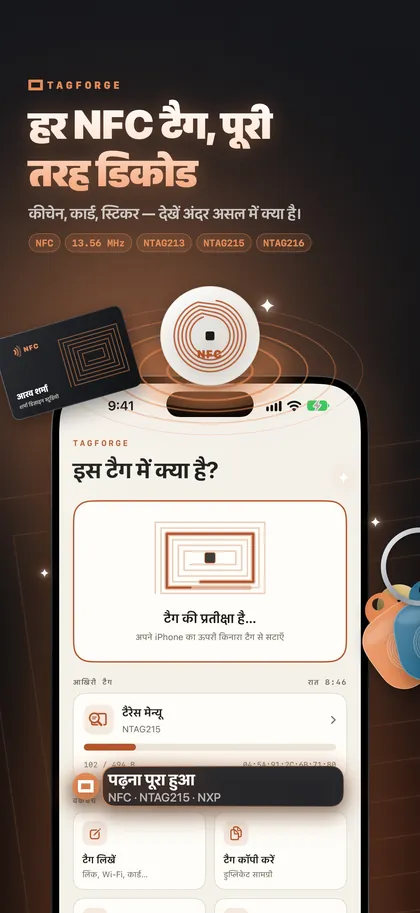
TagForge iPhone पर NFC टैग पढ़ने, लिखने और सुरक्षित करने का ऐप है। इसे iOS 17 या बाद का वर्ज़न चाहिए, तो यह iPhone XS, XR, iPhone SE (2nd generation) और नए मॉडलों पर चलता है। शुरू करने का आसान तरीका:
- कोई टैग स्कैन करें जो आपके पास है। TagForge खोलें, Scan पर टैप करें और टैग को iPhone के ऊपरी हिस्से से लगाएँ। रिपोर्ट में चिप और उसके निर्माता (जैसे "NTAG215 · NXP"), इस्तेमाल और कुल मेमोरी, लॉक और पासवर्ड की स्थिति, और हर रिकॉर्ड डीकोड होकर दिखता है।
- अपना पहला टैग लिखें। कोई वेब लिंक चुनें। साइज मीटर दिखाएगा कि वह NTAG213, 215 या 216 में फिट होता है या नहीं। "लिखने के बाद सत्यापित करें" ऑन रखें, ताकि लिखने के बाद ऐप टैग को दोबारा पढ़कर जाँच करे। पूरे क़दम: iPhone से NFC टैग कैसे लिखें।
- बिना ऐप के टेस्ट करें। ऐप बंद करें, स्क्रीन जगाएँ और टैग पर टैप करें। एक नोटिफिकेशन दिखना चाहिए।
- उसे नाम दें। टैग को Library में किसी नाम और जगह के साथ सेव करें, जैसे "Main door", ताकि आपको हमेशा पता रहे कि कौन‑सा टैग कौन‑सा है।
- अनजाने लिंक जाँचें। किसी सार्वजनिक जगह के टैग से मिला लिंक खोलने से पहले उसे Link Shield से जाँचें। यह जाँच पूरी तरह iPhone पर ही चलती है, और कहीं कुछ भेजा नहीं जाता।
ऐप ऑफलाइन काम करता है और किसी अकाउंट की ज़रूरत नहीं होती।
FAQ
किन iPhone में NFC है?
iPhone 7 से आगे के हर iPhone में ऐसा NFC है जिसे ऐप टैग पढ़ने के लिए इस्तेमाल कर सकती हैं। iPhone XS, XR और बाद के मॉडल टैग को बैकग्राउंड में भी, बिना ऐप के, पढ़ लेते हैं। iPhone 7, 8 और X को किसी ऐप या Control Center के NFC Tag Reader कंट्रोल की ज़रूरत पड़ती है।
मैं अपने iPhone पर NFC कैसे ऑन करूँ?
आपको कुछ भी नहीं करना होता। iPhone में NFC के लिए कोई स्विच नहीं है। बस स्क्रीन जगाएँ और फोन के ऊपरी हिस्से को टैग से लगाएँ।
क्या किसी अनजान NFC टैग पर टैप करना सुरक्षित है?
टैग पढ़ने से खुद‑ब‑खुद कुछ इंस्टॉल नहीं होता और न ही आपके फोन से डेटा लिया जा सकता है। यह सिर्फ कोई लिंक या डेटा देता है, और उसे खोलने से पहले iOS आपसे पूछता है। असली ख़तरा फर्जी स्टिकर का है, जो असली वाले पर चिपका हो और फ़िशिंग पेज पर ले जाता हो। किसी सार्वजनिक टैग से पहुँची पेज पर कभी कार्ड डीटेल या पासवर्ड न भरें।
मेरा iPhone NFC टैग पर रिऐक्ट क्यों नहीं कर रहा?
आम वजहें हैं: फोन का गलत हिस्सा पकड़ना, स्क्रीन का बंद होना, टैग का खाली होना, टैग में Wi‑Fi या कॉन्टैक्ट रिकॉर्ड होना, या असमर्थित चिप। एक‑एक करके जाँच के लिए देखें: iPhone पर NFC न चलने के 12 उपाय।