
Cómo usar NFC en iPhone: guía completa
Qué iPhones tienen NFC, dónde está la antena, cómo escanear una etiqueta con o sin app, qué hace el iPhone por sí solo y cómo empezar a usar etiquetas NFC.
Todos los iPhone desde iPhone 7 pueden leer etiquetas NFC, y no hay ningún interruptor para activar NFC. En iPhone XS, XR y posteriores, basta con encender la pantalla y acercar la parte superior del teléfono a una etiqueta. Aparece una notificación, y la tocas para abrir el enlace. Para hacer algo más avanzado, como etiquetas de Wi‑Fi, tarjetas de contacto o escribir tus propias etiquetas, necesitas una app.
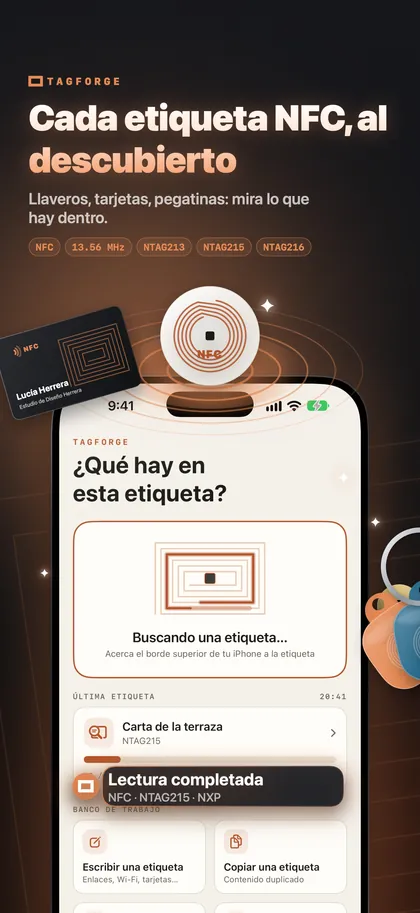
¿Qué iPhones tienen NFC?
Todos los iPhone desde iPhone 7 tienen un lector NFC que las apps pueden usar. La diferencia principal entre modelos es la lectura en segundo plano: si el iPhone reacciona a una etiqueta sin tener ninguna app abierta.
| Función | iPhone 7, 8 y X | iPhone XS / XR y posteriores |
|---|---|---|
| Leer etiquetas en una app (iOS 11 o posterior) | Sí | Sí |
| Escribir etiquetas en una app (iOS 13 o posterior) | Sí | Sí |
| Lectura en segundo plano, sin app abierta | No | Sí |
| Lector de etiquetas NFC en Centro de control (iOS 14 o posterior) | Sí | No hace falta |
| Automatizaciones NFC en la app Atajos | No | Sí |
Para leer o escribir etiquetas, necesitas un iPhone 7 o posterior. Para usar etiquetas sin abrir una app, o para disparar automatizaciones de Atajos, necesitas un iPhone XS, XR o un modelo posterior.
¿Dónde está NFC en el iPhone?
No hay un interruptor NFC en el iPhone ni nada que activar en Ajustes. NFC está listo siempre que se necesita.
La antena NFC está en el borde superior del iPhone, en la parte trasera, cerca de las cámaras. Es la parte que debe tocar la etiqueta. El alcance es corto: unos 1–4 cm (menos de 1,5 in). Si apoyas el centro o la parte inferior del teléfono sobre una etiqueta, la antena queda demasiado lejos y no pasa nada.
Cómo escanear una etiqueta NFC con iPhone
En iPhone XS, XR y posteriores:
- Enciende la pantalla. No necesitas abrir ninguna app.
- Acerca el borde superior de la parte trasera del iPhone a la etiqueta.
- Mantén el teléfono quieto un momento. No lo deslices sobre la etiqueta.
- Aparece una notificación. Tócala para abrir el enlace.
En iPhone 7, 8 y X:
- Ve a Ajustes → Centro de control y añade Lector de etiquetas NFC (iOS 14 o posterior).
- Abre Centro de control y toca Lector de etiquetas NFC. También puedes iniciar una lectura desde una app NFC.
- Acerca la parte superior del iPhone a la etiqueta hasta que aparezca el resultado.
Lectura en segundo plano vs escanear con una app
La lectura en segundo plano es el modo automático en iPhone XS, XR y posteriores. El iPhone busca etiquetas mientras la pantalla está encendida. Reacciona a etiquetas que contienen un enlace web, y a algunos otros enlaces, como un número de teléfono, una dirección de email o una ubicación en el mapa. Nunca abre nada por sí solo: siempre ves primero una notificación.
La lectura en segundo plano no está disponible cuando:
- el iPhone no se ha desbloqueado desde que se reinició
- la cámara está en uso
- Apple Pay o Wallet están en uso
- otra app está buscando etiquetas
- el Modo avión está activado
Escanear con una app funciona en todos los iPhone desde iPhone 7. Tocas un botón de escanear, aparece una hoja que te pide acercar el iPhone a la etiqueta, y la app te muestra lo que ha encontrado. Una app puede mostrar mucho más que una notificación: todos los registros de la etiqueta, detalles sobre el chip y tipos de contenido que el iPhone no gestiona por sí solo.
¿Qué puede contener una etiqueta NFC?
Una etiqueta NFC es un pequeño chip con una antena, dentro de una pegatina, un llavero o una tarjeta. NFC funciona a 13.56 MHz. Muchas pegatinas y llaveros usan chips NXP NTAG213, NTAG215 o NTAG216. Tienen 144, 504 o 888 bytes de memoria para el usuario. Una NTAG213 guarda un enlace web de unos 130 caracteres. Una NTAG216 tiene espacio para una tarjeta de contacto completa.
Una etiqueta guarda su contenido como uno o varios registros. Esto es lo que hace el iPhone con los registros habituales:
| Contenido en la etiqueta | iPhone por sí solo (XS / XR y posteriores) | Con una app |
|---|---|---|
| Enlace web | Notificación; tocar para abrir | Muestra y abre el enlace |
| Enlace de teléfono, email o mapa | Notificación; tocar para abrir | Lo muestra y lo abre |
| Red Wi‑Fi | No la gestiona | La app la lee; iOS pregunta «¿Conectarse a la red?» |
| Tarjeta de contacto (vCard) | No la gestiona | La app la lee y la muestra |
| Cualquier etiqueta, incluso en blanco | Puede disparar una automatización de Atajos que configures | No hace falta |
Sobre la última fila: una automatización de Atajos reconoce la etiqueta en sí, no su contenido, así que incluso las etiquetas en blanco suelen funcionar. Para ejemplos prácticos, mira 15 ideas para automatizaciones NFC.
También necesitas una app para escribir etiquetas, ver el tipo de chip y la memoria libre, borrar una etiqueta o protegerla con un bloqueo o una contraseña.
Apple Pay y Wallet no son lo mismo que las etiquetas
Apple Pay también usa NFC, pero en la dirección opuesta. Cuando pagas, el iPhone se comporta como una tarjeta, y el terminal lo lee. Cuando escaneas una etiqueta, el iPhone es el lector.
Las apps de terceros no pueden hacer que el iPhone se comporte como una tarjeta NFC. La emulación de tarjeta está limitada a Apple Wallet y, en algunas regiones, a apps con aprobación especial. Wallet cubre Apple Pay, tarjetas de transporte, llaves del coche, llaves de hotel y algunas tarjetas corporativas y de estudiante de proveedores participantes.
Así que ninguna app puede convertir tu iPhone en una copia de tu tarjeta de acceso de la oficina o del llavero del gimnasio. Si quieres llevar tu tarjeta de acceso en el móvil, pregunta al edificio o al proveedor si admiten Apple Wallet o acceso móvil. Más información en ¿Se puede copiar una tarjeta NFC con un iPhone?
Primeros pasos con TagForge
TagForge es una app para iPhone para leer, escribir y proteger etiquetas NFC. Necesita iOS 17 o posterior, así que funciona en iPhone XS, XR, iPhone SE (2.ª generación) y modelos más nuevos. Una forma sencilla de empezar:
- Escanea una etiqueta que ya tengas. Abre TagForge, toca Escanear y acerca la etiqueta a la parte superior del iPhone. El informe muestra el chip y su fabricante (por ejemplo «NTAG215 · NXP»), memoria usada y total, estado de bloqueo y contraseña, y todos los registros, ya descodificados.
- Escribe tu primera etiqueta. Elige un enlace web. El indicador de tamaño muestra si cabe en una NTAG213, 215 o 216. Activa «Verificar tras escribir», para que la app lea la etiqueta después de escribirla. Pasos completos: Cómo escribir etiquetas NFC con iPhone.
- Pruébala sin la app. Cierra la app, enciende la pantalla y toca la etiqueta. Debería aparecer una notificación.
- Ponle nombre. Guarda la etiqueta en la Biblioteca con un nombre y un lugar, por ejemplo «Puerta principal», para que siempre sepas qué etiqueta es cada cual.
- Comprueba enlaces desconocidos. Antes de abrir un enlace de una etiqueta en un lugar público, compruébalo con Escudo de enlaces. La comprobación se hace íntegramente en el iPhone y no se envía nada a ningún sitio.
La app funciona sin conexión y no necesita cuenta.
Preguntas frecuentes
¿Qué iPhones tienen NFC?
Todos los iPhone desde iPhone 7 tienen NFC que las apps pueden usar para leer etiquetas. Los modelos iPhone XS, XR y posteriores también leen etiquetas en segundo plano, sin una app. Los iPhone 7, 8 y X necesitan una app o el control Lector de etiquetas NFC en Centro de control.
¿Cómo activo NFC en mi iPhone?
No hace falta. No hay un interruptor NFC en el iPhone. Enciende la pantalla y acerca la parte superior del teléfono a la etiqueta.
¿Es seguro tocar una etiqueta NFC desconocida?
Leer una etiqueta no puede instalar nada ni sacar datos de tu teléfono por sí solo. Solo entrega un enlace o datos, y iOS pregunta antes de abrirlos. El riesgo real es una pegatina falsa colocada encima de otra auténtica, que lleve a una página de phishing. Nunca introduzcas datos de tarjeta ni contraseñas en una página a la que hayas llegado desde una etiqueta pública.
¿Por qué mi iPhone no reacciona a una etiqueta NFC?
Las causas habituales son sujetar la parte equivocada del teléfono, la pantalla apagada, una etiqueta vacía, un registro de Wi‑Fi o de contacto, o un chip no compatible. Sigue estos pasos en 12 soluciones a problemas con NFC en iPhone.