
ใช้ NFC บน iPhone อย่างไร: คู่มือฉบับครบ
รุ่น iPhone ที่มี NFC, ตำแหน่งเสาอากาศ, วิธีสแกนแท็กทั้งมีแอปและไม่มี, สิ่งที่ iPhone ทำเองได้ และวิธีเริ่มต้นใช้แท็ก NFC
iPhone ทุกรุ่นตั้งแต่ iPhone 7 ขึ้นไปอ่านแท็ก NFC ได้ และไม่มีสวิตช์ให้เปิด–ปิด NFC บน iPhone XS, XR และรุ่นหลัง ๆ เพียงปลุกหน้าจอแล้วแตะด้านบนของตัวเครื่องเข้ากับแท็ก จะมีการแจ้งเตือนขึ้นมา ให้แตะเพื่อเปิดลิงก์ ถ้าต้องการทำอย่างอื่น เช่น แท็ก Wi‑Fi, นามบัตร หรือเขียนแท็กเอง จะต้องใช้แอปช่วย
iPhone รุ่นไหนมี NFC บ้าง?
iPhone ทุกรุ่นตั้งแต่ iPhone 7 ขึ้นไปมีตัวอ่าน NFC ที่แอปใช้งานได้ ความต่างหลักระหว่างรุ่นคือการอ่านแบบเบื้องหลัง (background reading): ว่า iPhone จะโต้ตอบกับแท็กได้โดยไม่ต้องเปิดแอปหรือไม่
| Feature | iPhone 7, 8 and X | iPhone XS / XR and later |
|---|---|---|
| Read tags in an app (iOS 11 or later) | Yes | Yes |
| Write tags in an app (iOS 13 or later) | Yes | Yes |
| Background reading, no app open | No | Yes |
| NFC Tag Reader in Control Center (iOS 14 or later) | Yes | Not needed |
| NFC automations in the Shortcuts app | No | Yes |
ถ้าจะอ่านหรือเขียนแท็ก ต้องใช้ iPhone 7 หรือรุ่นใหม่กว่า ถ้าต้องการใช้แท็กโดยไม่ต้องเปิดแอป หรือให้แท็กเรียกใช้งาน Automation ใน Shortcuts จะต้องใช้ iPhone XS, XR หรือรุ่นหลังจากนั้น
NFC อยู่ตรงไหนบน iPhone?
บน iPhone ไม่มีสวิตช์ NFC และไม่มีอะไรให้ไปเปิดใน Settings เมื่อถึงเวลาต้องใช้ NFC ก็พร้อมทำงานอยู่แล้ว
เสาอากาศ NFC อยู่ที่ขอบด้านบนของฝาหลัง iPhone ใกล้กับกล้อง นี่คือส่วนที่ต้องแตะให้ตรงกับแท็ก ระยะทำงานสั้นมาก ประมาณ 1–4 ซม. (ไม่ถึง 1.5 นิ้ว) ถ้าคุณเอาตรงกลางหรือด้านล่างของเครื่องไปทาบแท็ก เสาอากาศจะอยู่ไกลเกินไปและจะไม่เกิดอะไรขึ้น
วิธีสแกนแท็ก NFC ด้วย iPhone
บน iPhone XS, XR และรุ่นหลัง:
- ปลุกหน้าจอ ไม่จำเป็นต้องเปิดแอป
- แตะขอบด้านบนของฝาหลัง iPhone เข้ากับแท็ก
- ถือเครื่องให้นิ่งสักครู่ อย่าปัดลากผ่านแท็ก
- จะมีการแจ้งเตือนขึ้นมา แตะเพื่อเปิดลิงก์
บน iPhone 7, 8 และ X:
- ไปที่ Settings → Control Center แล้วเพิ่ม NFC Tag Reader (บน iOS 14 หรือใหม่กว่า)
- เปิด Control Center แล้วแตะ NFC Tag Reader หรือจะเริ่มสแกนจากในแอป NFC ก็ได้
- แตะด้านบนของ iPhone เข้ากับแท็ก ค้างไว้จนกว่าจะเห็นผลลัพธ์
การอ่านแบบเบื้องหลัง ต่างจากการสแกนผ่านแอปอย่างไร
การอ่านแบบเบื้องหลัง (background reading) เป็นโหมดอัตโนมัติบน iPhone XS, XR และรุ่นใหม่กว่า iPhone จะค้นหาแท็กเมื่อหน้าจอติดอยู่ มันจะโต้ตอบกับแท็กที่มีลิงก์เว็บ และลิงก์อื่นบางประเภท เช่น หมายเลขโทรศัพท์ อีเมล หรือพิกัดแผนที่ โดย iPhone จะไม่เปิดอะไรเองโดยอัตโนมัติ คุณจะเห็นการแจ้งเตือนก่อนเสมอ
การอ่านแบบเบื้องหลังจะไม่ทำงานเมื่อ:
- iPhone ยังไม่ถูกปลดล็อคตั้งแต่เริ่มเปิดเครื่องมาใหม่
- กล้องกำลังถูกใช้งาน
- Apple Pay หรือ Wallet กำลังถูกใช้งาน
- มีแอปอื่นกำลังสแกนแท็กอยู่
- เปิด Airplane Mode อยู่
การสแกนผ่านแอป ใช้ได้กับ iPhone ทุกรุ่นนับตั้งแต่ iPhone 7 คุณแตะปุ่มสแกน จากนั้นจะมีแผ่นหน้าต่างขึ้นมาขอให้ถือ iPhone เข้าใกล้แท็ก แล้วแอปจะแสดงสิ่งที่อ่านได้ แอปสามารถแสดงรายละเอียดได้มากกว่าการแจ้งเตือนมาก เช่น ทุกเรคคอร์ดบนแท็ก รายละเอียดของชิป และชนิดของข้อมูลที่ iPhone ไม่ได้จัดการเอง
แท็ก NFC ใส่อะไรได้บ้าง?
แท็ก NFC คือชิปขนาดเล็กพร้อมเสาอากาศ อยู่ในสติกเกอร์ พวงกุญแจ หรือบัตร NFC ทำงานที่ความถี่ 13.56 MHz สติกเกอร์และพวงกุญแจจำนวนมากใช้ชิป NXP NTAG213, NTAG215 หรือ NTAG216 ซึ่งมีหน่วยความจำสำหรับผู้ใช้ 144, 504 หรือ 888 ไบต์ ตามลำดับ NTAG213 ใส่ลิงก์เว็บได้ประมาณ 130 ตัวอักษร ส่วน NTAG216 มีพื้นที่พอสำหรับนามบัตรเต็มใบ
แท็กจะเก็บข้อมูลเป็นหนึ่งหรือหลายเรคคอร์ด สิ่งที่ iPhone ทำกับเรคคอร์ดที่พบบ่อยมีดังนี้:
| Content on the tag | iPhone on its own (XS / XR and later) | With an app |
|---|---|---|
| Web link | Notification; tap to open | Shows and opens the link |
| Phone, email or map link | Notification; tap to open | Shows and opens it |
| Wi-Fi network | Not handled | App reads it; iOS asks "Join network?" |
| Contact card (vCard) | Not handled | App reads and shows it |
| Any tag, even a blank one | Can trigger a Shortcuts automation you set up | Not needed |
สำหรับแถวสุดท้าย: Automation ใน Shortcuts จะจำแนกจากตัวแท็กเอง ไม่ใช่จากเนื้อหาข้างใน ดังนั้นแท็กเปล่าก็มักจะใช้ได้เช่นกัน ดูตัวอย่างการใช้งานจริงได้ที่ ไอเดีย NFC automations 15 แบบ
คุณยังจำเป็นต้องใช้แอปเมื่อจะเขียนแท็ก ดูชนิดชิปและหน่วยความจำที่เหลืออยู่ ล้างข้อมูลในแท็ก หรือป้องกันแท็กด้วยการล็อคหรือใส่รหัสผ่าน
Apple Pay และ Wallet ไม่เหมือนแท็ก NFC
Apple Pay ก็ใช้ NFC เช่นกัน แต่เป็นทิศทางตรงกันข้าม ตอนจ่ายเงิน iPhone จะทำตัวเหมือนบัตร และให้เครื่องรูดบัตรอ่าน ในทางกลับกัน เวลาอ่านแท็ก iPhone จะเป็นตัวอ่านแท็ก
แอปของผู้พัฒนาภายนอกไม่สามารถทำให้ iPhone แสดงตัวเป็นบัตร NFC ได้ โหมดเลียนแบบบัตร (card emulation) จำกัดเฉพาะใน Apple Wallet และในบางภูมิภาค ยังเปิดให้แอปที่ได้รับการอนุมัติเป็นพิเศษเท่านั้น Wallet ครอบคลุม Apple Pay บัตรโดยสาร กุญแจรถ กุญแจห้องพักโรงแรม และบัตรพนักงานหรือบัตรนักศึกษาบางประเภทจากผู้ให้บริการที่ร่วมรายการ
ดังนั้นไม่มีแอปใดที่จะทำให้ iPhone กลายเป็นสำเนาบัตรเข้าออฟฟิศหรือพวงกุญแจฟิตเนสของคุณได้ หากต้องการใช้บัตรเข้าออกบนโทรศัพท์ ให้สอบถามอาคารหรือผู้ให้บริการว่ารองรับ Apple Wallet หรือระบบเข้าออกแบบมือถือหรือไม่ อ่านเพิ่มเติมได้ใน ก๊อปปี้บัตร NFC ด้วย iPhone ได้ไหม?
เริ่มต้นใช้ TagForge
TagForge เป็นแอปบน iPhone สำหรับอ่าน เขียน และป้องกันแท็ก NFC ต้องใช้ iOS 17 หรือใหม่กว่า จึงทำงานได้บน iPhone XS, XR, iPhone SE (รุ่นที่ 2) และรุ่นใหม่กว่า วิธีเริ่มต้นแบบง่าย ๆ:
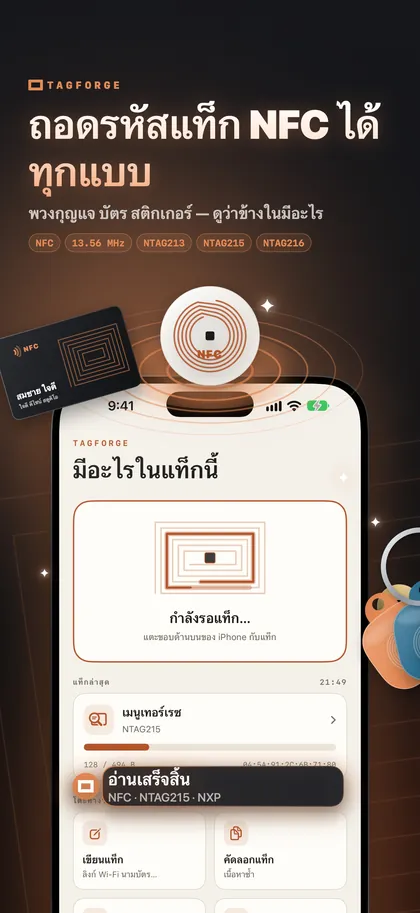
- สแกนแท็กที่มีอยู่แล้ว เปิด TagForge แตะ สแกน แล้วแตะแท็กไว้ที่ด้านบนของ iPhone รายงานจะแสดงชนิดชิปและผู้ผลิต (เช่น "NTAG215 · NXP") หน่วยความจำที่ใช้และทั้งหมด สถานะการล็อคและรหัสผ่าน และทุกเรคคอร์ดที่ถอดรหัสแล้ว
- เขียนแท็กแรกของคุณ เลือกลิงก์เว็บ ตัววัดขนาดจะแสดงว่าข้อมูลนี้พอดีกับ NTAG213, 215 หรือ 216 หรือไม่ เปิด "ยืนยันหลังเขียน" เพื่อให้แอปอ่านแท็กกลับหลังเขียนเสร็จ ดูขั้นตอนเต็มได้ที่ วิธีเขียนแท็ก NFC ด้วย iPhone.
- ทดสอบโดยไม่ใช้แอป ปิดแอป ปลุกหน้าจอ แล้วแตะแท็ก จะต้องมีการแจ้งเตือนขึ้นมา
- ตั้งชื่อให้แท็ก บันทึกแท็กไว้ใน ไลบรารี พร้อมชื่อและตำแหน่ง เช่น "ประตูหน้า" เพื่อให้คุณจำได้เสมอว่าแท็กไหนคืออันไหน
- ตรวจสอบลิงก์ที่ไม่รู้จัก ก่อนเปิดลิงก์จากแท็กในที่สาธารณะ ให้ตรวจด้วย Link Shield การตรวจจะทำงานบนตัว iPhone เองทั้งหมด โดยจะไม่มีข้อมูลถูกส่งออกไปไหนเลย
แอปทำงานแบบออฟไลน์และไม่ต้องมีบัญชีผู้ใช้
คำถามที่พบบ่อย
iPhone รุ่นไหนมี NFC?
iPhone ทุกรุ่นตั้งแต่ iPhone 7 ขึ้นไปมี NFC ที่ให้แอปใช้เพื่ออ่านแท็กได้ iPhone XS, XR และรุ่นหลัง ๆ ยังสามารถอ่านแท็กแบบเบื้องหลังได้โดยไม่ต้องเปิดแอป ส่วน iPhone 7, 8 และ X ต้องใช้แอปหรือปุ่มควบคุม NFC Tag Reader ใน Control Center
ต้องเปิด NFC บน iPhone ตรงไหน?
ไม่ต้องทำอะไร ไม่มีสวิตช์ NFC บน iPhone แค่ปลุกหน้าจอแล้วแตะด้านบนของเครื่องเข้ากับแท็กก็พอ
แตะแท็ก NFC ที่ไม่รู้จัก ปลอดภัยไหม?
การอ่านแท็กไม่สามารถติดตั้งอะไรหรือดึงข้อมูลจากโทรศัพท์คุณได้เอง มันเพียงส่งต่อเป็นลิงก์หรือข้อมูลให้ จากนั้น iOS จะถามก่อนเปิดเสมอ ความเสี่ยงจริง ๆ คือสติกเกอร์ปลอมที่แปะทับของจริง แล้วพาไปหน้าเว็บหลอกลวง อย่ากรอกข้อมูลบัตรหรือรหัสผ่านบนหน้าเว็บที่คุณเข้ามาจากแท็กสาธารณะ
ทำไม iPhone ของฉันไม่ตอบสนองเวลาแตะแท็ก NFC?
สาเหตุที่พบได้บ่อยคือ เอาส่วนที่ไม่ใช่ด้านบนของเครื่องไปแตะ หน้าจอมืด แท็กเปล่า แท็กที่มีบันทึก Wi‑Fi หรือรายชื่อ หรือตัวชิปไม่รองรับ ลองแก้ตามขั้นตอนใน 12 วิธีแก้ปัญหา NFC บน iPhone.