
เขียนแท็ก NFC ด้วย iPhone แบบทีละขั้น
เขียนลิงก์ เครือข่าย Wi‑Fi หรือนามบัตรลงแท็ก NFC ด้วย iPhone: เลือกแท็กที่เหมาะ ตรวจขนาดข้อมูล แล้วค่อยยืนยัน ทดสอบ และล็อกแท็ก
iPhone ตั้งแต่ iPhone 7 ขึ้นไปเขียนแท็ก NFC ได้ ถ้ารัน iOS 13 หรือใหม่กว่า การเขียนแท็กมักเรียกว่าการโปรแกรมแท็ก คุณต้องมีแท็กที่เขียนซ้ำได้ เช่น สติกเกอร์หรือพวงกุญแจ NTAG213 และแอป NFC iPhone รุ่นใหม่อ่านแท็กได้เองอยู่แล้ว แต่การเขียนแท็กต้องใช้แอปเสมอ
ขั้นตอนมีสั้น ๆ แค่เลือกว่าจะเขียนอะไร ตรวจว่าขนาดข้อมูลพอดีกับแท็ก แล้วเอาแท็กแตะด้านบนของ iPhone จากนั้นลองอ่านกลับมาเพื่อตรวจสอบ บทความนี้จะพาไล่ทีละขั้น แล้วต่อด้วยการทดสอบ การล็อกแท็ก และวิธีแก้ปัญหาที่เจอบ่อย
ควรซื้อแท็กแบบไหน
สำหรับงานส่วนใหญ่ แนะนำให้ซื้อแท็กที่ใช้ชิป NXP NTAG213, NTAG215 หรือ NTAG216 ซึ่งเป็นแท็ก NFC Forum Type 2 (ISO/IEC 14443-A) มีทั้งแบบสติกเกอร์ พวงกุญแจ และบัตร เลือกขนาดตามข้อมูลที่ต้องการเก็บ:
| Chip | User memory | การใช้งานทั่วไป |
|---|---|---|
| NTAG213 | 144 ไบต์ | ลิงก์เว็บราว 130 ตัวอักษร ข้อความสั้น ตัวเรียกใช้งาน Shortcuts |
| NTAG215 | 504 ไบต์ | ลิงก์หรือข้อความที่ยาวขึ้น ได้ประมาณ 490 ตัวอักษร |
| NTAG216 | 888 ไบต์ | นามบัตรและหลายเรคคอร์ด รวมกันได้ประมาณ 860 ตัวอักษร |
ลิงก์ยาวใช้พื้นที่น้อยกว่าที่คิด ส่วนขึ้นต้นที่พบบ่อยจะถูกเก็บเป็น 1 ไบต์ เช่น "https://www." ใช้แค่ 1 ไบต์ ไม่ใช่ 12 ไบต์ ถ้าอยากดูรายละเอียดเปรียบเทียบ ดูได้ที่ เปรียบเทียบ NTAG213, NTAG215 และ NTAG216
ควรเลี่ยงแท็กเหล่านี้:
- แท็กและบัตร MIFARE Classic iPhone อ่านไม่ได้ จึงเขียนไม่ได้เช่นกัน
- พวงกุญแจและบัตร 125 kHz (EM4100, HID Prox) พวกนี้ไม่ใช่ NFC iPhone มองไม่เห็นเลย
- แท็กปกติที่ติดบนโลหะ โลหะทำให้แท็กเสียจูน ถ้าจะติดบนตู้เย็น รถ หรือประตูโลหะ ให้ซื้อแท็กแบบ "on-metal" (anti-metal)
วิธีเขียน URL ลงแท็ก NFC แบบทีละขั้น
ตัวอย่างขั้นตอนด้านล่างใช้แอป TagForge ซึ่งต้องใช้ iOS 17 หรือใหม่กว่า จึงใช้ได้กับ iPhone XS, XR, iPhone SE (รุ่นที่ 2) และรุ่นใหม่กว่า ส่วน iPhone 7, 8 หรือ X ให้ใช้แอปอื่นที่เขียนแท็กได้ การเขียนเครือข่าย Wi‑Fi หรือ นามบัตร ทำแบบเดียวกัน ต่างแค่ขั้นตอนที่ 2
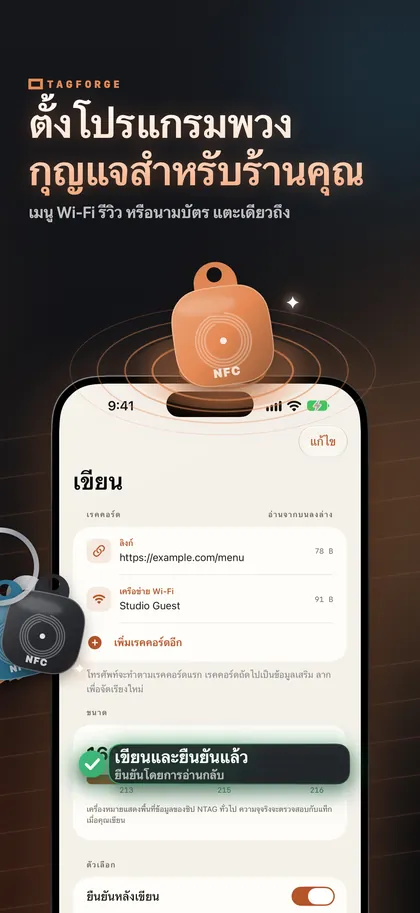
- เปิด TagForge แล้วไปที่ เขียน (Write)
- เลือกเรคคอร์ด ถ้าจะเขียนลิงก์ ให้เลือกบันทึกลิงก์เว็บไซต์ แล้วพิมพ์หรือวางที่อยู่ URL ตัวเลือกอื่น ๆ ได้แก่ ข้อความ เครือข่าย Wi‑Fi นามบัตร การโทรออก SMS อีเมล ตำแหน่งบนแผนที่ FaceTime และ Shortcut นอกจากนี้ยังวางโค้ด Wi‑Fi นามบัตร หรือ ลิงก์ที่คัดลอกไว้ก่อนหน้าได้ด้วย
- ดูตัววัดขนาดข้อมูล ตัววัดจะแสดงว่าข้อมูลใช้หน่วยความจำเท่าไร และพอดีกับแท็กตัวไหนบ้าง: NTAG213, 215 หรือ 216 ถ้าข้อมูลใหญ่กว่าความจุแท็ก ให้ย่อลิงก์ ลดเรคคอร์ด หรือใช้แท็กที่ความจุมากกว่า
- เปิด "ยืนยันหลังเขียน" หลังเขียน แอปจะอ่านแท็กกลับมา แล้วตรวจว่าข้อมูลตรงกับที่เขียนหรือไม่
- เริ่มเขียนแล้วเอาแท็กมาแตะ ใช้ด้านบนของขอบหลัง iPhone แตะกับแท็ก ตรงนั้นคือที่อยู่เสาอากาศ ระยะอ่านเขียนมีแค่ประมาณ 1–4 ซม. (ไม่ถึง 1.5 นิ้ว) จับเครื่องกับแท็กให้นิ่งจนกว่าแอปจะขึ้นยืนยัน
- อ่านผลลัพธ์ ถ้าแอปขึ้นว่ายืนยันแล้ว แปลว่าแท็กเก็บข้อมูลได้ตรงตามที่เขียน ถ้าการยืนยันล้มเหลวให้ลองเขียนใหม่ ตารางด้านล่างอธิบายสาเหตุที่พบบ่อย
- บันทึกเป็นเทมเพลต ถ้าคิดว่าจะต้องเขียนเนื้อหาแบบเดิมซ้ำ ๆ ในภายหลัง
ถ้าต้องเขียนแท็กจำนวนมาก เช่น หมายเลขโต๊ะ หรือรหัสทรัพย์สินในสำนักงาน ฟีเจอร์เขียนแบบชุด (batch writer) จะช่วยเขียนชุดหมายเลขต่อเนื่อง เช่น #001 ถึง #100 ด้วย placeholder แอปจะยืนยันทุกแท็ก และข้ามแท็กที่ถูกเขียนไว้แล้วให้โดยอัตโนมัติ
เขียนหลายเรคคอร์ดลงแท็กเดียว
แท็กหนึ่งใบเก็บได้มากกว่าหนึ่งเรคคอร์ด ตัวอย่างที่ใช้งานได้ดี:
- ลิงก์เว็บ พร้อมข้อความสั้น ๆ ที่อธิบายว่าแท็กนี้ใช้ทำอะไร
- ลิงก์ไปเว็บไซต์ของคุณ พร้อมนามบัตรของคุณ
- ลิงก์เว็บ พร้อมเครือข่าย Wi‑Fi เผื่อคนที่สแกนด้วยแอป NFC
ทุกเรคคอร์ดใช้หน่วยความจำร่วมกัน ตัววัดขนาดข้อมูลจะรวมทุกเรคคอร์ดให้เลย ทำให้เห็นทันทีว่าเนื้อหายังพอใส่ NTAG213 ได้ หรือควรใช้ NTAG215 หรือ 216 นามบัตรที่มีหลายช่องข้อมูลจะใช้พื้นที่มาก NTAG216 จึงเหมาะกับงานลักษณะนี้
ลองคิดถึงคนที่จะมาแตะอ่านแท็กด้วย ถ้าไม่มีแอปเพิ่ม iPhone XS, XR และรุ่นใหม่กว่าจะตอบสนองกับลิงก์เว็บ และลิงก์บางแบบสำหรับโทรออก อีเมล และแผนที่ แต่จะไม่จัดการเครือข่าย Wi‑Fi หรือ นามบัตรเอง คนที่สแกนด้วยแอป NFC จะเห็นทุกเรคคอร์ด สำหรับแท็กที่ติดในที่สาธารณะ การใส่ลิงก์เว็บเดียวมักไว้ใจได้มากที่สุด
ทดสอบแท็กให้แน่ใจก่อนติดจริง
ให้ทดสอบแท็กในตำแหน่งใช้งานจริง ก่อนลอกกาวออกแล้วติด:
- ทดสอบโดยไม่ใช้แอป ปิดแอป ปลุกหน้าจอ แล้วเอาด้านบนของ iPhone แตะกับแท็ก บน iPhone XS, XR และรุ่นใหม่ ลิงก์เว็บจะขึ้นเป็นการแจ้งเตือน
- ทดสอบบนพื้นผิวจริง ถือแท็กไว้ตรงตำแหน่งที่จะติดจริง โลหะด้านหลังแท็กจะทำให้แท็กเสียจูน วัสดุที่หนาเกินไประหว่างเครื่องกับแท็กก็อาจทำให้จับสัญญาณไม่ได้
- สแกนด้วยแอป ตรวจดูว่าหน่วยความจำใช้ไปเท่าไร และดูสถานะการล็อกของแท็ก
- ลองสแกนด้วย iPhone อีกเครื่อง ถ้ามี โดยเฉพาะเครื่องที่ไม่มีแอป NFC เพิ่ม จะได้เห็นว่าผู้ใช้ทั่วไปซึ่งไม่มีแอปจะเห็นอะไรบ้าง
ล็อกแท็กเมื่อทุกอย่างเรียบร้อย
แท็กที่ยังไม่ล็อกใครก็เขียนทับได้ถ้ามีแอป NFC ตรงนี้สำคัญมากสำหรับแท็กที่อยู่ในที่สาธารณะ เพราะอาจมีคนมาเปลี่ยนลิงก์ของคุณได้ คุณมี 2 ทางเลือก:
- ล็อกถาวร ทำให้แท็กกลายเป็นอ่านอย่างเดียวตลอดไป ย้อนกลับไม่ได้ แม้แต่ตัวคุณเอง TagForge จะให้พิมพ์ยืนยันก่อนจะล็อก
- ใช้รหัสผ่าน NTAG213, 215, 216 และ Ultralight EV1 รองรับรหัสผ่านแบบ 32 บิต ช่วยกันการเขียนทับแบบผ่าน ๆ ได้ แต่ไม่ได้เป็นการเข้ารหัสที่แข็งแรง ถ้าลืมรหัสผ่าน คุณจะไม่สามารถเขียนทับแท็กนั้นได้อีก
ควรล็อกหลังจากทดสอบแท็กเรียบร้อยแล้วเท่านั้น รายละเอียดเพิ่มเติมดูได้ที่ วิธีล็อกหรือใส่รหัสผ่านให้แท็ก NFC
ปัญหาการเขียนที่พบบ่อยและวิธีแก้
| ปัญหา | สาเหตุที่เป็นไปได้ | วิธีจัดการ |
|---|---|---|
| เนื้อหาใหญ่เกิน | ข้อมูลต้องการหน่วยความจำมากกว่าที่ชิปมี | ย่อลิงก์ ลบเรคคอร์ดบางส่วน หรือใช้ NTAG215 หรือ 216 |
| แท็กเป็นแบบอ่านอย่างเดียว | แท็กถูกล็อกถาวรไว้แล้ว | ย้อนกลับไม่ได้ ต้องใช้แท็กใหม่ |
| แท็กอ่านได้แต่เขียนไม่ได้ | แท็กถูกตั้งรหัสผ่านไว้ | ใส่รหัสผ่าน ถ้าหายไปแล้วให้ใช้แท็กใหม่ |
| แท็กหายระหว่างเขียน | เครื่องหรือแท็กขยับ หรือมีเคส/โลหะบัง | จับด้านบนเครื่องให้นิ่ง ถอดเคสออก ใช้แท็กแบบ on-metal เมื่อจะติดบนโลหะ |
| บัตรอ่านหรือเขียนไม่ได้ | ใช้ชิป MIFARE Classic หรือพวงกุญแจ 125 kHz | เปลี่ยนมาใช้แท็กตระกูล NTAG แทน |
| การยืนยันล้มเหลว | แท็กขยับระหว่างเขียน หรือแท็กเสีย | ลองเขียนใหม่ ถ้ายังล้มเหลวซ้ำ ๆ ให้เปลี่ยนแท็ก |
ถ้า iPhone ไม่ตอบสนองกับแท็กเลย ให้ลองไล่ตามขั้นตอนในบทความ 12 วิธีแก้ปัญหา NFC บน iPhone
คำถามที่พบบ่อย
iPhone เขียนแท็ก NFC ได้โดยไม่ต้องใช้แอปไหม
ไม่ได้ iPhone XS, XR และรุ่นใหม่ อ่านแท็กเองได้ก็จริง แต่การเขียนแท็กต้องใช้แอปเสมอ iPhone ตั้งแต่รุ่น 7 ที่ใช้ iOS 13 หรือใหม่กว่า สามารถเขียนแท็กผ่านแอปได้ทั้งหมด
เขียนทับแท็ก NFC ได้กี่ครั้ง
แท็ก NTAG213, 215 และ 216 รองรับการเขียนทับประมาณ 100,000 รอบ และเก็บข้อมูลได้นานราว 10 ปี แท็กที่ล็อกถาวรแล้วจะไม่สามารถเขียนทับได้อีกเลย
URL บนแท็ก NFC ยาวได้แค่ไหน
ประมาณ 130 ตัวอักษรบน NTAG213 ประมาณ 490 ตัวบน NTAG215 และประมาณ 860 ตัวบน NTAG216 ส่วนขึ้นต้นอย่าง "https://www." จะถูกเก็บเป็น 1 ไบต์
แท็ก NFC แบบไหนใช้กับ iPhone ได้ดีที่สุด
NTAG213, NTAG215 และ NTAG216 เป็นตัวเลือกที่ปลอดภัยที่สุดสำหรับการเขียน iPhone ยังอ่านแท็ก MIFARE Ultralight, MIFARE DESFire, ICODE SLIX และ FeliCa ได้ด้วย แต่ไม่สามารถอ่าน MIFARE Classic หรือแท็ก 125 kHz ได้