
Cara Menulis Tag NFC dengan iPhone (Langkah demi Langkah)
Tulis link, jaringan Wi‑Fi atau kartu kontak ke tag NFC dengan iPhone: tag apa yang perlu dibeli, cara cek ukurannya, lalu verifikasi, uji dan kunci tag.
iPhone mulai dari iPhone 7 ke atas bisa menulis tag NFC, selama menjalankan iOS 13 atau lebih baru. Menulis tag juga sering disebut memprogram tag. Anda perlu tag yang bisa ditulis, misalnya stiker atau gantungan kunci NTAG213, dan sebuah aplikasi NFC. iPhone yang lebih baru bisa membaca tag sendiri, tetapi untuk menulis tetap selalu butuh aplikasi.
Prosesnya singkat: pilih apa yang ingin ditulis, cek apakah muat, tempelkan tag ke bagian atas iPhone, lalu baca kembali untuk memastikan. Panduan ini menjelaskan tiap langkah, lalu membahas pengujian, penguncian, dan error yang paling sering muncul.
Apa yang perlu dibeli
Untuk sebagian besar kebutuhan, beli tag dengan chip NXP NTAG213, NTAG215 atau NTAG216. Ini adalah tag NFC Forum Type 2 (ISO/IEC 14443-A), dan tersedia dalam bentuk stiker, gantungan kunci, dan kartu. Pilih ukuran berdasarkan apa yang ingin disimpan:
| Chip | User memory | Penggunaan umum |
|---|---|---|
| NTAG213 | 144 byte | Link web sekitar 130 karakter, teks pendek, pemicu Shortcuts |
| NTAG215 | 504 byte | Link atau teks lebih panjang, hingga sekitar 490 karakter |
| NTAG216 | 888 byte | Kartu kontak dan beberapa record sekaligus, hingga sekitar 860 karakter |
Link yang panjang butuh ruang lebih sedikit dari yang dibayangkan. Awalan yang umum disimpan sebagai satu byte, jadi "https://www." hanya memakai 1 byte, bukan 12. Untuk perbandingan detail, lihat NTAG213 vs NTAG215 vs NTAG216.
Hindari ini:
- Tag dan kartu MIFARE Classic. iPhone tidak bisa membacanya, jadi juga tidak bisa menulisnya.
- Gantungan kunci dan kartu 125 kHz (EM4100, HID Prox). Ini bukan NFC. iPhone sama sekali tidak bisa mendeteksinya.
- Tag biasa di atas logam. Logam mengganggu antena. Untuk kulkas, mobil atau pintu logam, beli tag "on-metal" (anti-metal).
Cara menulis URL ke tag NFC, langkah demi langkah
Langkah-langkah ini menggunakan TagForge, yang butuh iOS 17 atau lebih baru, jadi berjalan di iPhone XS, XR, iPhone SE (generasi ke-2) dan model yang lebih baru. Di iPhone 7, 8 atau X, gunakan aplikasi lain yang bisa menulis tag. Menulis jaringan Wi‑Fi atau kartu kontak caranya sama; yang berbeda hanya langkah 2.
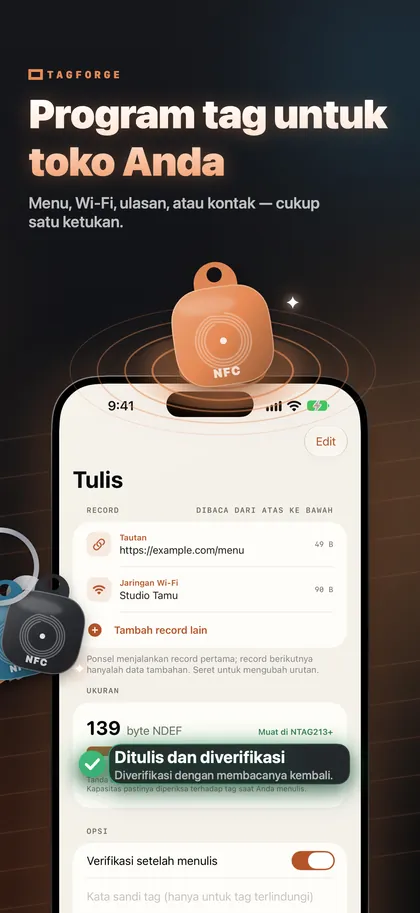
- Buka TagForge dan masuk ke Tulis.
- Pilih record. Untuk link, pilih link web lalu ketik atau tempel alamatnya. Pilihan lain termasuk teks, jaringan Wi‑Fi, kartu kontak, panggilan telepon, SMS, email, lokasi peta, FaceTime dan Shortcut. Anda juga bisa menempelkan kode Wi‑Fi, kartu kontak atau link yang sebelumnya sudah disalin.
- Periksa meter ukuran. Ini menunjukkan berapa banyak memori yang dibutuhkan isi tersebut dan tag mana yang cukup: NTAG213, 215 atau 216. Jika konten terlalu besar untuk tag Anda, persingkat atau gunakan tag yang lebih besar.
- Aktifkan "Verifikasi setelah menulis". Setelah menulis, aplikasi membaca kembali tag dan memastikan datanya cocok.
- Mulai menulis dan tempelkan tag. Sentuhkan bagian tepi atas belakang iPhone ke tag. Di situlah posisi antena. Jaraknya hanya sekitar 1–4 cm. Tahan ponsel dan tag tetap diam sampai aplikasi mengonfirmasi.
- Baca hasilnya. Tulis terverifikasi berarti tag berisi persis seperti yang Anda tulis. Jika verifikasi gagal, tulis lagi. Tabel error di bawah menjelaskan penyebab yang paling umum.
- Simpan sebagai template jika Anda berencana menulis isi yang sama lagi nanti.
Perlu banyak tag, misalnya tag bernomor untuk meja atau peralatan? Penulis batch bisa menulis nomor berurutan, misalnya #001 sampai #100, dengan placeholder. Setiap tag diverifikasi dan tag yang sudah terisi akan dilewati.
Menulis beberapa record dalam satu tag
Satu tag bisa berisi lebih dari satu record. Kombinasi yang berguna misalnya:
- link web plus teks pendek yang menjelaskan fungsi tag
- link ke website Anda plus kartu kontak Anda
- link web plus jaringan Wi‑Fi untuk orang yang memindai dengan aplikasi
Setiap record memakai memori. Meter ukuran menjumlahkan semua record, sehingga Anda langsung tahu apakah kombinasi itu masih muat di NTAG213 atau butuh NTAG215 atau 216. Kartu kontak dengan banyak kolom memakan ruang besar, dan NTAG216 biasanya paling pas.
Pikirkan siapa yang akan men-tap tag tersebut. Tanpa aplikasi, iPhone XS, XR dan yang lebih baru akan merespons link web, dan beberapa link telepon, email serta peta. iPhone tidak bisa menangani jaringan Wi‑Fi atau kartu kontak secara langsung. Orang yang memindai dengan aplikasi NFC akan melihat semua record. Untuk tag di tempat umum, satu link web biasanya pilihan paling andal.
Uji tag sebelum ditempel permanen
Uji tag di posisi akhirnya sebelum Anda melepas lapisan perekat:
- Uji tanpa aplikasi. Tutup aplikasinya, bangunkan layar lalu tempelkan bagian atas iPhone ke tag. Di iPhone XS, XR dan yang lebih baru, link web akan muncul sebagai notifikasi.
- Uji di permukaan yang sebenarnya. Pegang tag tepat di tempat Anda akan menempelkannya. Logam di balik tag akan mengganggu antena, dan bahan tebal di antara ponsel dan tag bisa membuatnya di luar jangkauan.
- Pindai dengan aplikasi. Cek memori yang terpakai dan status kuncinya.
- Coba dengan ponsel kedua jika memungkinkan, idealnya yang tidak punya aplikasi NFC apa pun. Ini menunjukkan apa yang akan dilihat orang tanpa aplikasi.
Kunci tag setelah selesai
Tag yang belum dikunci bisa ditulis ulang oleh siapa saja yang punya aplikasi NFC. Ini penting untuk tag di tempat umum, di mana orang asing bisa mengganti link Anda. Ada dua pilihan:
- Kunci permanen. Tag menjadi hanya-baca selamanya. Ini tidak bisa dibatalkan, bahkan oleh Anda sendiri. TagForge akan meminta Anda mengetik konfirmasi sebelum mengunci.
- Password. NTAG213, 215, 216 dan Ultralight EV1 mendukung password 32-bit. Ini mencegah orang iseng menimpa isi tag, tetapi bukan kriptografi yang kuat. Jika Anda lupa password, tag tidak bisa ditulis ulang lagi.
Kunci hanya setelah Anda selesai menguji tag. Detailnya ada di Cara mengunci atau memberi password pada tag NFC.
Error saat menulis dan cara mengatasinya
| Masalah | Penyebab kemungkinan | Cara mengatasinya |
|---|---|---|
| Konten terlalu besar | Konten butuh memori lebih banyak daripada yang dimiliki chip | Persingkat link, hapus satu record atau gunakan NTAG215 atau 216 |
| Tag hanya-baca | Tag sudah dikunci permanen | Ini tidak bisa dibatalkan. Gunakan tag baru |
| Tag bisa dibaca tapi tidak bisa ditulis | Tag diproteksi password | Masukkan password. Jika hilang, gunakan tag baru |
| Tag hilang saat menulis | Ponsel atau tag bergerak, atau ada casing atau logam di antara | Tahan tepi atas tetap diam, lepas casing, gunakan tag on-metal di permukaan logam |
| Kartu tidak bisa dibaca atau ditulis | Chip MIFARE Classic, atau gantungan kunci 125 kHz | Gunakan tag NTAG sebagai gantinya |
| Verifikasi gagal | Tag bergerak saat penulisan, atau tag rusak | Tulis lagi. Jika tetap gagal, gunakan tag lain |
Jika iPhone sama sekali tidak bereaksi terhadap tag, ikuti langkah di 12 solusi masalah NFC di iPhone.
FAQ
Bisakah iPhone menulis tag NFC tanpa aplikasi?
Tidak. iPhone XS, XR dan yang lebih baru bisa membaca tag sendiri, tetapi untuk menulis tetap perlu aplikasi. iPhone mulai dari iPhone 7 dengan iOS 13 atau lebih baru bisa menulis tag dengan aplikasi.
Berapa kali tag NFC bisa ditulis ulang?
Tag NTAG213, 215 dan 216 tahan sekitar 100.000 siklus penulisan dan menyimpan data sekitar 10 tahun. Tag yang dikunci permanen tidak bisa ditulis ulang sama sekali.
Seberapa panjang URL yang bisa disimpan di tag NFC?
Sekitar 130 karakter di NTAG213, sekitar 490 di NTAG215 dan sekitar 860 di NTAG216. Awalan seperti "https://www." disimpan sebagai satu byte.
Tag NFC mana yang paling cocok untuk iPhone?
NTAG213, NTAG215 dan NTAG216 adalah pilihan paling aman untuk ditulis. iPhone juga bisa membaca MIFARE Ultralight, MIFARE DESFire, ICODE SLIX dan FeliCa. iPhone tidak bisa membaca MIFARE Classic atau tag 125 kHz.