
Cara Mengunci atau Memberi Kata Sandi Tag NFC
Pilih kunci permanen atau kata sandi, bandingkan perlindungannya, ikuti langkah di iPhone, dan pahami risikonya jika kata sandi terlupa.
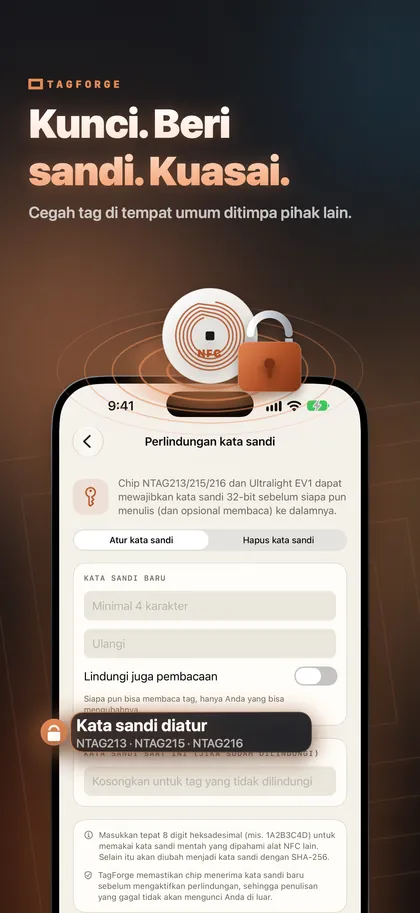
Anda bisa melindungi tag NFC dengan dua cara. Kunci permanen membuat tag hanya-baca selamanya dan tidak bisa dibatalkan. Kata sandi (di chip NTAG213, NTAG215, NTAG216 dan MIFARE Ultralight EV1) mencegah siapa pun yang tidak tahu kata sandinya mengubah tag, dan bisa dihapus lagi nanti. Di kedua kasus, ponsel tetap bisa membaca tag dan membuka tautan Anda. Satu-satunya pengecualian adalah tag yang diberi kata sandi dan juga diaktifkan perlindungan baca.
Gunakan kunci ketika isi tag tidak akan pernah berubah. Gunakan kata sandi ketika Anda mungkin perlu memperbarui tag di kemudian hari.
Kunci permanen vs kata sandi: perbandingan cepat
| Kunci permanen | Perlindungan kata sandi | |
|---|---|---|
| Fungsinya | Membuat tag hanya-baca selamanya | Membutuhkan kata sandi 32-bit untuk menulis (dan, jika dipilih, untuk membaca) |
| Bisa dibatalkan? | Tidak, sama sekali | Bisa, dengan kata sandi |
| Bisa diubah isinya nanti? | Tidak | Bisa, dengan kata sandi |
| Siapa yang bisa membaca tag? | Semua orang | Semua orang, kecuali jika Anda juga melindungi pembacaan |
| Chip | NTAG213/215/216 dan tag lain yang bisa dikunci | NTAG213/215/216 dan MIFARE Ultralight EV1 |
| Mencegah penimpaan isi | Ya, oleh siapa pun, termasuk Anda sendiri | Ya, oleh siapa pun yang tidak tahu kata sandi |
| Mencegah stiker palsu di atasnya | Tidak | Tidak |
| Risiko terbesar | Kesalahan isi bersifat permanen | Kata sandi yang terlupa bersifat permanen |
| Paling cocok untuk | Tag publik dengan isi yang tidak akan pernah berubah | Tag yang mungkin ingin Anda perbarui |
Apa yang dilindungi masing-masing opsi
Kunci permanen
Mengunci akan mengatur lock bits permanen pada tag. Setelah itu, tidak ada aplikasi dan tidak ada perangkat yang bisa menghapus atau menulis ulang isinya, termasuk Anda sendiri.
Kunci melindungi dari:
- seseorang dengan ponsel dan aplikasi gratis yang mengganti tautan Anda dengan tautan mereka;
- penghapusan atau penulisan ulang tidak sengaja oleh staf atau oleh Anda.
Kunci tidak melindungi dari:
- stiker palsu yang ditempel di atas tag, atau tag dicabut lalu diganti;
- penyalinan: siapa pun masih bisa membaca tag, jadi siapa pun bisa menulis isi yang sama ke tag baru;
- kesalahan Anda sendiri: huruf salah pada tautan akan tertinggal di sana selamanya.
Perlindungan kata sandi
Chip NTAG21x dan MIFARE Ultralight EV1 mendukung kata sandi 32-bit dan nilai acknowledgement (PACK) 16-bit. Saat kata sandi diatur, chip menolak penulisan tanpa kata sandi tersebut. Anda juga bisa memilih untuk melindungi pembacaan, sehingga ponsel tanpa kata sandi tidak bisa melihat isi tag sama sekali.
Kata sandi melindungi dari:
- penimpaan isian secara iseng oleh pengunjung, pelanggan, atau staf;
- perubahan tidak sengaja, sementara Anda tetap bisa memperbarui tag sendiri.
Kata sandi tidak melindungi dari:
- penyerang yang benar-benar berniat jahat. Kata sandi 32-bit punya sekitar 4,3 miliar kemungkinan nilai. Ini menghentikan penimpaan iseng, tetapi bukan kriptografi yang kuat;
- stiker palsu di atas tag, sama seperti kunci permanen.
Jangan melindungi pembacaan pada tag publik. Ponsel pengunjung tidak tahu kata sandi Anda. Jika pembacaan dilindungi, mereka sama sekali tidak bisa membuka tautan Anda.
Cara mengunci tag NFC di TagForge
Kunci itu selamanya, jadi pastikan dulu isi tag sudah benar.
- Tulis tag di tab Write dengan Verifikasi setelah menulis diaktifkan. Aplikasi akan membaca kembali tag untuk memastikan isi yang tertulis.
- Uji seperti pengguna: di iPhone XS / XR atau lebih baru, nyalakan layar dan tempelkan sisi atas iPhone ke tag. Notifikasi tautan seharusnya muncul.
- Buka Tools → Kunci permanen.
- Jika tag punya kata sandi, masukkan di kolom kata sandi. Untuk tag biasa, biarkan kolom kosong.
- Ketik kata konfirmasi yang muncul di layar. Langkah ini memastikan tidak ada yang mengunci tag secara tidak sengaja.
- Ketuk Lock tag forever dan tempelkan bagian atas iPhone Anda ke tag sampai proses dikonfirmasi.
- Pindai tag lagi di tab Scan. Laporan tag akan menampilkan status kuncinya.
Cara mengatur kata sandi di TagForge
- Buka Tools → Perlindungan kata sandi dan pilih Atur kata sandi.
- Ketik kata sandi baru dua kali.
- Putuskan soal Also protect reading. Biarkan nonaktif untuk tag publik. Aktifkan hanya untuk tag privat yang tidak perlu dibaca orang lain.
- Jika tag sudah memiliki kata sandi, masukkan di kolom Current password.
- Ketuk Atur kata sandi dan tempelkan tag ke bagian atas iPhone Anda.
- Simpan kata sandi di pengelola kata sandi (password manager) segera.
Untuk mengubah isi tag nanti, siapkan konten di tab Write dan masukkan kata sandi di kolom Tag password sebelum Anda menulis. Untuk menghapus perlindungan, pilih Hapus kata sandi, masukkan kata sandi saat ini dan tempelkan tag.
Apa yang terjadi jika Anda lupa kata sandi
Tag akan menyimpan isi yang sekarang. Tanpa kata sandi, Anda tidak bisa menulis ulang atau menghapusnya, dan tidak ada cara reset.
- Jika pembacaan tidak dilindungi, tag tetap berfungsi. Tag bertingkah seperti sudah dikunci: ponsel bisa membacanya, tetapi tidak ada yang bisa mengubahnya.
- Jika pembacaan dilindungi, ponsel tidak bisa melihat isi tag, dan tag tersebut tidak lagi berguna. Ganti dengan tag baru.
Untuk menghindari hal ini:
- Simpan setiap kata sandi tag di pengelola kata sandi segera setelah Anda mengaturnya.
- Untuk banyak tag, gunakan satu kata sandi per kelompok atau per lokasi, dan simpan daftar tag mana memakai kata sandi yang mana. Menamai tag dan lokasinya di Library TagForge membantu, tetapi simpan kata sandinya sendiri di pengelola kata sandi Anda.
- Gunakan kata sandi yang tidak Anda pakai di tempat lain.
Praktik terbaik untuk tag di tempat umum
Siapa pun dengan ponsel bisa mencoba menulis ulang tag yang tidak dilindungi. Untuk tag di meja, poster, etalase atau peralatan, ikuti urutan ini:
- Tautkan ke halaman stabil di domain Anda sendiri, bukan ke pemendek tautan. Jika konten perlu berubah, Anda mengubah halaman web-nya, dan tag bisa tetap dikunci. Tautan pendek juga menyembunyikan tujuan, yang membuat pengguna hati-hati menjadi curiga.
- Tulis dan verifikasi. Gunakan Verifikasi setelah menulis, lalu uji dengan ponsel nyata. Pilih tag dengan memori yang cukup untuk isi Anda; lihat NTAG213 vs NTAG215 vs NTAG216.
- Baru kemudian lindungi. Kunci tag jika tautan tidak akan pernah berubah. Atur kata sandi penulisan jika Anda mungkin perlu memperbaruinya di lokasi.
- Buat tag asli mudah dikenali. Cetak logo dan label singkat seperti "Tap di sini" pada tag, sehingga stiker yang ditempel di atasnya akan terlihat janggal.
- Periksa secara berkala. Cari stiker di atas tag, dan pindai satu tag setiap pengecekan untuk memastikan tag masih membuka tautan Anda.
Baru mulai menulis tag? Mulai dari panduan cara menulis tag NFC dengan iPhone.
Batasan yang perlu disadari
- Kata sandi 32-bit bukan kriptografi kuat. Cukup untuk mencegah penimpaan iseng. Jangan mengandalkannya untuk melindungi uang, akses, atau data pribadi.
- Kunci itu permanen. Jika tautan di tag yang dikunci perlu diubah, Anda memerlukan tag baru.
- Mengunci tidak menyembunyikan apa pun. Siapa pun bisa membaca tag yang dikunci dan menyalin isinya.
- Tidak ada perlindungan yang bisa menghentikan stiker palsu. Tag yang dikunci atau diberi kata sandi tetap bisa ditutup dengan tag palsu atau kode QR palsu. Begitulah cara sebagian besar penipuan tag di dunia nyata. Pelajari cara mengenali stiker NFC dan QR palsu.
FAQ
Bisakah tag NFC yang dikunci dibuka lagi?
Tidak. Kunci permanen membuat tag hanya-baca selamanya, dan tidak ada aplikasi atau perangkat yang bisa membatalkannya. Jika isinya harus berubah, gunakan tag baru.
Bagaimana cara me-reset tag NFC jika saya lupa kata sandi?
Tidak bisa. Tanpa kata sandi, tag tidak bisa ditulis ulang atau dihapus. Jika pembacaan tidak dilindungi, tag tetap berfungsi dengan isi yang sekarang. Kalau tidak, ganti dengan tag baru.
Apakah kata sandi menghentikan orang membaca tag NFC saya?
Hanya jika Anda mengaktifkan perlindungan baca. Secara bawaan kata sandi melindungi penulisan: siapa pun masih bisa membaca tag, dan itulah yang Anda inginkan untuk tag publik.
Bisakah iPhone mengunci tag NFC?
Bisa. Mengunci tag dan mengatur kata sandi adalah operasi penulisan, jadi iPhone bisa melakukan keduanya dengan aplikasi yang mendukung. Menulis tag dengan aplikasi membutuhkan iOS 13 atau lebih baru.