
NFC บน iPhone ไม่ทำงาน? 12 วิธีเช็กและแก้ให้ติด
iPhone แตะสติ๊กเกอร์ NFC แล้วไม่อ่าน? ไล่เช็ก 12 ข้อ ตั้งแต่ตำแหน่งเสาอากาศ หน้าจอ เคส ข้อจำกัดการอ่านเบื้องหลัง ชิปที่ไม่รองรับ ไปจนถึงแท็กเปล่า
ถ้า iPhone ของคุณแตะสติ๊กเกอร์ NFC แล้วไม่อ่าน ให้ลองเช็ก 3 อย่างก่อนเลย: เอาขอบด้านบนของเครื่องแตะให้ตรงกับแท็ก เปิดหน้าจอให้ติด แล้วดูว่าแท็กเก็บลิงก์เว็บไว้หรือเปล่า ถ้า iPhone ยังไม่เจอแท็ก ค่อยไล่ทำตาม 12 วิธีด้านล่างนี้ตามลำดับ วิธีแรกๆ ใช้เวลาไม่กี่วินาที วิธีสุดท้ายจะช่วยให้เห็นเลยว่าข้างในแท็กมีอะไรอยู่บ้าง
บน iPhone ไม่มีสวิตช์เปิด–ปิด NFC ดังนั้นจะไม่มีอะไรให้ไปเปิดใน Settings
1. เอาด้านบนของ iPhone แตะให้ตรงกับแท็ก
เสาอากาศ NFC อยู่ที่ขอบด้านบนของ iPhone ด้านหลัง ใกล้ๆ กล้อง ระยะอ่านมีแค่ประมาณ 1–4 ซม. (ไม่ถึง 1.5 นิ้ว) ให้เอาขอบด้านบนของฝาหลังไปแตะให้ติดกับแท็กแล้วนิ่งไว้สักครู่ ถ้าเอากลางเครื่องไปวางบนแท็ก หรือปัดผ่านเร็วๆ การอ่านมักจะล้มเหลว
2. ปลุกหน้าจอ และปลดล็อคหนึ่งครั้งหลังรีสตาร์ท
การอ่านแบบเบื้องหลัง (background reading) จะทำงานเฉพาะตอนที่หน้าจอติดอยู่ หน้าจอมืดจะไม่อ่านแท็ก หลังจากรีสตาร์ทเครื่อง การอ่านเบื้องหลังจะยังไม่ทำงานจนกว่าจะปลดล็อค iPhone ด้วยรหัสผ่านอย่างน้อยหนึ่งครั้ง
3. ถอดเคสออก และอย่าให้มีโลหะมาบัง
เพราะระยะอ่านใกล้มาก เคสหนา เคสฝาพับ หรือแผ่นโลหะสำหรับแท่นแม่เหล็ก แค่นี้ก็ทำให้แท็กอ่านไม่ติดได้แล้ว ลองถอดเคสออกแล้วแตะใหม่อีกครั้ง
ผิวด้านหลังที่ติดแท็กก็มีผลเหมือนกัน แท็กทั่วไปจะเพี้ยนถ้าติดบนโลหะ สติ๊กเกอร์ที่แปะอยู่บนตู้เย็น รถ หรือบานประตูเหล็ก อาจไม่ตอบสนอง ควรใช้แท็กแบบ “on-metal” (กันโลหะ) กับพื้นผิวพวกนั้นโดยเฉพาะ
4. รู้ข้อจำกัดของการอ่านแบบเบื้องหลัง
การอ่านแบบเบื้องหลังที่ iPhone ตอบสนองได้เองโดยไม่ต้องเปิดแอป มีข้อจำกัดดังนี้:
- iPhone 7, 8 และ X ไม่มีฟีเจอร์นี้ ให้ใช้แอป NFC หรือเพิ่ม NFC Tag Reader เข้าไปใน Control Center (iOS 14 ขึ้นไป) แล้วแตะปุ่มนั้นก่อนสแกนทุกครั้ง
- จะหยุดทำงานชั่วคราวระหว่างใช้กล้อง หรือ Apple Pay/Wallet ปิดจอเหล่านี้แล้วลองแตะใหม่
- จะแสดงแค่การแจ้งเตือนเท่านั้น จะยังไม่มีอะไรเปิดขึ้นมาจนกว่าคุณจะแตะที่การแจ้งเตือนด้านบนหน้าจอ
ถ้าอยากดูเป็นตารางแยกรุ่น ดูที่ วิธีใช้ NFC บน iPhone
5. เช็กชนิดชิป: MIFARE Classic และ 125 kHz ใช้กับ iPhone ไม่ได้
iPhone อ่าน MIFARE Classic ไม่ได้ ชนิดชิปนี้พบได้บ่อยในบัตรผ่านอาคารรุ่นเก่า กุญแจการ์ดโรงแรม และพวงกุญแจฟิตเนส นอกจากนี้ iPhone ยังมองไม่เห็นบัตรและแท็กแบบใกล้ชิด 125 kHz (EM4100, HID Prox) เลย เพราะมันไม่ใช่ NFC และไม่มีแอปไหนเปลี่ยนข้อจำกัดนี้ได้
ถ้าอยากใช้โทรศัพท์แทนบัตรผ่าน ให้ถามนิติอาคารหรือผู้ให้บริการว่าเขามีระบบ Apple Wallet หรือการเข้าออกแบบมือถือหรือเปล่า ส่วนโปรเจ็กต์ของตัวเอง ให้ซื้อแท็กแบบ NTAG213, NTAG215 หรือ NTAG216 มาใช้
6. ตรวจว่าแท็กไม่ได้ว่างเปล่า
แท็กเปล่าจะไม่มีอะไรให้ iPhone แสดงผล ถ้าเพิ่งซื้อแท็กมาใหม่ๆ มีโอกาสว่าจะยังว่างอยู่ การอ่านแบบเบื้องหลังจะตอบสนองเฉพาะแท็กที่มีข้อมูล เช่น ลิงก์เว็บ ดังนั้นแท็กเปล่าจะไม่เกิดอะไรขึ้นเลย
ลองสแกนแท็กด้วยแอป NFC ถ้าแท็กยังว่าง ก็ให้เขียนลิงก์ลงไปแล้วทดสอบอีกครั้ง: ดูที่ วิธีเขียนแท็ก NFC ด้วย iPhone ถ้าแอปรายงานว่าแท็กยังไม่ได้ฟอร์แมตเป็น NDEF แปลว่าแท็กยังไม่ถูกตั้งค่าให้เก็บลิงก์และเรคคอร์ด วิธีที่ง่ายที่สุดคือเปลี่ยนไปใช้แท็ก NTAG อันใหม่
7. แท็ก Wi‑Fi และคอนแท็กต้องใช้แอปช่วยอ่าน
iPhone จัดการลิงก์เว็บได้เอง รวมถึงลิงก์โทรศัพท์ อีเมล และลิงก์แผนที่บางแบบ แต่จะไม่จัดการเรคคอร์ด Wi‑Fi หรือคอนแท็กการ์ด (vCard) ด้วยตัวมันเอง ดังนั้นแท็ก Wi‑Fi อันเดียวกันอาจแตะแล้วเชื่อมต่อได้ทันทีบน Android แต่บน iPhone จะไม่เกิดอะไรขึ้น บน iPhone ต้องใช้แอปอ่านเรคคอร์ด Wi‑Fi แล้วค่อยให้ iOS ถามว่า “เข้าร่วมเครือข่ายหรือไม่?”
สำหรับแขกที่ใช้ iPhone การใช้ QR Wi‑Fi ถือเป็นทางเลือกที่ดี: กล้องของ iPhone อ่านได้เลยโดยไม่ต้องลงแอป เพิ่มเติมดูที่ แชร์ Wi‑Fi ด้วยแท็ก NFC
8. ตัดประเด็นว่าแท็กเสียออกไปก่อน
แท็กอาจเสียได้ในทางกายภาพ สติ๊กเกอร์ที่ถูกงอแรงๆ หรือ剥แล้วไปแปะซ้ำที่อื่นอาจไม่ตอบสนอง วิธีเทสต์เร็วที่สุดคือใช้แท็กอีกใบจากชุดเดียวกัน ถ้าแท็กใหม่อ่านได้ แต่ใบเก่าอ่านไม่ได้ ก็ถึงเวลาต้องเปลี่ยนใบเก่า
ในการใช้งานปกติแท็กจะไม่สึกหรอง่ายๆ แท็ก NTAG213, 215 และ 216 เขียนซ้ำได้ประมาณ 100,000 รอบ และเก็บข้อมูลได้ราว 10 ปี
9. รีสตาร์ทและอัปเดต iPhone
ลองรีสตาร์ท iPhone ปลดล็อคหนึ่งครั้ง แล้วแตะทดสอบใหม่ จากนั้นเข้าไปที่ Settings → General → Software Update แล้วเช็กเวอร์ชัน บางฟีเจอร์ NFC ต้องใช้ iOS ขั้นต่ำ: การเขียนแท็กต้องใช้ iOS 13, ปุ่มควบคุม NFC Tag Reader ต้องใช้ iOS 14 และ Run Immediately สำหรับ Automation แบบ NFC ต้องใช้ iOS 17
10. ปิดแอปอื่นที่กำลังสแกนอยู่
การอ่านแบบเบื้องหลังจะใช้งานไม่ได้ถ้ามีอีกแอปหนึ่งกำลังสแกนแท็กอยู่ ถ้าแอป NFC ใดๆ กำลังแสดงหน้าสแกน ให้สแกนให้เสร็จหรือกดยกเลิกก่อน แล้วปลุกหน้าจอแล้วค่อยแตะแท็กใหม่
11. ปิด Airplane Mode
การอ่านแบบเบื้องหลังจะไม่ทำงานในขณะเปิด Airplane Mode เปิด Control Center แล้วดูที่ไอคอนเครื่องบิน ถ้าเปิดอยู่ให้ปิดก่อน แล้วค่อยแตะแท็กใหม่อีกครั้ง
12. ทดสอบแท็กด้วย TagForge
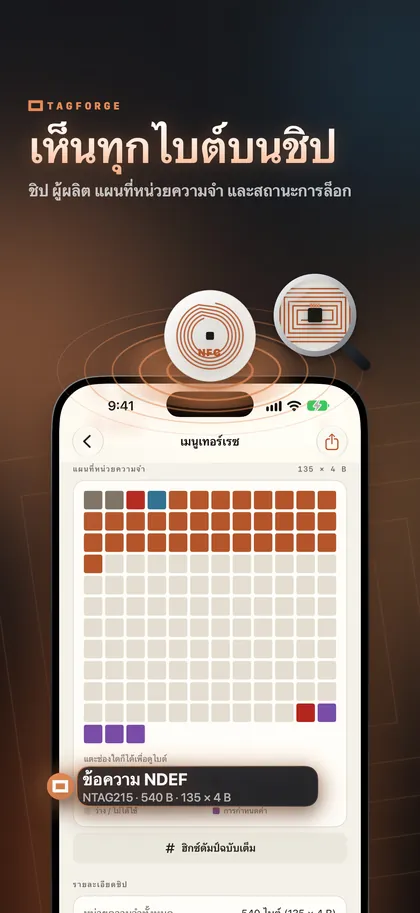
ถ้าพื้นฐานทุกอย่างปกติแล้วแต่แท็กยังใช้ไม่ได้ ก็ถึงเวลาลองดูข้างในว่าแท็กเก็บอะไรไว้ TagForge ต้องใช้ iOS 17 ขึ้นไป จึงจะรันได้บน iPhone XS, XR, iPhone SE (รุ่นที่ 2) และรุ่นใหม่กว่านี้ สำหรับ iPhone 7, 8 หรือ X ให้ใช้แอป NFC อื่นแทน เปิด TagForge แตะปุ่ม Scan แล้วเอาแท็กไปแตะด้านบนของ iPhone รายงานที่ได้จะบอกว่า:
- รุ่นและผู้ผลิตชิป เช่น "NTAG215 · NXP" ทำให้รู้ว่าแท็กที่ใช้เป็นชนิดไหน
- หน่วยความจำที่ใช้ไปและทั้งหมด ให้ดูว่าตอนนี้แท็กเต็มแค่ไหน และยังพอมีที่พอสำหรับข้อมูลใหม่หรือไม่
- สถานะการล็อคและรหัสผ่าน อธิบายว่าทำไมแท็กถึงอ่านได้แต่เขียนซ้ำไม่ได้
- ทุกเรคคอร์ดแบบถอดรหัสแล้ว พร้อมแผนที่หน่วยความจำแบบมีสีและข้อมูล hex เต็มทั้งดัมพ์
อ่านผลยังไงดี:
- No records: แท็กยังว่างอยู่ ให้เขียนลิงก์ลงไป (วิธีที่ 6)
- เป็นเรคคอร์ด Wi‑Fi หรือคอนแท็ก: iPhone จะไม่จัดการเองถ้าไม่มีแอป (วิธีที่ 7)
- เป็นลิงก์เว็บ: ตัวแท็กเองปกติดี ให้ย้อนกลับไปเช็กตำแหน่งแตะ หน้าจอ เคส และข้อจำกัดการอ่านเบื้องหลัง (วิธีที่ 1–4, 10 และ 11)
- Locked หรือมีการป้องกันด้วยรหัสผ่าน: แท็กที่ล็อคแล้วจะเปลี่ยนแปลงไม่ได้เลย และแท็กที่ใส่รหัสจะเปลี่ยนได้เฉพาะเมื่อมีรหัสถูกต้องเท่านั้น
- หาแท็กไม่พบเลย: ให้กลับไปเช็กตำแหน่งแตะกับเคส (วิธีที่ 1 และ 3) ชนิดชิป (วิธีที่ 5) และความเสียหาย (วิธีที่ 8)
ถ้าเจอแท็กในที่สาธารณะ ให้ใช้ Link Shield ตรวจสอบลิงก์ก่อนเปิดดู การตรวจสอบทำงานบน iPhone โดยตรง และจะไม่มีการส่งข้อมูลไปที่ไหนทั้งนั้น
FAQ
เปิด NFC บน iPhone ยังไง?
ทำไม่ได้ และไม่จำเป็นต้องทำ บน iPhone ไม่มีสวิตช์เปิด–ปิด NFC ถ้าแท็กใช้ไม่ได้ สาเหตุมาจากปัจจัยใดปัจจัยหนึ่งใน 12 ข้อด้านบน ไม่ใช่เพราะการตั้งค่า
ทำไม iPhone ถึงอ่านคีย์การ์ดโรงแรมหรือแท็กฟิตเนสของฉันไม่ได้?
คีย์การ์ดโรงแรม แท็กฟิตเนส และบัตรผ่านอาคารรุ่นเก่าหลายๆ ใบใช้เทคโนโลยี MIFARE Classic หรือ 125 kHz iPhone อ่าน MIFARE Classic ไม่ได้ และมองไม่เห็นบัตร 125 kHz เลย ไม่มีแอปไหนเปลี่ยนเรื่องนี้ได้
NFC ใช้ได้ตอน iPhone ล็อคอยู่ไหม?
ใช้ได้ ถ้าหน้าจอติดอยู่และ iPhone เคยถูกปลดล็อคอย่างน้อยหนึ่งครั้งหลังจากรีสตาร์ทแล้ว หน้าจอมืดจะไม่อ่านแท็ก
ทำไมแท็ก NFC สำหรับ Wi‑Fi ถึงไม่ทำงานบน iPhone?
เพราะ iPhone จะไม่จัดการเรคคอร์ด Wi‑Fi ด้วยตัวเอง ต้องสแกนแท็กผ่านแอป NFC ก่อน แล้ว iOS ถึงจะถามว่า “เข้าร่วมเครือข่ายหรือไม่?” ส่วน QR Wi‑Fi จะใช้กับกล้องของ iPhone ได้เลยโดยไม่ต้องลงแอปเพิ่ม