
NFC funktioniert nicht auf dem iPhone? 12 Lösungen
iPhone liest deinen NFC-Tag nicht? Geh 12 Lösungen durch – von Antennenposition, Display und Hülle bis Hintergrundgrenzen, nicht unterstützten Chips und leeren Tags.
Wenn dein iPhone einen NFC-Tag nicht liest, prüfe zuerst drei Dinge: Halte die obere Kante des iPhone an den Tag, achte darauf, dass der Bildschirm an ist, und stell sicher, dass der Tag einen Weblink enthält. Wenn der Tag dann immer noch nicht erkannt wird, geh die 12 Lösungen unten der Reihe nach durch. Die ersten dauern nur ein paar Sekunden. Die letzte zeigt dir genau, was auf dem Tag gespeichert ist.
Es gibt keinen NFC-Schalter auf dem iPhone – du musst nichts in Einstellungen aktivieren.
1. Halte die Oberkante des iPhone an den Tag
Die NFC-Antenne sitzt an der oberen Kante des iPhone, auf der Rückseite in Kameranähe. Die Reichweite liegt nur bei etwa 1–4 cm. Halte die obere Rückkante direkt an den Tag und bleib kurz ruhig. Wenn du die Mitte des iPhone über den Tag hältst oder es schnell darüber hinwegbewegst, kann der Leseversuch scheitern.
2. Bildschirm aktivieren und nach einem Neustart einmal entsperren
Hintergrund-Scans funktionieren nur, solange der Bildschirm an ist. Ein dunkler Bildschirm liest keine Tags. Nach einem Neustart bleibt das Hintergrund-Scannen aus, bis du das iPhone einmal mit deinem Code entsperrt hast.
3. Hülle entfernen und Metall fernhalten
Weil die Reichweite so kurz ist, kann schon eine dicke Hülle, eine Klapphülle oder eine Metallplatte für eine Magnet-Halterung reichen, damit der Tag nicht mehr gelesen wird. Nimm die Hülle ab und versuch es noch einmal.
Auch die Fläche unter dem Tag ist wichtig. Metall verstimmt normale Tags, daher kann ein Aufkleber auf Kühlschrank, Auto oder Metalltür nicht reagieren. Verwende an solchen Stellen „On-Metal“- (Anti-Metall-)Tags.
4. Die Grenzen des Hintergrund-Scannens kennen
Hintergrund-Scannen, bei dem das iPhone ohne App reagiert, hat Grenzen:
- iPhone 7, 8 und X haben es nicht. Nutze eine NFC-App oder füge „NFC-Tag-Leser“ zum Kontrollzentrum hinzu (iOS 14 oder neuer) und tippe vor jedem Scan darauf.
- Es pausiert, solange Kamera oder Apple Pay/Wallet aktiv sind. Schließe sie und versuch es erneut.
- Es zeigt nur eine Mitteilung. Nichts öffnet sich, bis du oben auf dem Bildschirm auf die Mitteilung tippst.
Eine Modelltabelle findest du in NFC auf dem iPhone verwenden.
5. Chip prüfen: MIFARE Classic und 125 kHz funktionieren nicht
Das iPhone kann MIFARE Classic nicht lesen. Dieser Chip ist oft in älteren Zugangskarten, Hotelkarten und Fitnessstudio-Chips. Das iPhone erkennt auch 125-kHz-Näheausweise (EM4100, HID Prox) überhaupt nicht, weil sie kein NFC sind. Keine App kann das ändern.
Wenn du dein iPhone statt einer Zugangskarte verwenden möchtest, frag das Gebäude oder den Anbieter, ob sie Apple Wallet oder mobilen Zugang anbieten. Für eigene Projekte kauf NTAG213-, NTAG215- oder NTAG216-Tags.
6. Sicherstellen, dass der Tag nicht leer ist
Ein leerer Tag hat nichts, was das iPhone anzeigen könnte. Wenn du den Tag gerade erst gekauft hast, ist er möglicherweise leer. Das Hintergrund-Scannen reagiert nur auf Inhalte wie einen Weblink – ein leerer Tag bewirkt nichts.
Scanne ihn mit einer NFC-App. Wenn er leer ist, schreibe einen Link darauf und teste erneut: siehe NFC-Tags mit dem iPhone beschreiben. Wenn die App meldet, dass der Tag nicht NDEF-formatiert ist, ist er nicht dafür eingerichtet, Links und Datensätze zu speichern. Die einfachste Lösung ist ein neuer NTAG-Tag.
7. WLAN- und Kontakt-Tags brauchen eine App
Das iPhone verarbeitet Weblinks selbst sowie einige Telefon-, E-Mail- und Kartenlinks. Es verarbeitet keine WLAN-Datensätze oder Kontaktkarten (vCards) eigenständig. Ein WLAN-Tag kann auf einem Android-Telefon also funktionieren, das sich per Tippen verbindet, und auf einem iPhone gar nichts tun. Auf dem iPhone liest eine App den WLAN-Datensatz, und anschließend fragt iOS: „Netzwerk beitreten?“.
Für Gäste mit iPhones ist ein WLAN-QR-Code eine gute Alternative: Die iPhone-Kamera versteht ihn ohne App. Mehr dazu in WLAN per NFC-Tag teilen.
8. Einen beschädigten Tag ausschließen
Tags können kaputtgehen. Ein Aufkleber, der stark geknickt wurde oder den du abgezogen und anderswo wieder aufgeklebt hast, kann aufhören zu reagieren. Der schnellste Test ist ein zweiter Tag aus derselben Packung. Wenn der neue Tag funktioniert und der alte nicht, ersetze den alten.
Normaler Gebrauch nutzt einen Tag nicht schnell ab. NTAG213-, 215- und 216-Tags verkraften etwa 100.000 Schreibzyklen und behalten ihre Daten ungefähr 10 Jahre.
9. iPhone neu starten und aktualisieren
Starte das iPhone neu, entsperre es einmal und probier es erneut. Prüfe dann Einstellungen → Allgemein → Softwareupdate. Einige NFC-Funktionen brauchen eine Mindestversion von iOS: Schreiben von Tags benötigt iOS 13, das Steuerelement „NFC-Tag-Leser“ iOS 14 und „Sofort ausführen“ für NFC-Automationen iOS 17.
10. Andere scanende Apps schließen
Hintergrund-Scannen ist nicht verfügbar, solange eine andere App aktiv nach Tags scannt. Wenn eine NFC-App ihr Scan-Fenster anzeigt, beende oder brich den Scan ab. Aktiviere dann den Bildschirm und tippe erneut mit dem Tag an.
11. Flugmodus ausschalten
Hintergrund-Scannen ist im Flugmodus nicht verfügbar. Öffne das Kontrollzentrum und sieh dir das Flugzeugsymbol an. Wenn es aktiv ist, schalte es aus und tippe den Tag erneut an.
12. Tag in TagForge testen
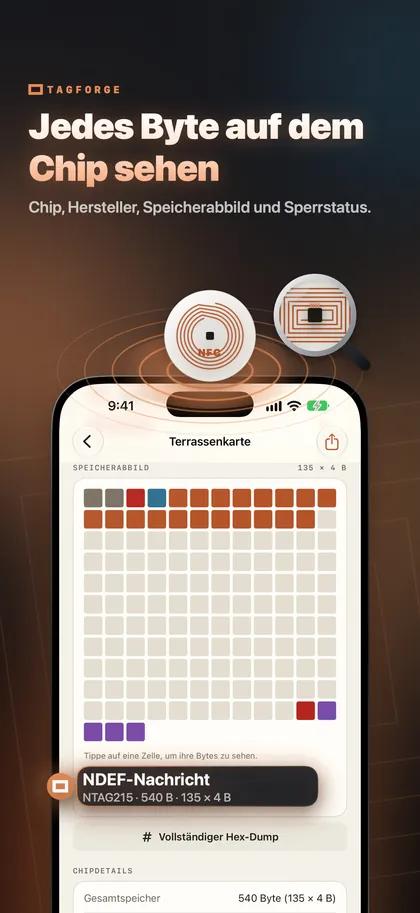
Wenn die Grundlagen stimmen und der Tag trotzdem nicht funktioniert, schau hinein. TagForge benötigt iOS 17 oder neuer und läuft damit auf iPhone XS, XR, iPhone SE (2. Generation) und neueren Modellen. Auf iPhone 7, 8 oder X verwende eine andere NFC-App. Öffne TagForge, tippe auf Scannen und halte den Tag an die obere Kante des iPhone. Der Bericht zeigt:
- Chipmodell und Hersteller, zum Beispiel „NTAG215 · NXP“. Das sagt dir, welchen Tag du hast.
- Genutzter und gesamter Speicher. So siehst du, wie voll der Tag ist und ob neuer Inhalt noch hineinpasst.
- Sperr- und Passwortstatus. Das erklärt, warum ein Tag gelesen, aber nicht neu beschrieben werden kann.
- Jeden Datensatz, dekodiert, plus eine farbige Speicherkarten-Ansicht und ein vollständiger Hex-Dump.
So liest du das Ergebnis:
- Keine Datensätze: Der Tag ist leer. Schreibe einen Link darauf (Lösung 6).
- Ein WLAN- oder Kontakt-Datensatz: Das iPhone verarbeitet ihn nicht ohne App (Lösung 7).
- Ein Weblink: Der Tag selbst ist in Ordnung. Prüfe Position, Bildschirm, Hülle und die Grenzen des Hintergrund-Scannens (Lösungen 1–4, 10 und 11).
- Gesperrt oder passwortgeschützt: Einen gesperrten Tag kannst du überhaupt nicht ändern, einen geschützten nur mit seinem Passwort.
- Gar kein Tag gefunden: Prüfe Position und Hülle (Lösungen 1 und 3), den Chiptyp (Lösung 5) und mögliche Beschädigung (Lösung 8).
Wenn du den Tag an einem öffentlichen Ort gefunden hast, prüfe seinen Link mit Link-Schutz, bevor du ihn öffnest. Die Prüfung läuft auf dem iPhone, es wird nichts irgendwohin gesendet.
FAQ
Wie aktiviere ich NFC auf meinem iPhone?
Gar nicht – und du musst es auch nicht. Es gibt keinen NFC-Schalter auf dem iPhone. Wenn Tags nicht funktionieren, liegt es an einem der Punkte oben, nicht an einer Einstellung.
Warum liest mein iPhone meine Hotelkarte oder meinen Fitnessstudio-Chip nicht?
Viele Hotelkarten, Fitnessstudio-Chips und ältere Zugangskarten verwenden MIFARE Classic oder 125-kHz-Technik. Das iPhone kann MIFARE Classic nicht lesen und erkennt 125-kHz-Karten überhaupt nicht. Keine App kann das ändern.
Funktioniert NFC, wenn mein iPhone gesperrt ist?
Ja, wenn der Bildschirm an ist und das iPhone seit dem letzten Neustart mindestens einmal entsperrt wurde. Ein dunkler Bildschirm liest keine Tags.
Warum macht mein WLAN-NFC-Tag auf dem iPhone gar nichts?
Das iPhone verarbeitet WLAN-Datensätze nicht von selbst. Scanne den Tag mit einer NFC-App, dann fragt iOS: „Netzwerk beitreten?“. Ein WLAN-QR-Code funktioniert mit der iPhone-Kamera ohne App.