
Como usar NFC no iPhone: guia completo
Que iPhones têm NFC, onde está a antena, como ler uma tag com ou sem app, o que o iPhone faz sozinho e como começar a usar tags NFC.
Todos os iPhone desde o iPhone 7 conseguem ler tags NFC, e não existe nenhum interruptor para ligar o NFC. No iPhone XS, XR e posteriores, basta acordar o ecrã e encostar a parte de cima do telefone a uma tag. Surge uma notificação, e toca nela para abrir a ligação. Para fazer mais coisas, como tags de Wi‑Fi, cartões de contacto ou gravar as tuas próprias tags, precisas de uma app.
Que iPhones têm NFC?
Todos os iPhone desde o iPhone 7 incluem um leitor NFC que as apps podem usar. A grande diferença entre modelos é a leitura em segundo plano: se o iPhone reage ou não a uma tag sem nenhuma app aberta.
| Feature | iPhone 7, 8 e X | iPhone XS / XR e posteriores |
|---|---|---|
| Ler tags numa app (iOS 11 ou posterior) | Sim | Sim |
| Gravar tags numa app (iOS 13 ou posterior) | Sim | Sim |
| Leitura em segundo plano, sem app aberta | Não | Sim |
| Leitor de tags NFC na Central de Controlo (iOS 14 ou posterior) | Sim | Desnecessário |
| Automações NFC na app Atalhos | Não | Sim |
Para ler ou gravar tags, precisas de um iPhone 7 ou posterior. Para usar tags sem abrir uma app, ou para disparar automações de Atalhos, precisas de um iPhone XS, XR ou modelo mais recente.
Onde fica o NFC no iPhone?
Não há nenhum botão de NFC no iPhone, nem nada para ligar em Settings. O NFC está pronto sempre que é preciso.
A antena NFC fica na parte superior da traseira do iPhone, junto às câmaras. É essa zona que tem de tocar na tag. O alcance é curto: cerca de 1–4 cm (menos de 1,5 in). Se encostares o meio ou a parte de baixo do telefone à tag, a antena fica demasiado longe e não acontece nada.
Como ler uma tag NFC com o iPhone
No iPhone XS, XR e posteriores:
- Acorda o ecrã. Não precisas de abrir nenhuma app.
- Encosta a parte superior da traseira do iPhone à tag.
- Mantém o telefone imóvel durante um momento. Não deslices por cima da tag.
- Surge uma notificação. Toca nela para abrir a ligação.
No iPhone 7, 8 e X:
- Vai a Settings → Control Center e adiciona NFC Tag Reader (iOS 14 ou posterior).
- Abre a Central de Controlo e toca em NFC Tag Reader. Também podes iniciar uma leitura a partir de uma app de NFC.
- Encosta a parte de cima do iPhone à tag até aparecer o resultado.
Leitura em segundo plano vs leitura com app
Leitura em segundo plano é o modo automático nos iPhone XS, XR e posteriores. O iPhone procura tags enquanto o ecrã está ligado. Reage a tags com uma ligação web e a alguns outros tipos de ligação, como um número de telefone, um endereço de email ou uma localização no mapa. Nunca abre nada sozinho: mostra sempre primeiro uma notificação.
A leitura em segundo plano não está disponível quando:
- o iPhone ainda não foi desbloqueado desde que foi reiniciado
- a câmara está a ser usada
- o Apple Pay ou a Wallet estão a ser usados
- outra app está a procurar tags
- o Airplane Mode está ligado
Ler com uma app funciona em todos os iPhone desde o iPhone 7. Tocas num botão de leitura, aparece um painel a pedir para encostares o iPhone à tag, e a app mostra o que encontrou. Uma app consegue mostrar muito mais do que uma notificação: todos os registos na tag, detalhes sobre o chip e tipos de conteúdo que o iPhone, por si só, não sabe tratar.
O que pode conter uma tag NFC?
Uma tag NFC é um pequeno chip com uma antena, dentro de um autocolante, porta‑chaves ou cartão. O NFC funciona a 13.56 MHz. Muitos autocolantes e porta‑chaves usam chips NXP NTAG213, NTAG215 ou NTAG216. Têm 144, 504 ou 888 bytes de memória de utilizador. Um NTAG213 guarda uma ligação web com cerca de 130 caracteres. Um NTAG216 tem espaço para um cartão de contacto completo.
Uma tag guarda o conteúdo em um ou mais registos. Eis o que o iPhone faz com registos comuns:
| Conteúdo na tag | iPhone por si (XS / XR e posteriores) | Com uma app |
|---|---|---|
| Ligação web | Notificação; tocar para abrir | Mostra e abre a ligação |
| Ligação de telefone, email ou mapa | Notificação; tocar para abrir | Mostra e abre |
| Rede Wi‑Fi | Não é tratado | A app lê; o iOS pergunta "Join network?" |
| Cartão de contacto (vCard) | Não é tratado | A app lê e mostra |
| Qualquer tag, mesmo em branco | Pode disparar uma automação de Atalhos que definires | Desnecessário |
Sobre a última linha: uma automação de Atalhos reconhece a própria tag, não o seu conteúdo, por isso mesmo tags em branco normalmente funcionam. Para exemplos práticos, vê 15 ideias para automações NFC.
Também precisas de uma app para gravar tags, ver o tipo de chip e memória livre, apagar uma tag ou protegê‑la com bloqueio ou palavra‑passe.
Apple Pay e Wallet não são o mesmo que tags
O Apple Pay também usa NFC, mas na direção oposta. Quando pagas, o iPhone comporta‑se como um cartão, e é o terminal que o lê. Quando lês uma tag, o iPhone é o leitor.
As apps de terceiros não podem fazer com que o iPhone se comporte como um cartão NFC. A emulação de cartão está limitada à Apple Wallet e, em algumas regiões, a apps especialmente aprovadas. A Wallet abrange o Apple Pay, passes de transporte, chaves de carro, chaves de hotel e alguns cartões corporativos e de estudante de fornecedores participantes.
Nenhuma app consegue, portanto, transformar o teu iPhone numa cópia do cartão de acesso do escritório ou do porta‑chaves do ginásio. Se queres ter o cartão de acesso no telefone, pergunta ao edifício ou ao fornecedor se suportam Apple Wallet ou acesso móvel. Lê mais em É possível copiar um cartão NFC com um iPhone?
Primeiros passos com o TagForge
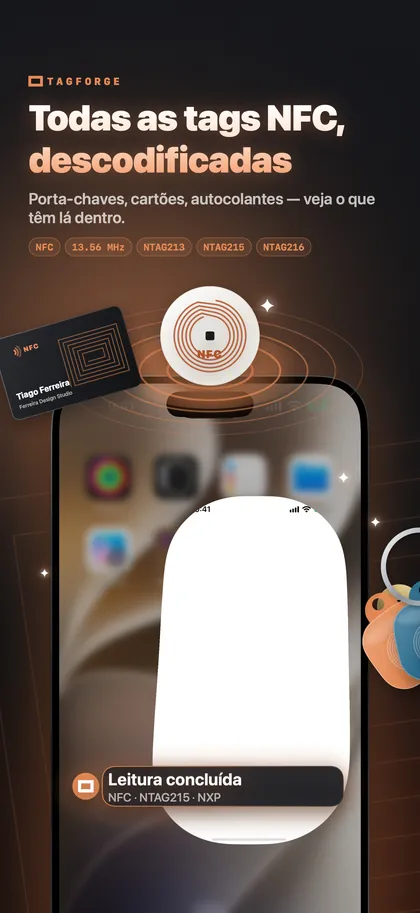
O TagForge é uma app para iPhone para ler, gravar e proteger tags NFC. Requer o iOS 17 ou posterior, por isso funciona no iPhone XS, XR, iPhone SE (2.ª geração) e modelos mais recentes. Uma forma simples de começar:
- Lê uma tag que já tenhas. Abre o TagForge, toca em Scan e encosta a tag à parte superior do iPhone. O relatório mostra o chip e o fabricante (por exemplo "NTAG215 · NXP"), memória usada e total, estado de bloqueio e de palavra‑passe, e cada registo, já decifrado.
- Grava a tua primeira tag. Escolhe uma ligação web. O medidor de tamanho indica se cabe num NTAG213, 215 ou 216. Ativa "Verificar após gravar", para a app reler a tag depois de gravar. Passo a passo completo: Como gravar tags NFC com iPhone.
- Testa sem a app. Fecha a app, acorda o ecrã e encosta a tag. Deve aparecer uma notificação.
- Dá‑lhe um nome. Guarda a tag na Biblioteca com um nome e um local, como "Porta de entrada", para saberes sempre qual é qual.
- Confere ligações desconhecidas. Antes de abrires uma ligação de uma tag num local público, verifica‑a com o Link Shield. A verificação é feita inteiramente no iPhone, e nada é enviado para lado nenhum.
A app funciona offline e não precisa de conta.
FAQ
Que iPhones têm NFC?
Todos os iPhone desde o iPhone 7 têm NFC que as apps podem usar para ler tags. Os iPhone XS, XR e modelos posteriores também leem tags em segundo plano, sem app. O iPhone 7, 8 e X precisam de uma app ou do controlo NFC Tag Reader na Central de Controlo.
Como ativo o NFC no meu iPhone?
Não precisas de o ativar. Não existe nenhum botão de NFC no iPhone. Acorda o ecrã e encosta a parte de cima do telefone à tag.
É seguro encostar a uma tag NFC desconhecida?
Ler uma tag não consegue instalar nada nem tirar dados do teu telefone por si só. Apenas fornece uma ligação ou dados, e o iOS pergunta antes de os abrir. O verdadeiro risco é um autocolante falso colado por cima de um verdadeiro, que leva para uma página de phishing. Nunca introduzas dados de cartão ou palavras‑passe numa página a que chegaste através de uma tag pública.
Porque é que o meu iPhone não reage a uma tag NFC?
As razões mais comuns são encostar a parte errada do telefone, o ecrã estar apagado, a tag estar vazia, conter um registo de Wi‑Fi ou contacto, ou usar um chip não suportado. Segue os passos em 12 soluções para problemas de NFC no iPhone.