
NFC gebruiken op je iPhone: complete gids
Welke iPhones NFC hebben, waar de antenne zit, hoe je een tag scant met of zonder app, wat iPhone zelf doet en hoe je NFC-tags gaat gebruiken.
Elke iPhone vanaf iPhone 7 kan NFC-tags lezen, en er is geen schakelaar om NFC aan te zetten. Op iPhone XS, XR en nieuwer wek je het scherm, en houd je de bovenkant van de telefoon tegen een tag. Er verschijnt een melding; die tik je aan om de link te openen. Voor meer mogelijkheden, zoals Wi-Fi-tags, contactkaarten of zelf tags schrijven, heb je een app nodig.
Welke iPhones hebben NFC?
Alle iPhones vanaf iPhone 7 hebben een NFC-lezer die apps kunnen gebruiken. Het grootste verschil tussen modellen is achtergrondlezen: of de iPhone op een tag reageert zonder dat er een app geopend is.
| Functie | iPhone 7, 8 en X | iPhone XS / XR en later |
|---|---|---|
| Tags lezen in een app (iOS 11 of later) | Ja | Ja |
| Tags schrijven in een app (iOS 13 of later) | Ja | Ja |
| Achtergrondlezen, geen app open | Nee | Ja |
| NFC Tag Reader in Bedieningspaneel (iOS 14 of later) | Ja | Niet nodig |
| NFC‑automatiseringen in de Opdrachten-app | Nee | Ja |
Om tags te lezen of te schrijven heb je een iPhone 7 of nieuwer nodig. Om tags te gebruiken zonder een app te openen, of om Opdrachten‑automatiseringen te starten, heb je een iPhone XS, XR of een nieuwer model nodig.
Waar zit NFC op de iPhone?
Er is geen NFC‑schakelaar op de iPhone en niets om aan te zetten in Instellingen. NFC staat klaar zodra het nodig is.
De NFC‑antenne zit aan de bovenrand van de achterkant van de iPhone, bij de camera’s. Dat is het deel dat de tag moet raken. Het bereik is kort: ongeveer 1–4 cm. Als je het midden of de onderkant van de telefoon boven een tag houdt, is de antenne te ver weg en gebeurt er niets.
Hoe scan je een NFC-tag met je iPhone?
Op iPhone XS, XR en later:
- Wek het scherm. Je hoeft geen app te openen.
- Houd de bovenrand van de achterkant van de iPhone tegen de tag.
- Houd de telefoon even stil. Veeg niet over de tag heen.
- Er verschijnt een melding. Tik erop om de link te openen.
Op iPhone 7, 8 en X:
- Ga naar Instellingen → Bedieningspaneel en voeg NFC Tag Reader toe (iOS 14 of later).
- Open het Bedieningspaneel en tik op NFC Tag Reader. Je kunt ook een scan starten in een NFC‑app.
- Houd de bovenkant van de iPhone tegen de tag tot het resultaat verschijnt.
Achtergrondlezen vs. scannen met een app
Achtergrondlezen is de automatische modus op iPhone XS, XR en later. De iPhone zoekt naar tags terwijl het scherm aan staat. Hij reageert op tags met een weblink en op sommige andere links, zoals een telefoonnummer, een e‑mailadres of een locatie in Kaarten. Hij opent nooit iets uit zichzelf: je ziet altijd eerst een melding.
Achtergrondlezen is niet beschikbaar wanneer:
- de iPhone nog niet is ontgrendeld sinds hij opnieuw is opgestart
- de camera in gebruik is
- Apple Pay of Wallet in gebruik is
- een andere app naar tags scant
- Vliegtuigmodus aan staat
Scannen met een app werkt op elke iPhone vanaf iPhone 7. Je tikt op een scan‑knop, er verschijnt een sheet die je vraagt de iPhone bij de tag te houden, en de app laat zien wat er is gevonden. Een app kan veel meer laten zien dan een melding: elke record op de tag, details over de chip en soorten inhoud die iPhone zelf niet verwerkt.
Wat kan er in een NFC-tag staan?
Een NFC‑tag is een kleine chip met een antenne, in een sticker, sleutelhanger of kaart. NFC werkt op 13.56 MHz. Veel stickers en sleutelhangers gebruiken NXP NTAG213, NTAG215 of NTAG216‑chips. Die hebben 144, 504 of 888 bytes aan gebruiksgeheugen. Een NTAG213 kan een weblink van ongeveer 130 tekens bevatten. Een NTAG216 heeft ruimte voor een volledige contactkaart.
Een tag slaat zijn inhoud op als één of meer records. Dit is wat iPhone doet met veelvoorkomende records:
| Inhoud op de tag | iPhone zelf (XS / XR en later) | Met een app |
|---|---|---|
| Weblink | Melding; tik om te openen | Toont en opent de link |
| Telefoon-, e‑mail- of kaartlink | Melding; tik om te openen | Toont en opent deze |
| Wi‑Fi‑netwerk | Wordt niet verwerkt | App leest het; iOS vraagt: "Netwerk joinen?" |
| Contactkaart (vCard) | Wordt niet verwerkt | App leest en toont deze |
| Elke tag, zelfs een lege | Kan een Opdrachten‑automatisering starten die je hebt ingesteld | Niet nodig |
Over de laatste rij: een Opdrachten‑automatisering herkent de tag zelf, niet de inhoud, dus zelfs lege tags werken meestal. Voor praktische voorbeelden, zie 15 ideeën voor NFC‑automatiseringen.
Je hebt ook een app nodig om tags te schrijven, om het chiptype en de vrije ruimte te zien, om een tag te wissen of om deze te beveiligen met een vergrendeling of wachtwoord.
Apple Pay en Wallet zijn niet hetzelfde als tags
Apple Pay gebruikt ook NFC, maar dan in omgekeerde richting. Wanneer je betaalt, gedraagt de iPhone zich als een kaart en leest de betaalterminal je toestel. Wanneer je een tag scant, is de iPhone juist de lezer.
Apps van derden kunnen de iPhone niet laten werken als een NFC‑kaart. Kaartemulatie is beperkt tot Apple Wallet en, in sommige regio’s, speciaal goedgekeurde apps. Wallet dekt Apple Pay, ov‑kaarten, autosleutels, hotelsleutels en sommige bedrijfspassen en studentenpassen van deelnemende aanbieders.
Geen enkele app kan je iPhone dus veranderen in een kopie van je kantoorpas of sportschooltag. Wil je je toegangspas op je telefoon, vraag dan aan de gebouweigenaar of aanbieder of ze Apple Wallet of mobiele toegang ondersteunen. Lees meer in Kun je een NFC‑kaart kopiëren met een iPhone?
Aan de slag met TagForge
TagForge is een iPhone‑app om NFC‑tags te lezen, te schrijven en te beveiligen. De app vereist iOS 17 of later, en werkt dus op iPhone XS, XR, iPhone SE (2e generatie) en nieuwere modellen. Een eenvoudige manier om te beginnen:
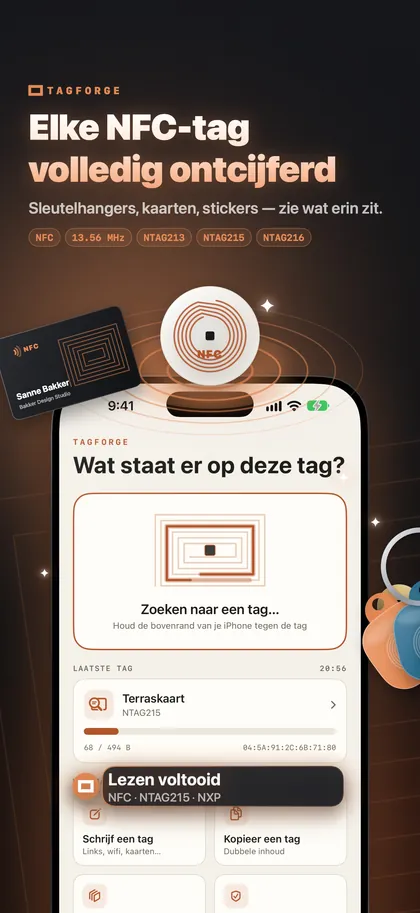
- Scan een tag die je hebt. Open TagForge, tik op Scannen en houd de tag bij de bovenkant van de iPhone. Het rapport toont de chip en de fabrikant (bijvoorbeeld "NTAG215 · NXP"), gebruikt en totaal geheugen, vergrendelings‑ en wachtwoordstatus en elke record, gedecodeerd.
- Schrijf je eerste tag. Kies een weblink. De formaatmeter laat zien of deze past op een NTAG213, 215 of 216. Zet "Controleer na het schrijven" aan, zodat de app de tag na het schrijven terugleest. Alle stappen: NFC‑tags schrijven met iPhone.
- Test zonder de app. Sluit de app, wek het scherm en tik met de tag tegen de iPhone. Er zou een melding moeten verschijnen.
- Geef hem een naam. Sla de tag op in de Bibliotheek met een naam en een plek, zoals "Voordeur", zodat je altijd weet welke tag welke is.
- Check onbekende links. Voordat je een link opent van een tag op een openbare plek, controleer je deze met Linkbeveiliging. De controle draait volledig op de iPhone; er wordt niets ergens heen gestuurd.
De app werkt offline en heeft geen account nodig.
FAQ
Welke iPhones hebben NFC?
Elke iPhone vanaf iPhone 7 heeft NFC die apps kunnen gebruiken om tags te lezen. iPhone XS, XR en latere modellen lezen ook tags op de achtergrond, zonder app. iPhone 7, 8 en X hebben een app of de regelaars NFC Tag Reader in het Bedieningspaneel nodig.
Hoe zet ik NFC aan op mijn iPhone?
Dat hoeft niet. Er is geen NFC‑schakelaar op de iPhone. Wek het scherm en houd de bovenkant van de telefoon tegen de tag.
Is het veilig om een onbekende NFC-tag te tikken?
Een tag lezen kan niet uit zichzelf iets installeren of gegevens van je telefoon halen. De tag geeft alleen een link of gegevens door, en iOS vraagt eerst voordat er iets wordt geopend. Het echte risico is een nepsticker over een echte heen, die naar een phishingpagina leidt. Vul nooit kaartgegevens of wachtwoorden in op een pagina die je via een publieke tag hebt geopend.
Waarom reageert mijn iPhone niet op een NFC-tag?
Veelvoorkomende oorzaken zijn dat je de verkeerde kant van de telefoon gebruikt, een donker scherm, een lege tag, een Wi‑Fi‑ of contactrecord of een niet‑ondersteunde chip. Werk de stappen in 12 oplossingen voor NFC‑problemen op iPhone één voor één door.