
NFC na iPhone: kompletný návod
Ktoré iPhony majú NFC, kde je anténa, ako načítať tag s aplikáciou aj bez nej, čo iPhone zvládne sám a ako začať používať NFC tagy.
Každý iPhone od iPhonu 7 vie čítať NFC tagy a neexistuje žiadny prepínač, ktorým by ste NFC zapli. Na iPhone XS, XR a novších stačí prebudiť displej a priložiť hornú časť telefónu k tagu. Zobrazí sa hlásenie, na ktoré ťuknete a otvorí sa odkaz. Na čokoľvek viac – napríklad Wi‑Fi tagy, kontaktné karty alebo vlastné tagy – potrebujete aplikáciu.
Ktoré iPhony majú NFC?
Všetky iPhony od iPhonu 7 majú NFC čítačku, ktorú môžu používať aplikácie. Hlavný rozdiel medzi modelmi je čítanie na pozadí: či iPhone zareaguje na tag aj bez otvorenej aplikácie.
| Feature | iPhone 7, 8 a X | iPhone XS / XR a novšie |
|---|---|---|
| Čítanie tagov v aplikácii (iOS 11 alebo novší) | Áno | Áno |
| Zápis tagov v aplikácii (iOS 13 alebo novší) | Áno | Áno |
| Čítanie na pozadí, bez otvorenej aplikácie | Nie | Áno |
| NFC Tag Reader v Ovládacom centre (iOS 14 alebo novší) | Áno | Nie je potrebný |
| NFC automatizácie v apke Skratky | Nie | Áno |
Na čítanie alebo zápis tagov potrebujete iPhone 7 alebo novší. Ak chcete používať tagy bez otvárania aplikácie alebo spúšťať automatizácie v apke Skratky, potrebujete iPhone XS, XR alebo novší model.
Kde je NFC v iPhone?
Na iPhone nie je žiadny prepínač NFC ani nič, čo by ste museli zapínať v Nastaveniach. NFC je pripravené vždy, keď ho niečo potrebuje.
NFC anténa je v hornej časti zadnej strany iPhonu, pri fotoaparátoch. Práve táto časť sa musí dotýkať tagu. Dosah je malý: približne 1–4 cm. Ak držíte nad tagom stred alebo spodok telefónu, anténa je príliš ďaleko a nič sa nestane.
Ako načítať NFC tag iPhonom
Na iPhone XS, XR a novších:
- Prebuďte displej. Nepotrebujete otvárať aplikáciu.
- Priložte hornú hranu zadnej strany iPhonu k tagu.
- Chvíľu telefón nedvíhajte a nehýbte ním. Nepreťahujte ho cez tag.
- Zobrazí sa oznámenie. Ťuknite naň a odkaz sa otvorí.
Na iPhone 7, 8 a X:
- Otvorte Nastavenia → Ovládacie centrum a pridajte NFC Tag Reader (iOS 14 alebo novší).
- Otvorte Ovládacie centrum a ťuknite na NFC Tag Reader. Sken môžete spustiť aj priamo v NFC aplikácii.
- Priložte hornú časť iPhonu k tagu a podržte, kým sa nezobrazí výsledok.
Čítanie na pozadí vs. skenovanie v aplikácii
Čítanie na pozadí je automatický režim na iPhone XS, XR a novších. iPhone hľadá tagy vždy, keď je displej zapnutý. Reaguje na tagy s webovým odkazom a na niektoré ďalšie odkazy, napríklad telefónne číslo, e‑mailovú adresu alebo polohu na mape. Nikdy nič neotvorí sám: vždy najprv uvidíte oznámenie.
Čítanie na pozadí nefunguje, keď:
- iPhone nebol po reštarte ešte odomknutý
- je otvorená Kamera
- používate Apple Pay alebo Wallet
- iná aplikácia práve skenuje tagy
- je zapnutý Režim lietadlo
Skenovanie v aplikácii funguje na každom iPhone od iPhonu 7. Ťuknete na tlačidlo Skenovať, zobrazí sa výzva, aby ste priložili iPhone k tagu, a aplikácia ukáže, čo našla. Aplikácia vám ukáže omnoho viac než systémové oznámenie: všetky záznamy na tagu, detaily o čipe a typy obsahu, ktoré iPhone sám o sebe nepozná.
Čo môže obsahovať NFC tag?
NFC tag je malý čip s anténou v nálepke, prívesku na kľúče alebo karte. NFC pracuje na 13.56 MHz. Mnohé nálepky a prívesky používajú čipy NXP NTAG213, NTAG215 alebo NTAG216. Majú 144, 504 alebo 888 bajtov používateľskej pamäte. NTAG213 pojme webový odkaz s dĺžkou okolo 130 znakov. NTAG216 má miesto aj na plnú kontaktnú kartu.
Tag ukladá obsah ako jeden alebo viac záznamov. iPhone s nimi narába takto:
| Obsah na tagu | Samotný iPhone (XS / XR a novšie) | S aplikáciou |
|---|---|---|
| Webový odkaz | Oznámenie, ťuknutím sa otvorí | Zobrazí a otvorí odkaz |
| Telefón, e‑mail alebo odkaz na mapu | Oznámenie, ťuknutím sa otvorí | Zobrazí a otvorí |
| Wi‑Fi sieť | Neobsluhuje | Aplikácia ho prečíta, iOS sa spýta „Pripojiť sa k sieti?“ |
| Kontaktná karta (vCard) | Neobsluhuje | Aplikácia ju prečíta a zobrazí |
| Akýkoľvek tag, aj prázdny | Môže spustiť automatizáciu v apke Skratky, ktorú ste si nastavili | Nie je potrebná |
K poslednému riadku: automatizácia v apke Skratky rozpoznáva samotný tag, nie jeho obsah, takže zvyčajne fungujú aj prázdne tagy. Praktické príklady nájdete v článku 15 nápadov na NFC automatizácie.
Aplikáciu potrebujete aj na zápis tagov, zistenie typu čipu a voľnej pamäte, vymazanie tagu alebo jeho ochranu zámkom či heslom.
Apple Pay a Wallet nie sú to isté čo tagy
Apple Pay tiež používa NFC, ale opačným smerom. Pri platení sa iPhone správa ako karta a terminál ho číta. Pri skenovaní tagu je naopak iPhone čítačka.
Aplikácie tretích strán nemôžu zmeniť iPhone na NFC kartu. Emulácia karty je obmedzená na Apple Wallet a v niektorých regiónoch na špeciálne schválené aplikácie. Wallet zahŕňa Apple Pay, dopravné karty, kľúče od auta, hotelové kľúče a niektoré firemné a študentské preukazy od podporovaných poskytovateľov.
Žiadna aplikácia teda nedokáže premeniť váš iPhone na kópiu vstupnej karty do kancelárie alebo fitnes prívesku. Ak chcete mať prístupovú kartu v telefóne, opýtajte sa správcu budovy alebo poskytovateľa, či podporujú Apple Wallet alebo mobilný prístup. Viac sa dočítate v článku Dá sa skopírovať NFC karta iPhonom?
Prvé kroky s TagForge
TagForge je iPhone aplikácia na čítanie, zápis a ochranu NFC tagov. Potrebuje iOS 17 alebo novší, takže funguje na iPhone XS, XR, iPhone SE (2. generácie) a novších modeloch. Jednoduchý spôsob, ako začať:
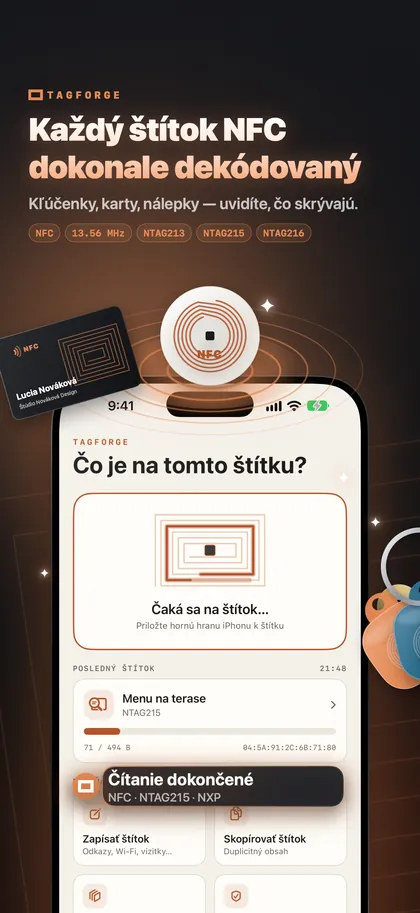
- Naskenujte tag, ktorý máte. Otvorte TagForge, ťuknite na Skenovať a priložte tag k hornej časti iPhonu. Prehľad vám ukáže čip a výrobcu (napríklad „NTAG215 · NXP“), použitú a celkovú pamäť, stav zámku a hesla a všetky záznamy v čitateľnej podobe.
- Zapíšte svoj prvý tag. Vyberte webový odkaz. Ukazovateľ veľkosti ukáže, či sa zmestí na NTAG213, 215 alebo 216. Zapnite „Overiť po zápise“, aby aplikácia po zápise tag hneď znovu prečítala. Podrobné kroky: Ako zapisovať NFC tagy iPhonom.
- Vyskúšajte ho bez aplikácie. Zatvorte aplikáciu, prebuďte displej a priložte tag. Malo by sa zobraziť oznámenie.
- Pomenujte ho. Uložte tag do Knižnice s názvom a miestom, napríklad „Vchodové dvere“, aby ste vždy vedeli, ktorý tag je ktorý.
- Overte neznáme odkazy. Skôr než otvoríte odkaz z tagu na verejnom mieste, skontrolujte ho pomocou Ochrana odkazov. Kontrola prebieha úplne v iPhone a nič sa nikam neposiela.
Aplikácia funguje offline a nepotrebuje účet.
FAQ
Ktoré iPhony majú NFC?
Každý iPhone od iPhonu 7 má NFC, ktoré môžu aplikácie používať na čítanie tagov. iPhone XS, XR a novšie modely navyše čítajú tagy aj na pozadí, bez aplikácie. iPhone 7, 8 a X potrebujú aplikáciu alebo ovládací prvok NFC Tag Reader v Ovládacom centre.
Ako zapnem NFC na iPhone?
Nemusíte. Na iPhone nie je žiadny prepínač NFC. Prebuďte displej a priložte hornú časť telefónu k tagu.
Je bezpečné priložiť telefón k neznámemu NFC tagu?
Samotné čítanie tagu nemôže nič nainštalovať ani získať údaje z telefónu. Odovzdá len odkaz alebo dáta a iOS sa vždy spýta pred ich otvorením. Skutočné riziko je falošná nálepka nalepená na skutočnú, ktorá vedie na podvodnú stránku. Nikdy nezadávajte údaje o karte ani heslá na stránke, na ktorú ste sa dostali z verejného tagu.
Prečo môj iPhone nereaguje na NFC tag?
Bežné dôvody sú, že držíte nesprávnu časť telefónu, máte zhasnutú obrazovku, tag je prázdny, obsahuje Wi‑Fi alebo kontakt, alebo ide o nepodporovaný čip. Postupne si prejdite článok 12 riešení problémov s NFC na iPhone.