
Μοιραστείτε το Wi‑Fi σας με μια ετικέτα NFC
Φτιάξτε ετικέτα NFC για να μοιράζεστε το Wi‑Fi σας: τι βλέπουν σε Android και iPhone, γιατί να προσθέσετε QR, πώς γράφετε την ετικέτα και πώς προστατεύετε το δίκτυό σας.
Μια ετικέτα NFC για Wi‑Fi αποθηκεύει το όνομα του δικτύου σας, τον τύπο ασφάλειας και τον κωδικό, ώστε ένας επισκέπτης να συνδέεται απλώς ακουμπώντας το τηλέφωνο πάνω της. Στα τηλέφωνα Android η σύνδεση γίνεται απευθείας από την ετικέτα. Στο iPhone χρειάζεται εφαρμογή NFC για να διαβάσει την ετικέτα και μετά το iOS ρωτά αν θέλει να συνδεθεί, οπότε για επισκέπτες με iPhone είναι καλό να προσθέσετε και έναν κωδικό Wi‑Fi σε QR, που η εφαρμογή Κάμερα αναγνωρίζει χωρίς επιπλέον εφαρμογή.
Σε αυτόν τον οδηγό θα δείτε πώς να στήσετε και τα δύο, πού να τοποθετήσετε την ετικέτα και πώς να κρατήσετε το δίκτυό σας ασφαλές.
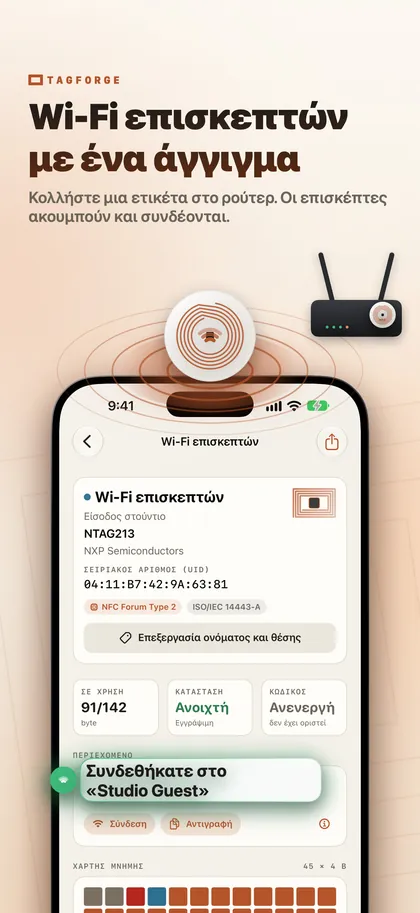
Πώς λειτουργεί μια ετικέτα NFC για Wi‑Fi
Μια ετικέτα Wi‑Fi χρησιμοποιεί την εγγραφή Wi‑Fi του NFC Forum, που συχνά θα τη δείτε ως WSC record. Περιέχει ό,τι χρειάζεται ένα τηλέφωνο για να συνδεθεί: το όνομα δικτύου (SSID), τον τύπο ασφάλειας και τον κωδικό.
Από αυτό προκύπτουν δύο σημαντικά σημεία:
- Ο κωδικός αποθηκεύεται ως αναγνώσιμο κείμενο. Όποιος σκανάρει την ετικέτα με εφαρμογή NFC μπορεί να τον δει. Αντιμετωπίστε την ετικέτα σαν μια κάρτα όπου ο κωδικός είναι τυπωμένος πάνω της.
- Η ετικέτα δεν ενημερώνεται μόνη της. Αν αλλάξετε τον κωδικό Wi‑Fi στο router, πρέπει να ξαναγράψετε την ετικέτα.
Τι βλέπουν οι επισκέπτες σε Android και iPhone
- Τηλέφωνα Android συνδέονται στο δίκτυο απλώς ακουμπώντας την ετικέτα.
- iPhone XS / XR και νεότερα διαβάζουν ετικέτες στο παρασκήνιο, αλλά μόνο συνδέσμους: web links και ορισμένους συνδέσμους για τηλέφωνο, email και χάρτες. Μια εγγραφή Wi‑Fi δεν υποστηρίζεται αυτόνομα, οπότε ο επισκέπτης χρειάζεται εφαρμογή NFC. Στο TagForge, για παράδειγμα, ο επισκέπτης σκανάρει την ετικέτα, πατάει Join και το iOS ζητά επιβεβαίωση για να συνδεθεί στο δίκτυο.
- iPhone 7, 8 και X δεν έχουν καθόλου ανάγνωση στο παρασκήνιο, άρα το QR είναι η πιο απλή λύση για αυτά.
- Οποιοδήποτε iPhone, χωρίς εφαρμογή: η Κάμερα αναγνωρίζει κωδικό Wi‑Fi σε QR, οπότε ένας τυπωμένος κωδικός δεν χρειάζεται καμία επιπλέον εφαρμογή.
Η πρακτική λύση είναι να χρησιμοποιήσετε και τα δύο. Βάλτε την ετικέτα NFC και τον κωδικό Wi‑Fi σε QR στον ίδιο κάρτα ή πινακίδα. Οι επισκέπτες με Android ακουμπούν την ετικέτα, οι επισκέπτες με iPhone σκανάρουν τον κωδικό με την Κάμερα, και όποιος έχει εφαρμογή NFC μπορεί επίσης να ακουμπήσει την ετικέτα. Η σύγκρισή μας NFC και QR κωδικών εξηγεί γιατί λειτουργούν τόσο καλά μαζί.
Για να δημιουργήσετε τον QR κωδικό, χρησιμοποιήστε μια αξιόπιστη γεννήτρια QR για Wi‑Fi, γιατί πληκτρολογείτε μέσα τον κωδικό σας. Βάλτε ακριβώς το ίδιο όνομα δικτύου, τύπο ασφάλειας και κωδικό με την ετικέτα. Αν έχετε τον κωδικό Wi‑Fi ως κείμενο (ξεκινά με "WIFI:"), κάντε αντιγραφή· το TagForge μπορεί να τον επικολλήσει κατευθείαν σε εγγραφή Wi‑Fi.
Πώς να γράψετε ετικέτα Wi‑Fi με iPhone
Θα χρειαστείτε μια κενή ετικέτα NTAG213, NTAG215 ή NTAG216. Τα βήματα γίνονται με το TagForge, που χρειάζεται iOS 17 ή νεότερο (iPhone XS / XR, iPhone SE 2ης γενιάς ή νεότερο).
- Ανοίξτε την εφαρμογή, πάτε στην καρτέλα Εγγραφή και προσθέστε μια εγγραφή Wi‑Fi network.
- Πληκτρολογήστε το όνομα δικτύου (SSID) ακριβώς όπως εμφανίζεται στις ρυθμίσεις Wi‑Fi, μαζί με κεφαλαία, κενά και σύμβολα.
- Επιλέξτε τον τύπο ασφάλειας που ταιριάζει με το router σας, για παράδειγμα WPA2 Personal.
- Πληκτρολογήστε τον κωδικό πρόσβασης. Ελέγξτε τον δύο φορές: ένα λάθος χαρακτήρα αρκεί για να μην μπορεί κανείς να συνδεθεί.
- Δείτε το μετρητή μεγέθους. Σας δείχνει αν η εγγραφή χωράει σε NTAG213 ή χρειάζεται μεγαλύτερη ετικέτα. Μακριά ονόματα δικτύου και κωδικοί πιάνουν περισσότερο χώρο.
- Αφήστε την Επαλήθευση μετά την εγγραφή ενεργή. Ξεκινήστε την εγγραφή και κρατήστε την επάνω πλευρά του iPhone πάνω στην ετικέτα μέχρι να επιβεβαιώσει η εφαρμογή. Διαβάζει ξανά την ετικέτα για να ελέγξει το περιεχόμενο.
- Δοκιμάστε με δύο τηλέφωνα. Ακουμπήστε με ένα Android αν έχετε, μετά σκανάρετε με iPhone και πατήστε Join.
- Θέλετε την ίδια ετικέτα για κάθε τραπέζι ή δωμάτιο; Πατήστε Αποθήκευση ως πρότυπο ή χρησιμοποιήστε Αντιγραφή στην καρτέλα Εργαλεία για να γράψετε το ίδιο περιεχόμενο σε περισσότερες ετικέτες.
Μοιραστείτε δίκτυο επισκεπτών, όχι το βασικό σας
- Χρησιμοποιήστε δίκτυο επισκεπτών. Αν το router σας το υποστηρίζει, ενεργοποιήστε το και μοιραστείτε μόνο αυτό. Ελέγξτε στις ρυθμίσεις του router ότι οι επισκέπτες είναι απομονωμένοι από το κύριο δίκτυο, όπου βρίσκονται οι υπολογιστές, οι εκτυπωτές και οι κάμερές σας.
- Χρησιμοποιήστε WPA2 Personal με έναν μακρύ κωδικό που να γράφεται εύκολα, όπως τρεις ή τέσσερις τυχαίες λέξεις. Αποφύγετε τις ρυθμίσεις Open (χωρίς κωδικό) και WEP, που προσφέρουν ελάχιστη ή καθόλου προστασία.
- Θυμηθείτε ότι η ετικέτα αποκαλύπτει τον κωδικό σε όποιον έχει εφαρμογή NFC. Αυτό είναι εντάξει για δίκτυο επισκεπτών που έτσι κι αλλιώς μοιράζεστε. Είναι επίσης ο λόγος που το βασικό σας δίκτυο δεν πρέπει ποτέ να βρίσκεται σε ετικέτα σε δημόσιο χώρο.
- Αλλάζετε περιοδικά τον κωδικό επισκεπτών, για παράδειγμα όταν αποχωρεί ένας υπάλληλος, και ξαναγράφετε την ετικέτα.
Πού να τοποθετήσετε την ετικέτα
- Καφέ ή εστιατόριο: σε επιτραπέζια stand και στο ταμείο, δίπλα στον τυπωμένο QR κωδικό. Μια ετικέτα σε κάθε τραπέζι είναι πιο πρακτική από μία ετικέτα στην οποία πρέπει να πηγαίνουν όλοι. Για περισσότερες ιδέες, δείτε τις ετικέτες NFC για μικρές επιχειρήσεις.
- Κατάλυμα διακοπών, π.χ. Airbnb: στο φάκελο υποδοχής, σε κορνιζαρισμένη κάρτα στην είσοδο ή δίπλα από τους κανόνες του σπιτιού. Αποφύγετε την πόρτα του ψυγείου: το μέταλλο «αποσυντονίζει» τις συνηθισμένες ετικέτες, οπότε εκεί χρειάζεστε ετικέτα on‑metal.
- Γραφείο: στη ρεσεψιόν, στις αίθουσες συσκέψεων και στο χώρο αναμονής. Μοιραστείτε μόνο το δίκτυο επισκεπτών.
- Σπίτι: δίπλα στην εξώπορτα ή σε σουβέρ στο σαλόνι.
Βάλτε την ετικέτα σε σημείο που το τηλέφωνο φτάνει εύκολα, περίπου σε ύψος τραπεζιού ή πάγκου. Η εμβέλεια είναι μόνο περίπου 1–4 cm (κάτω από 1,5 in) και η κεραία του iPhone είναι στην επάνω πλευρά. Προσθέστε μια μικρή ετικέτα κειμένου, όπως «Wi‑Fi: ακουμπήστε εδώ ή σκανάρετε τον κωδικό», ώστε οι επισκέπτες να ξέρουν τι να κάνουν.
Προστατέψτε την ετικέτα από αλλαγές
Μια απροστάτευτη ετικέτα μπορεί να ξαναγραφτεί από οποιονδήποτε έχει εφαρμογή για εγγραφή NFC. Σε ένα δημόσιο τραπέζι, κάποιος θα μπορούσε να αντικαταστήσει την εγγραφή Wi‑Fi με σύνδεσμο προς ψεύτικη σελίδα. Υπάρχουν δύο τρόποι να το αποτρέψετε:
- Προστασία με κωδικό (η καλύτερη επιλογή για Wi‑Fi). Στην καρτέλα Εργαλεία, ορίστε κωδικό και επιλέξτε την επιλογή που προστατεύει μόνο την εγγραφή. Ο καθένας μπορεί ακόμη να διαβάζει την ετικέτα, αλλά μόνο όποιος ξέρει τον κωδικό μπορεί να την αλλάξει, ώστε να μπορείτε να την ξαναγράψετε όταν αλλάζει ο κωδικός Wi‑Fi. Σταματά τις περιστασιακές αλλοιώσεις· δεν είναι ισχυρή κρυπτογράφηση. Κρατήστε τον κωδικό της ετικέτας κάπου ασφαλή: αν τον ξεχάσετε, δεν θα μπορέσετε να ξαναγράψετε την ετικέτα.
- Μόνιμο κλείδωμα. Η ετικέτα γίνεται για πάντα μόνο για ανάγνωση, και αυτό δεν αναιρείται. Η εφαρμογή ζητά πρώτα να πληκτρολογήσετε μια επιβεβαίωση. Κλειδώστε μόνιμα ετικέτα Wi‑Fi μόνο αν ο κωδικός της δεν πρόκειται ποτέ να αλλάξει. Αλλιώς θα χρειάζεστε νέα ετικέτα κάθε φορά.
Μην προστατεύσετε και την ανάγνωση, γιατί τότε τα τηλέφωνα χωρίς τον κωδικό δεν θα βλέπουν καθόλου τα στοιχεία Wi‑Fi. Ο οδηγός μας για το κλείδωμα και την προστασία NFC ετικετών με κωδικό εξηγεί βήμα προς βήμα και τις δύο επιλογές.
Συχνές ερωτήσεις
Μπορεί ένα iPhone να συνδεθεί σε Wi‑Fi ακουμπώντας μια ετικέτα NFC;
Όχι από μόνο του. Το iPhone δεν υποστηρίζει εγγραφές Wi‑Fi στην ανάγνωση ετικετών στο παρασκήνιο. Με εφαρμογή NFC, ο επισκέπτης σκανάρει την ετικέτα και το iOS ρωτά αν θέλει να συνδεθεί. Χωρίς εφαρμογή, ο πιο εύκολος τρόπος είναι ένας κωδικός Wi‑Fi σε QR που σκανάρεται με την Κάμερα.
Είναι ασφαλές να βάλω τον κωδικό Wi‑Fi σε ετικέτα NFC;
Όποιος σκανάρει την ετικέτα με εφαρμογή μπορεί να διαβάσει τον κωδικό, οπότε βάλτε μόνο δίκτυο επισκεπτών. Προστατέψτε την ετικέτα με κωδικό, ώστε να μην μπορεί κανείς να την παραγράψει.
Τι γίνεται όταν αλλάξω τον κωδικό Wi‑Fi;
Η ετικέτα εξακολουθεί να κρατά τον παλιό κωδικό, οπότε πρέπει να την ξαναγράψετε. Αν η ετικέτα είναι προστατευμένη με κωδικό, θα χρειαστείτε αυτόν τον κωδικό για να την αλλάξετε. Μια μόνιμα κλειδωμένη ετικέτα δεν ξαναγράφεται· την αντικαθιστάτε με καινούργια.
Ποια ετικέτα NFC είναι καλύτερη για Wi‑Fi;
Λειτουργεί οποιαδήποτε NTAG213, NTAG215 ή NTAG216, αρκεί να χωράει η εγγραφή, και ο μετρητής μεγέθους σας δείχνει ποια χρειάζεστε. Πάνω σε μέταλλο, χρησιμοποιήστε ετικέτα on‑metal. Η σύγκριση NTAG εξηγεί τις διαφορές.