
用 NFC 標籤分享你的 Wi‑Fi
製作能分享 Wi‑Fi 的 NFC 標籤:來賓在 Android 和 iPhone 上會看到什麼、為什麼還要加 QR Code、怎麼寫入標籤,以及如何保護你的網路安全。
NFC Wi‑Fi 標籤會儲存你的網路名稱、安全性類型和密碼,來賓只要把手機靠上去就能加入。Android 手機會直接從標籤連線。iPhone 則需要用 NFC App 讀取之後,iOS 才會詢問是否加入,所以如果有 iPhone 來賓,建議另外加上一個 Wi‑Fi QR Code,因為「相機」App 不用任何額外 App 就能讀取。
這篇教學會帶你同時設定這兩種方式、該把標籤放在哪裡,以及怎麼確保網路安全。
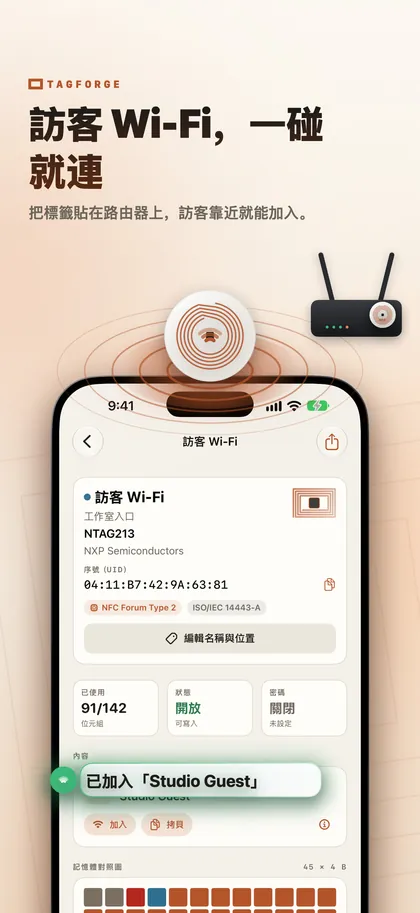
NFC Wi‑Fi 標籤怎麼運作
Wi‑Fi 標籤使用的是 NFC Forum 的 Wi‑Fi 記錄格式,常被稱為 WSC 記錄。它包含手機連線需要的資訊:網路名稱(SSID)、安全性類型和密碼。
從這裡會衍生出兩個重點:
- 密碼會以可讀取的形式儲存在標籤中。 任何人只要用 NFC App 掃描標籤,就能看到這組密碼。把標籤想成一張「印著 Wi‑Fi 密碼」的卡片來看待。
- 標籤不會自己更新。 當你在分享器或路由器上更改 Wi‑Fi 密碼時,一定要重新寫入標籤。
來賓在 Android 和 iPhone 上會看到什麼
- Android 手機 只要輕觸標籤就能加入該網路。
- iPhone XS / XR 之後的機型 會在背景讀取標籤,但只會處理連結:網站連結,以及部分電話、郵件和地圖連結。單獨的 Wi‑Fi 記錄不會被系統處理,所以來賓需要一個 NFC App。以 TagForge 為例,來賓掃描標籤後,點選「加入」,iOS 才會詢問是否加入該網路。
- iPhone 7、8 和 X 完全沒有背景讀取功能,因此對這些機型來說,使用 QR Code 是最簡單的方法。
- 任何 iPhone(不裝 App 的情況下):「相機」看得懂 Wi‑Fi QR Code,所以只要印出 QR Code,完全不必安裝額外 App。
實務上的解方是兩者一起用。 把 NFC 標籤和 Wi‑Fi QR Code 放在同一張卡片或告示牌上。使用 Android 的來賓可以輕觸標籤,使用 iPhone 的來賓可以用「相機」掃描 QR Code,而裝有 NFC App 的任何人也都可以直接輕觸。關於 NFC 和 QR Code 的比較 會說明為什麼這兩種方式非常適合一起使用。
要產生 QR Code,請使用你信任的 Wi‑Fi QR Code 產生器,因為你必須在裡面輸入密碼。輸入的網路名稱、安全性類型和密碼必須和標籤上的完全一樣。如果你手上已經有 Wi‑Fi 連線字串(會以「WIFI:」開頭),可以直接複製,TagForge 能把它一鍵貼到 Wi‑Fi 記錄裡。
如何用 iPhone 寫入 Wi‑Fi 標籤
你需要一枚空白的 NTAG213、NTAG215 或 NTAG216 標籤。以下步驟使用 TagForge,App 需要 iOS 17 或以上版本(iPhone XS / XR、iPhone SE 第 2 代或更新機型)。
- 開啟 App,切換到 寫入 分頁,新增一筆 Wi‑Fi 網路 記錄。
- 輸入 網路名稱(SSID),必須和 Wi‑Fi 設定中顯示的內容完全相同,包括大小寫、空格與符號。
- 選擇和分享器或路由器相同的 安全性 類型,例如「WPA2 Personal」。
- 輸入 密碼。務必確認兩次,只要錯一個字元,任何人都無法連線。
- 查看 容量指示器。它會顯示這筆記錄是否塞得進 NTAG213,或需要更大容量的標籤。網路名稱和密碼越長,佔用空間就越大。
- 保持 寫入後驗證 開啟。開始寫入後,把 iPhone 上緣貼近標籤,直到 App 顯示完成。App 會再讀一次標籤,確認內容無誤。
- 用兩支手機測試。 如果有 Android 手機,先用它輕觸測試,再用 iPhone 掃描並點選「加入」。
- 若你需要每張桌子或每個房間使用相同標籤內容,可以點選 儲存為範本,或到 工具 分頁使用 拷貝,把同一段內容快速寫入多枚標籤。
分享「訪客網路」,而不是主網路
- 啟用訪客網路。 如果你的路由器有提供,請開啟訪客網路,只把這組分享出去。進入路由器設定,確認訪客網路和你的主網路是隔離的,主網路裡才是你的電腦、印表機和攝影機。
- 使用 WPA2 Personal 搭配一組長但好輸入的密碼,例如三到四個隨機單字。避免使用「開放(無密碼)」和 WEP,這兩者幾乎沒有安全性可言。
- 記得標籤會把密碼透露給任何有 NFC App 的人。 對你原本就要分享給來賓的訪客網路來說,這是可以接受的。但這也就是為什麼絕對不要在公共場所的標籤上寫主網路的資訊。
- 定期更換訪客密碼, 例如員工離職時,並重新寫入標籤。
標籤要放在哪裡
- 咖啡店或餐廳: 放在桌牌上與櫃檯附近,旁邊擺上印好的 QR Code。每張桌子各放一枚標籤,會比大家排隊去碰同一枚標籤方便得多。更多靈感可參考:中小企業怎麼用 NFC 標籤。
- 度假出租房(例如 Airbnb): 放在入住說明資料夾中、玄關旁的相框卡片上,或張貼在「住家規則」旁邊。避免貼在冰箱門上:金屬會干擾一般標籤,需要使用專用的金屬貼標籤。
- 辦公室: 放在接待櫃台、會議室和等候區,只分享訪客用網路。
- 住家: 放在玄關旁,或放在客廳的杯墊上。
務必把標籤放在手機方便靠近的地方,例如桌面或櫃檯高度。感應距離只有大約 1–4 公分(小於 1.5 吋),而且 iPhone 的天線在機身上緣。加上一句簡短說明,例如「Wi‑Fi:請輕觸這裡或掃描 QR Code」,讓來賓一看就知道要怎麼使用。
防止標籤被改寫
沒保護的標籤,只要有一個 NFC 寫入 App,任何人都能改寫。在公共的桌面上,有人甚至可能把你的 Wi‑Fi 記錄改成導向釣魚網站的連結。以下兩個做法可以阻止這種情況:
- 密碼保護(最適合 Wi‑Fi 標籤)。 在 工具 分頁中設定一組密碼,並選擇「只保護寫入」的選項。任何人仍然可以讀取標籤,但只有知道密碼的人才改得了內容,因此當你更換 Wi‑Fi 密碼時,仍可以重新寫入。這能防止一般人隨手亂寫,但它不是強度很高的加密機制。請把標籤密碼好好保存起來:如果忘記,就再也無法改寫那枚標籤。
- 永久鎖定。 標籤會從此變成唯讀,而且無法還原。App 會先要求你輸入確認文字。只有在你確定這組 Wi‑Fi 密碼永遠不會變時,才考慮鎖定。否則之後每次改密碼都得換一枚新標籤。
不要同時把「讀取」也設為受保護,否則沒有密碼的手機完全看不到任何 Wi‑Fi 資訊。我們的教學文:如何鎖定與設定 NFC 標籤密碼保護 會一步一步示範這兩種做法。
常見問題
iPhone 能不能直接輕觸 NFC 標籤連上 Wi‑Fi?
不能單靠系統自己完成。iPhone 的背景標籤讀取並不處理 Wi‑Fi 記錄。若使用 NFC App,來賓掃描標籤後,iOS 會跳出詢問是否加入該網路。若沒有安裝 App,用「相機」掃描 Wi‑Fi QR Code 會是最簡單的作法。
把 Wi‑Fi 密碼寫在 NFC 標籤上安全嗎?
任何人只要用 App 掃描標籤,就能看到密碼,所以請只把訪客網路寫在上面。再用密碼保護標籤,避免被人隨意改寫。
如果我之後更改 Wi‑Fi 密碼會怎樣?
標籤裡仍然會是舊密碼,所以你必須重新寫入。如果標籤有啟用密碼保護,就需要知道那組標籤密碼才能改寫。永久鎖定的標籤無法再改,只能換一枚新的。
哪一種 NFC 標籤最適合拿來做 Wi‑Fi 標籤?
只要記錄塞得下,NTAG213、NTAG215 或 NTAG216 都可以,容量指示器會告訴你需要哪一種。在金屬表面上,請使用專為金屬設計的標籤。我們的 NTAG 比較 會詳細說明它們之間的差異。