
iPhone’da NFC Otomasyonu: 15 Kestirme Fikri
iPhone Kestirmeler’de NFC otomasyonunu adım adım kurun, sonra ev, araba, çalışma masası, sağlık ve aile için 15 pratik fikirle, yerleştirme ipuçlarıyla kullanın.
iPhone XS, XR ve sonraki modellerde, bir NFC etikete dokunmak bir kestirmeyi çalıştırabilir. Kestirmeler uygulamasını açın, Otomasyon’a gidin, NFC’yi seçin, etiketi tarayın ve eylemler ekleyin. iOS 17 ve sonrasında Çalıştırmadan Önce Sorma’yı kapatmak (Run Immediately) mümkün, böylece dokunduğunuz anda eylemler onay istemeden çalışır. Etiketin üzerinde herhangi bir içerik olması gerekmez: otomasyon etiketin kendisini tanır, bu yüzden boş bir etiket bile genellikle işe yarar.
Gerekli olanlar
- iPhone XS, XR veya daha yenisi. iPhone 7, 8 ve X NFC otomasyonlarını çalıştıramaz. Hangi iPhone’ların NFC ile neler yapabildiğine bakın.
- iOS 17 veya daha yenisi, otomasyonların onay sormadan çalışmasını istiyorsanız.
- NFC etiketleri. Küçük, basit etiketler yeterli, çünkü otomasyon etiketin içeriğini değil, kendisini tanır. NTAG213 çıkartmalar iyi çalışır. Buzdolabı, çamaşır makinesi veya araba gibi metal yüzeyler için, normal etiketleri bozduğu için “metal üstü” etiket alın. Seçim hakkında daha fazlası: NTAG213 vs NTAG215 vs NTAG216.
Adım adım NFC otomasyonu oluşturma
- Kestirmeler uygulamasını açın ve ekranın altındaki Otomasyon sekmesine dokunun.
- + (veya Yeni Otomasyon) simgesine dokunun ve listeden NFC’yi seçin.
- Tara’ya dokunun ve iPhone’un üst kenarını etikete yaklaştırın. Etikete “Komodin” gibi net bir ad verin.
- Run Immediately’yi seçin (iOS 17 ve sonrası), böylece otomasyon onay istemeden çalışsın.
- İleri’ye dokunun, ardından Yeni Boş Otomasyon’u seçin veya zaten kullandığınız bir kestirmeyi işaretleyin.
- Odak Ayarla veya Zamanlayıcıyı Başlat gibi eylemler ekleyin ve Bitti’ye dokunun.
- Test edin. Ekranı uyandırın, sonra iPhone’un üst kısmını etikete dokundurun.
Otomasyon, yazılı içeriğe değil, o fiziksel etikete bağlıdır. Bir etiketi değiştirirseniz, otomasyonu düzenleyin ve yeni etiketi taratın. Eski etiketin içeriğini yenisine kopyalamak otomasyonu taşımaya yetmez.
15 NFC otomasyon fikri
Her fikirde, etiketi nereye koyacağınız ve hangi eylemleri ekleyeceğiniz yazıyor. Eylem adları, Kestirmeler içinde aradığınız adlardır.
Ev
1. İyi geceler (komodin üzeri). Odak’ı Uyku’ya ayarlayın, ışıkları kapatan bir Ev sahnesi çalıştırın ve Sabah alarmınızı açmak için Alarmı Aç/Kapat’ı kullanın.
2. Evden çıkarken (ön kapı yanında). Bir “Dışarıdayım” Ev sahnesi çalıştırın, ardından anahtar, cüzdan, pencereler gibi kısa bir kontrol listesiyle Uyarı Göster’i kullanın.
3. Çamaşır (çamaşır makinesi üzerinde, metal üstü etiketle). Zamanlayıcıyı Başlat’ı, örneğin 90 dakika gibi yıkama süresine ayarlayın ki ne zaman boşaltacağınızı bilin.
Araba
4. Yola çık (gösterge panelinde). Odak’ı Sürüş’e ayarlayın, bir çalma listesini veya podcast’i oynatın ve Harita’larda eve yol tarifi açın. Etikete motora basmadan önce dokunun, asla sürüş sırasında değil. Etiketi manyetik telefon tutucusunun metal plakasının üzerine koymayın.
5. Arabayı nereye park ettim? (araba anahtarlığınızda). Geçerli Konumu Al ile konumu alın, ardından Not’a Ekle ile kaydedin. Arabadan inerken telefonu anahtarlarınıza dokundurun.
6. Kilometre kaydı (torpido gözünün içinde). Girdi İste ile kilometre sayacı değerini kilometre cinsinden sorup, geçerli tarihle birlikte Not’a Ekle’yi kullanın. Ay sonunda notunuz, kilometre defteriniz olur.
Çalışma masası
7. Odaklanma seansı (masada). Odak’ı İş’e ayarlayın ve 25 dakikalık bir Zamanlayıcıyı Başlatın.
8. Çalışma kaydı (monitörün altında). “Başlat” ve “Durdur” seçenekleri olan Menüden Seç’i kullanın. Her seçenek geçerli tarih ve saati bir nota ekler. Bir hafta sonra elinizde basit bir puantaj listesi olur.
9. Gün sonu (ofis kapısının yanında). Odak Ayarla ile İş Odak’ını kapatın, Yarın yapılacak ilk iş için Girdi İste’yi kullanın, ardından bu görevle Yeni Anımsatıcı Ekle’yi çalıştırın.
Sağlık
10. Su (sulanızın üzerinde). Türü Su ve miktarı 250 ml (yaklaşık 8 fl oz) olan bir Sağlık Örneği Kaydet eylemi ekleyin. Metal matara kullanıyorsanız metal üstü etiket takın.
11. İlaç veya vitamin (kutunun üzerinde). “Alındı” ve geçerli saati bir nota ekleyin. Bugünkü dozu alıp almadığınızdan emin değilseniz, not size söyler.
12. Antrenman (spor çantanızda). Odak’ı Fitness’a ayarlayın, antrenman çalma listenizi oynatın ve seansınız için Zamanlayıcıyı Başlat’ı çalıştırın.
Aile
13. “Güvenle eve geldim” mesajı (ön kapı yanında). Çocuğunuzun iPhone’unda, bir ebeveyne “Güvenle eve geldim” gönderen Mesaj Gönder eylemini kullanın. Otomasyonlar kişiseldir, bu yüzden bunu çocuğun iPhone’unda kurmanız gerekir.
14. Evcil hayvan maması (mama kabı ya da kutusunda). Paylaşılan bir nota “Beslendi” ve geçerli saati ekleyin; böylece evde herkes, hayvanın o gün mama yiyip yemediğini görebilir.
15. Alışveriş listesi (buzdolabında, metal üstü etiketle). Dikta Et ile konuşarak metin girin, ardından Bunu Yeni Anımsatıcı Olarak Ekle eylemiyle bunu Anımsatıcılar’da paylaşılan alışveriş listesine ekleyin.
İpuçları: etiketleri işaretleme, yerleştirme ve gizlilik
- Her etiketi etiketleyin. Kestirmeler’de kullandığınız adla, etiketin üzerinde ya da yanında küçük bir etiket kullanın. Birden fazla etiketiniz olduğunda bu size zaman kazandırır.
- Etiketleri telefonun üst kısmının rahatça değebileceği yerlere koyun. Menzil yaklaşık 1–4 cm’dir. Bilerek dokunacağınız noktalar seçin. Telefonun sık sık üzerinde durduğu telefon standı gibi yerlerden kaçının; yoksa otomasyon istemeden çalışabilir.
- Önce ekranı uyandırın. Diğer arka plan okuma işlemlerinde olduğu gibi, otomasyonların da ekranın açık olmasına ihtiyacı vardır. Bir otomasyon çalışmıyorsa, iPhone’da NFC sorunları için 12 çözüm yazısına bakın.
- Gizliliği düşünün. Otomasyon yalnızca sizin iPhone’unuzda çalışır. Başkaları etikete dokunursa yalnızca etikete yazılan içeriği görür; boş etikette gösterilecek bir şey yoktur. Ortak veya kamusal bir alandaki etiketlere Wi‑Fi parolası veya ev adresiniz gibi kişisel veriler yazmayın.
- Run Immediately ayarını dikkatli kullanın. Garaj kapısını açmak gibi yanlışlıkla çalışmasını istemeyeceğiniz eylemler için, onay adımını açık bırakın.
TagForge burada devreye giriyor
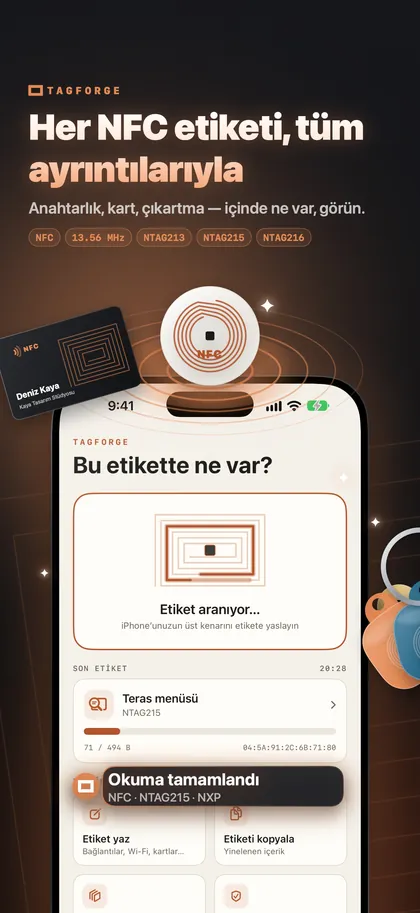
Kestirmeler etiketin üzerinde herhangi bir içeriğe ihtiyaç duymaz. Ama bir etiket iki işi birden yapabilir: otomasyonunuzu tetiklerken başkaları için bir web bağlantısı taşıyabilir. Buzdolabındaki bir etiket, sizde alışveriş listesi otomasyonunu çalıştırırken, misafirlere ev kurallarına veya aile takvimine bir bağlantı verebilir. Bağlantıyı TagForge ile yazın (iOS 17 veya üzeri gerekir), sonra kendi iPhone’unuzda her ikisinin birlikte nasıl davrandığını test edin. Yazma adımları için bkz. iPhone ile NFC etiketleri nasıl yazılır.
Uygulama, etiketlerinizi takip etmenize de yardımcı olur. Bir etiketi tarayıp yongasını ve belleğini görün, sonra “Mutfak buzdolabı” gibi bir ad ve konumla Kitaplık’a kaydedin.
TagForge, Siri ve Kestirmeler uygulamasına iki eylem ekler:
- Etiketi tara uygulamayı açar ve bir etiketi okumaya başlar.
- Şablon yaz kayıtlı şablonlarınızdan birini etikete yazar. Etiketleri sık değiştiriyorsanız, içeriği bir kez şablon olarak kaydedin. Böylece her yeni etikete bu içeriği bir kestirme içinden veya Siri ile yazabilirsiniz.
SSS
Hangi iPhone’lar NFC otomasyonlarını destekliyor?
iPhone XS, XR ve sonrası. iPhone 7, 8 ve X uygulama ile etiket okuyup yazabilir, ama NFC otomasyonlarını çalıştıramaz.
Bir NFC otomasyonu onay sormadan çalışabilir mi?
Evet, iOS 17 ve sonrasında. Otomasyonu oluştururken Run Immediately seçeneğini işaretleyin.
NFC etiketine mutlaka bir şey yazmam gerekiyor mu?
Hayır. Otomasyon etiketin kendisini tanır, bu yüzden boş etiketler bile genellikle çalışır. Yine de başkaları için etikete bir bağlantı yazabilirsiniz.
NFC otomasyonum başkasının iPhone’unda da çalışır mı?
Hayır. Otomasyonlar kişiseldir ve yalnızca oluşturduğunuz iPhone’da çalışır. Başka bir iPhone, sadece etikete yazdığınız içeriği görür.