
Automatyzacje NFC na iPhonie: 15 skrótów
Skonfiguruj automatyzację NFC w aplikacji Skróty na iPhonie krok po kroku, a potem wypróbuj 15 praktycznych pomysłów do domu, auta, biurka, zdrowia i rodziny.
Na iPhonie XS, XR i nowszych jedno dotknięcie tagu NFC może uruchomić skrót. Otwórz aplikację Skróty, wejdź w Automatyzacja, wybierz NFC, zeskanuj tag i dodaj akcje. W iOS 17 i nowszych wybierz Uruchom natychmiast, a akcje wykonają się od razu po przyłożeniu telefonu, bez potwierdzania. Tag nie musi mieć żadnej zawartości: automatyzacja rozpoznaje sam tag, więc zwykle działają nawet puste tagi.
Czego potrzebujesz
- iPhone XS, XR lub nowszy. iPhone 7, 8 i X nie obsługują automatyzacji NFC. Sprawdź, które iPhone’y co potrafią z NFC.
- iOS 17 lub nowszy, jeśli chcesz, by automatyzacje działały bez pytania o zgodę.
- Tage NFC. Wystarczą małe, proste tagi, bo automatyzacja rozpoznaje tag, a nie to, co jest na nim zapisane. Dobrze sprawdzają się naklejki NTAG213. Na metalowe powierzchnie, takie jak lodówka, pralka czy samochód, kup tagi „on-metal”, bo metal rozstraja zwykłe tagi. Więcej o wyborze: NTAG213 vs NTAG215 vs NTAG216.
Jak krok po kroku utworzyć automatyzację NFC
- Otwórz aplikację Skróty i stuknij Automatyzacja na dole ekranu.
- Stuknij + (lub Nowa automatyzacja) i z listy wybierz NFC.
- Stuknij Skanuj i przyłóż górną krawędź iPhone’a do tagu. Nadaj tagowi jasną nazwę, np. „Przy łóżku”.
- Zaznacz Uruchom natychmiast (iOS 17 i nowsze), aby automatyzacja działała bez potwierdzania.
- Stuknij Dalej, potem wybierz Nowa pusta automatyzacja albo wskaż skrót, który już masz.
- Dodaj swoje akcje, na przykład Ustaw Fokus lub Uruchom stoper, i stuknij Gotowe.
- Przetestuj. Wybudź ekran, a potem dotknij górą iPhone’a do tagu.
Automatyzacja jest powiązana z tym konkretnym fizycznym tagiem, a nie z tym, co jest na nim zapisane. Jeśli wymienisz tag, edytuj automatyzację i zeskanuj nowy. Skopiowanie zawartości starego tagu na nowy nie przeniesie automatyzacji.
15 pomysłów na automatyzacje NFC
Przy każdym pomyśle znajdziesz miejsce na tag i akcje do dodania. Nazwy akcji to te, których szukasz w aplikacji Skróty.
Dom
1. Dobranoc (szafka nocna). Ustaw Fokus na Sen, uruchom scenę w aplikacji Dom, która gasi światła, i użyj Przełącz alarm, aby włączyć poranny budzik.
2. Wychodzę z domu (przy drzwiach wejściowych). Uruchom scenę Dom „Poza domem”, a potem pokaż alert (Show Alert) z krótką checklistą: klucze, portfel, okna.
3. Pranie (na pralce, z tagiem on-metal). Uruchom stoper (Start Timer) na czas cyklu prania, np. 90 minut, żeby wiedzieć, kiedy je wyjąć.
Samochód
4. Ruszam w drogę (na desce rozdzielczej). Ustaw Fokus na Prowadzenie, włącz playlistę lub podcast i otwórz trasę do domu w Mapach. Stukaj przed uruchomieniem silnika, nigdy w trakcie jazdy. Nie przyklejaj tagu na metalowej płytce magnetycznego uchwytu.
5. Gdzie zaparkowałem? (na breloku z kluczykami). Pobierz bieżącą lokalizację (Get Current Location), a potem zapisz ją w notatce za pomocą Dodaj do notatki (Append to Note). Gdy odchodzisz od auta, przyłóż do kluczy telefon.
6. Licznik kilometrów (w schowku). Poproś o podanie wartości licznika w kilometrach (Ask for Input), potem Dodaj do notatki (Append to Note) z bieżącą datą. Pod koniec miesiąca ta notatka będzie Twoim dziennikiem przebiegu.
Biurko
7. Sesja skupienia (na biurku). Ustaw Fokus na Praca i Uruchom stoper na 25 minut.
8. Dziennik pracy (pod monitorem). Użyj Wybierz z menu (Choose from Menu) z dwiema opcjami: „Start” i „Stop”. Każda opcja dopisuje bieżącą datę i godzinę do notatki. Po tygodniu masz prostą ewidencję czasu pracy.
9. Koniec dnia (przy drzwiach biura). Wyłącz Fokus Praca akcją Ustaw Fokus, Poproś o podanie (Ask for Input) pierwszego zadania na jutro, a potem Dodaj nowe przypomnienie (Add New Reminder) z tym zadaniem.
Zdrowie
10. Woda (na butelce). Zapisz próbkę zdrowotną (Log Health Sample) typu Woda i ilość, np. 250 ml (około 8 fl oz). Przy metalowej butelce użyj tagu on-metal.
11. Leki lub witaminy (na pudełku). Dopisz „Przyjęte” i bieżący czas do notatki (Append). Gdy nie jesteś pewny, czy wziąłeś dzisiejszą dawkę, sprawdzasz notatkę.
12. Trening (na torbie sportowej). Ustaw Fokus na Fitness, włącz playlistę treningową i Uruchom stoper na czas sesji.
Rodzina
13. Wiadomość „Jestem w domu” (przy drzwiach). Na iPhonie dziecka użyj Wyślij wiadomość (Send Message), aby wysłać „Jestem w domu” do rodzica. Automatyzacje są osobiste, więc tę konfigurujesz na iPhonie dziecka.
14. Karmienie zwierzaka (na pojemniku z karmą). Dopisz „Nakarmiony” i bieżący czas do współdzielonej notatki, żeby każdy domownik widział, czy zwierzak już jadł.
15. Lista zakupów (na lodówce, z tagiem on-metal). Użyj Podyktuj tekst (Dictate Text), a potem Dodaj nowe przypomnienie (Add New Reminder) do współdzielonej listy zakupów w aplikacji Przypomnienia.
Wskazówki: opisy, rozmieszczenie i prywatność
- Oznacz każdy tag. Używaj tej samej nazwy w Skrótach i na małej etykiecie na tagu lub obok niego. Przy większej liczbie tagów opisy bardzo oszczędzają czas.
- Umieszczaj tagi tam, gdzie górna krawędź telefonu łatwo do nich dosięga. Zasięg to około 1–4 cm. Wybieraj miejsca, w których świadomie przykładasz telefon. Unikaj miejsc, gdzie telefon często leży bez ruchu na tagu, np. stojak na telefon, bo automatyzacja może uruchamiać się bez Twojej woli.
- Najpierw wybudź ekran. Jak każde odczytywanie w tle, automatyzacje wymagają włączonego ekranu. Jeśli automatyzacja nie działa, zobacz 12 sposobów na problemy z NFC na iPhonie.
- Pomyśl o prywatności. Twoja automatyzacja działa tylko na Twoim iPhonie. Inne osoby po przyłożeniu telefonu widzą tylko to, co jest zapisane na tagu, a pusty tag niczego nie pokazuje. Nie zapisuj na tagach w miejscach wspólnych lub publicznych prywatnych danych, takich jak hasło do Wi‑Fi czy adres domowy.
- Ostrożnie z Uruchom natychmiast. Przy akcjach, których nie chcesz włączyć przypadkiem, np. otwieranie bramy garażu, zachowaj krok z potwierdzeniem.
Gdzie w tym wszystkim mieści się TagForge
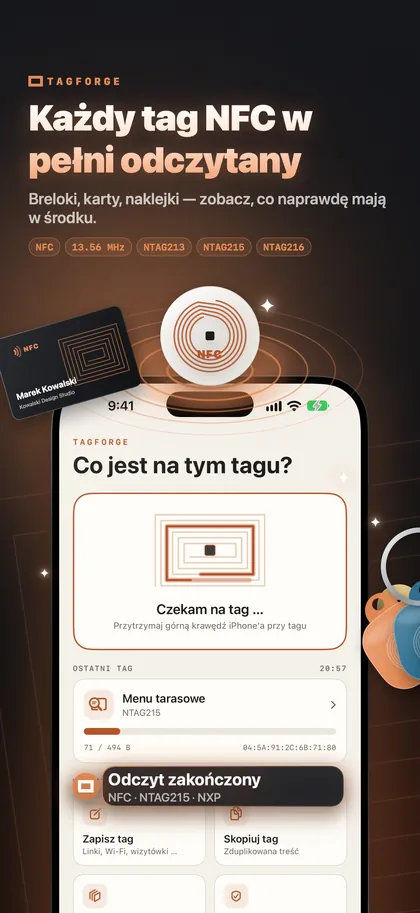
Skróty nie potrzebują żadnych danych na tagu. Jeden tag może jednak pełnić dwie funkcje: wyzwalać automatyzację i przenosić link internetowy dla innych. Tag na lodówce może uruchamiać Twoją automatyzację listy zakupów, a jednocześnie po przyłożeniu przez gości podawać link do zasad domowych lub rodzinnego kalendarza. Link zapiszesz TagForge (wymaga iOS 17 lub nowszego), a potem sprawdzisz, jak Twój iPhone zachowuje się w obu rolach. Kroki zapisu znajdziesz w artykule Jak zapisywać tagi NFC iPhonem.
Aplikacja pomaga też ogarnąć Twoje tagi. Zeskanuj tag, aby zobaczyć jego układ scalony i pamięć, a potem zapisz go w Bibliotece z nazwą i miejscem, np. „Lodówka w kuchni”.
TagForge dodaje dwie akcje do Siri i aplikacji Skróty:
- Scan tag otwiera aplikację i od razu zaczyna odczytywanie tagu.
- Write template zapisuje na tagu jeden z Twoich zapisanych szablonów. Jeśli często wymieniasz tagi, raz zapisz ich zawartość jako szablon. Potem możesz programować każdy nowy tag ze skrótu lub przez Siri.
FAQ
Które iPhone’y obsługują automatyzacje NFC?
iPhone XS, XR i nowsze. iPhone 7, 8 i X potrafią z aplikacją odczytywać i zapisywać tagi, ale nie uruchomią automatyzacji NFC.
Czy automatyzacja NFC może działać bez pytania o zgodę?
Tak, w iOS 17 i nowszych. Wybierz Uruchom natychmiast podczas tworzenia automatyzacji.
Czy muszę coś zapisywać na tagu NFC?
Nie. Automatyzacja rozpoznaje sam tag, więc zwykle działają nawet puste tagi. Nadal możesz zapisać na tagu link dla innych osób.
Czy moja automatyzacja NFC zadziała na cudzym iPhonie?
Nie. Automatyzacje są osobiste i działają tylko na iPhonie, na którym je utworzysz. Inny iPhone zobaczy tylko to, co jest zapisane na tagu.