
NFC-автоматизації на iPhone: 15 ідей
Налаштуйте NFC-автоматизацію в програмі Команди на iPhone крок за кроком, а потім спробуйте 15 практичних ідей для дому, авто, робочого місця, здоровʼя та родини.
На iPhone XS, XR і новіших один дотик до NFC-мітки може запустити команду. Відкрийте програму Команди, перейдіть у Автоматизація, виберіть NFC, відскануйте мітку й додайте дії. В iOS 17 і новіших виберіть Запускати негайно, і дії виконуватимуться одразу після дотику, без підтвердження. На мітці не обовʼязково має бути якийсь вміст: автоматизація розпізнає саму мітку, тож зазвичай працює навіть порожня.
Що потрібно
- iPhone XS, XR або новіший. iPhone 7, 8 та X не можуть виконувати NFC-автоматизації. Див. які iPhone що вміють з NFC.
- iOS 17 або новіша, якщо хочете запускати автоматизації без підтвердження.
- NFC-мітки. Достатньо невеликих простих міток, адже автоматизація розпізнає мітку, а не її вміст. Добре підходять стікери NTAG213. Для металевих поверхонь, як-от холодильник, пральна машина чи авто, купуйте мітки «для металу», тому що метал розстроює звичайні. Більше про вибір: NTAG213 vs NTAG215 vs NTAG216.
Як створити NFC-автоматизацію: покроково
- Відкрийте програму Команди та торкніться Автоматизація внизу екрана.
- Торкніться + (або Створити автоматизацію) і виберіть NFC зі списку.
- Натисніть Сканувати та піднесіть верхній край iPhone до мітки. Дайте мітці зрозумілу назву, наприклад «Тумбочка».
- Виберіть Запускати негайно (iOS 17 і новіші), щоб автоматизація виконувалась без підтвердження.
- Торкніться Далі, потім виберіть Нова порожня автоматизація або вже наявну команду.
- Додайте дії, наприклад Установити режим фокусування чи Запустити таймер, і натисніть Готово.
- Перевірте. Активуйте екран, потім піднесіть верхню частину iPhone до мітки.
Автоматизація привʼязана до фізичної мітки, а не до того, що на ній записано. Якщо замінюєте мітку, відредагуйте автоматизацію й відскануйте нову. Копіювання вмісту старої мітки на нову не переносить автоматизацію.
15 ідей NFC-автоматизацій
У кожній ідеї є місце для мітки та дії, які варто додати. Назви дій — це те, що потрібно шукати в програмі «Команди».
Дім
1. На добраніч (приліжкова тумба). Установіть режим фокусування «Сон», запустіть сцену Дому, яка вимикає світло, і використайте «Перемкнути будильник», щоб увімкнути ранковий будильник.
2. Вихід з дому (біля вхідних дверей). Запустіть сцену Дому «Не вдома», потім покажіть сповіщення з коротким чеклістом: ключі, гаманець, вікна.
3. Прання (на пральній машині, на мітці для металу). Запустіть «Таймер» на тривалість циклу прання, наприклад 90 хвилин, щоб знати, коли діставати білизну.
Авто
4. Старт поїздки (на панелі приладів). Установіть режим фокусування «За кермом», увімкніть плейлист або подкаст і відкрийте маршрут додому в Картах. Торкніться мітки до того, як завести двигун, ніколи не в русі. Не клеїти мітку на металеву пластину магнітного тримача для телефона.
5. Де я припаркувався? (на брелоку від авто). Отримайте поточну геопозицію та збережіть її дією «Додати до нотатки». Коли виходите з авто, торкніться ключів телефоном.
6. Облік пробігу (всередині бардачка). Запитайте введення показників одометра в кілометрах, потім додайте їх до нотатки з поточною датою. Наприкінці місяця нотатка стане вашим журналом пробігу.
Робочий стіл
7. Сесія фокусування (на столі). Установіть режим фокусування «Робота» і запустіть «Таймер» на 25 хвилин.
8. Облік роботи (під монітором). Використайте «Вибрати з меню» з двома варіантами — «Почати» і «Завершити». Кожен варіант додає поточні дату й час до нотатки. За тиждень отримаєте простий табель обліку часу.
9. Кінець дня (біля дверей офісу). Вимкніть режим фокусування «Робота» дією «Установити режим фокусування», запитайте введення для першого завдання на завтра, потім створіть дією «Додати нагадування» нове нагадування з цим завданням.
Здоровʼя
10. Вода (на пляшці). Запишіть дані здоровʼя дією «Записати показник здоровʼя» з типом Water і кількістю, наприклад 250 мл (приблизно 8 fl oz). Для металевої пляшки використайте мітку для металу.
11. Ліки чи вітаміни (на коробці). Додайте до нотатки слово «Прийнято» та поточний час. Якщо не впевнені, чи прийняли сьогоднішню дозу, нотатка покаже це.
12. Тренування (на спортивній сумці). Установіть режим фокусування «Фітнес», увімкніть свій тренувальний плейлист і запустіть «Таймер» на тривалість тренування.
Родина
13. Повідомлення «Я вдома» (біля вхідних дверей). На iPhone дитини використайте «Надіслати повідомлення», щоб відправляти «Я вдома» одному з батьків. Автоматизації персональні, тож налаштовувати її потрібно саме на iPhone дитини.
14. Годування улюбленця (на контейнері з кормом). Додайте «Нагодовано» й поточний час до спільної нотатки, щоб усі вдома бачили, чи тварину вже годували.
15. Список покупок (на холодильнику, на мітці для металу). Використайте «Диктувати текст», потім додайте нове нагадування до спільного списку покупок у «Нагадуваннях».
Поради: наклейки, розміщення та приватність
- Підписуйте кожну мітку. Використовуйте однакову назву в «Командах» і на невеликій наклейці на мітці чи поруч. Це економить час, коли міток стає багато.
- Розміщуйте мітки там, де до них дістає верхня частина телефона. Радіус дії приблизно 1–4 см. Обирайте місця, де ви торкаєтеся навмисно. Уникайте точок, де телефон часто лежить прямо на мітці, наприклад підставки для телефона, інакше автоматизація може запускатися без потреби.
- Спершу розбудіть екран. Як і для всіх фонових зчитувань, для автоматизацій екран має бути увімкнений. Якщо автоматизація не запускається, див. 12 способів виправити проблеми з NFC на iPhone.
- Подумайте про приватність. Ваша автоматизація запускається тільки на вашому iPhone. Інші люди, які торкаються мітки, бачать лише записаний на ній вміст, а порожня мітка взагалі нічого не показує. Не записуйте конфіденційні дані, наприклад пароль до Wi‑Fi чи свою домашню адресу, на мітки в спільних або публічних місцях.
- Обачно з «Запускати негайно». Для дій, які не мають запускатися випадково, наприклад відкривання гаражних воріт, залиште крок підтвердження.
Де тут TagForge
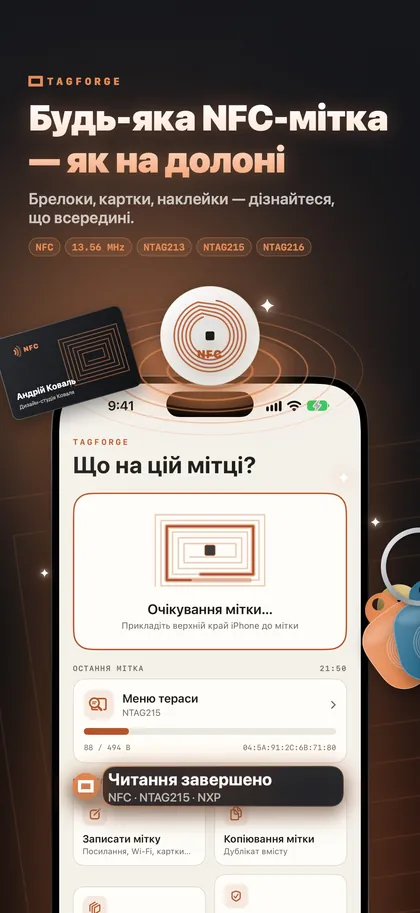
«Команди» не потребують жодного вмісту на мітці. Але одна мітка може виконувати дві ролі: запускати вашу автоматизацію й містити вебпосилання для інших. Мітка на холодильнику може запускати автоматизацію зі списком покупок, а водночас давати гостям посилання на правила дому чи сімейний календар. Запишіть посилання через TagForge (потрібна iOS 17 або новіша), а потім перевірте, як ваш власний iPhone поводиться в обох випадках. Кроки запису описані в матеріалі Як записувати NFC-мітки з iPhone.
Додаток також допомагає вести облік міток. Скануйте мітку, щоб побачити її чип і памʼять, а потім збережіть у Бібліотеці з назвою та місцем, наприклад «Кухонний холодильник».
TagForge додає дві дії до Siri та програми «Команди»:
- Scan tag відкриває додаток і починає зчитування мітки.
- Write template записує на мітку один із ваших збережених шаблонів. Якщо ви часто міняєте мітки, збережіть вміст один раз як шаблон. Потім кожну нову мітку можна записувати з команди чи через Siri.
Поширені запитання
Які iPhone підтримують NFC-автоматизації?
iPhone XS, XR і новіші. iPhone 7, 8 та X можуть зчитувати й записувати мітки через додаток, але не можуть виконувати NFC-автоматизації.
Чи може NFC-автоматизація виконуватися без підтвердження?
Так, в iOS 17 і новіших. Виберіть «Запускати негайно», коли створюєте автоматизацію.
Чи потрібно щось записувати на NFC-мітку?
Ні. Автоматизація розпізнає саму мітку, тож зазвичай працюють навіть порожні мітки. Ви все одно можете записати на мітку посилання для інших людей.
Чи працюватиме моя NFC-автоматизація на чужому iPhone?
Ні. Автоматизації персональні й виконуються лише на тому iPhone, де ви їх створили. Інший iPhone бачить тільки те, що записано на мітці.