
Automação NFC no iPhone: 15 ideias
Crie uma automação NFC no app Atalhos do iPhone passo a passo e teste 15 ideias práticas para casa, carro, trabalho, saúde e família, mais dicas de colocação.
No iPhone XS, XR e posteriores, encostar o aparelho em uma etiqueta NFC pode executar um atalho. Abra o app Atalhos, vá em Automação, escolha NFC, escaneie a etiqueta e adicione as ações. No iOS 17 e posteriores, escolha Executar Imediatamente e as ações rodam assim que você encosta, sem pedir confirmação. A etiqueta não precisa ter nenhum conteúdo: a automação reconhece a própria etiqueta, então até uma etiqueta em branco geralmente funciona.
O que você precisa
- iPhone XS, XR ou posterior. iPhone 7, 8 e X não conseguem executar automações NFC. Veja quais iPhones fazem o quê com NFC.
- iOS 17 ou posterior se você quiser que as automações rodem sem perguntar nada.
- Etiquetas NFC. Etiquetas pequenas e simples já bastam, porque a automação reconhece a etiqueta, não o que está gravado nela. Adesivos NTAG213 funcionam bem. Para superfícies metálicas, como geladeira, máquina de lavar ou carro, compre etiquetas “para metal” (on-metal), porque o metal desregula etiquetas comuns. Mais sobre como escolher: NTAG213 vs NTAG215 vs NTAG216.
Como criar uma automação NFC, passo a passo
- Abra o app Atalhos e toque em Automação na parte de baixo da tela.
- Toque em + (ou Nova Automação) e escolha NFC na lista.
- Toque em Escanear e encoste a borda superior do iPhone na etiqueta. Dê um nome claro para a etiqueta, como “Criado-mudo”.
- Selecione Executar Imediatamente (iOS 17 e posteriores), para a automação rodar sem pedir confirmação.
- Toque em Avançar, depois escolha Nova Automação em Branco ou selecione um atalho que você já tenha.
- Adicione suas ações, por exemplo Definir Foco ou Iniciar Timer, e toque em OK.
- Teste. Ative a tela e encoste a parte de cima do iPhone na etiqueta.
A automação fica ligada àquela etiqueta física, não ao que está gravado nela. Se você trocar a etiqueta, edite a automação e escaneie a nova. Copiar o conteúdo da etiqueta antiga para outra não transfere a automação.
15 ideias de automação NFC
Cada ideia indica onde colocar a etiqueta e quais ações adicionar. Os nomes das ações são aqueles que você pesquisa dentro do app Atalhos.
Casa
1. Boa noite (no criado-mudo). Defina o Foco como Sono, execute uma cena Casa que apague as luzes e use Alternar Alarme para ligar o alarme da manhã.
2. Saindo de casa (perto da porta de entrada). Execute uma cena Casa “Ausente” e depois Mostrar Alerta com um checklist rápido: chaves, carteira, janelas.
3. Lavanderia (na máquina de lavar, com etiqueta para metal). Iniciar Timer com a duração do ciclo de lavagem, por exemplo 90 minutos, para você saber a hora de esvaziar.
Carro
4. Começar a dirigir (no painel). Definir Foco como Direção, tocar uma playlist ou podcast e abrir rotas para casa no Mapas. Toque antes de ligar o carro, nunca em movimento. Não coloque a etiqueta na base metálica do suporte magnético de celular.
5. Onde estacionei? (no chaveiro do carro). Obter Localização Atual e salvar usando Anexar à Nota. Ao sair do carro, encoste o iPhone nas chaves.
6. Registro de quilometragem (dentro do porta-luvas). Pedir Entrada para o valor do hodômetro em quilômetros e depois Anexar à Nota com a data atual. No fim do mês, a nota vira o seu relatório.
Mesa de trabalho
7. Sessão de foco (na mesa). Definir Foco como Trabalho e Iniciar Timer de 25 minutos.
8. Registro de trabalho (embaixo do monitor). Usar Escolher no Menu com duas opções, “Iniciar” e “Parar”. Cada opção anexa a data e a hora atuais a uma nota. Depois de uma semana, você tem uma planilha de horas simples.
9. Fim do dia (perto da porta do escritório). Desativar o Foco Trabalho com Definir Foco, Pedir Entrada para a primeira tarefa de amanhã e depois Adicionar Novo Lembrete com essa tarefa.
Saúde
10. Água (na garrafa). Registrar Amostra de Saúde com o tipo Água e uma quantidade como 250 ml (cerca de 8 fl oz). Em garrafa metálica, use etiqueta para metal.
11. Remédio ou vitaminas (na caixa). Anexar “Tomado” e o horário atual a uma nota. Quando bater a dúvida se você tomou a dose de hoje, a nota mostra.
12. Treino (na bolsa da academia). Definir Foco como Condicionamento Físico, tocar sua playlist de treino e Iniciar Timer para a duração da sessão.
Família
13. Mensagem “Cheguei bem” (perto da porta de entrada). No iPhone do seu filho, use Enviar Mensagem para mandar “Cheguei bem” para um dos pais. As automações são pessoais, então essa precisa ser configurada no iPhone da criança.
14. Alimentação do pet (no pote de ração). Anexar “Alimentado” e o horário atual a uma nota compartilhada, para todo mundo em casa ver se o pet já comeu.
15. Lista de compras (na geladeira, com etiqueta para metal). Usar Ditado de Texto e depois Adicionar Novo Lembrete em uma lista de compras compartilhada no Lembretes.
Dicas: etiquetas, colocação e privacidade
- Identifique cada etiqueta. Use o mesmo nome no Atalhos e em uma etiquetinha colada na própria NFC ou ao lado. Isso economiza tempo quando você tem várias.
- Coloque as etiquetas onde o topo do iPhone alcance. O alcance é de cerca de 1–4 cm (menos de 1,5 pol). Escolha pontos que você toque de propósito. Evite lugares onde o celular costuma ficar apoiado em cima da etiqueta, como um suporte de mesa, ou a automação pode rodar sem você querer.
- Ative a tela antes. Como toda leitura em segundo plano, automações precisam da tela ligada. Se uma automação não rodar, veja 12 soluções para problemas com NFC no iPhone.
- Pense na privacidade. Sua automação roda só no seu iPhone. Outras pessoas que encostarem na etiqueta só veem o que está gravado nela, e uma etiqueta em branco não tem nada para mostrar. Não grave dados privados, como senha de Wi‑Fi ou seu endereço residencial, em etiquetas que fiquem em locais compartilhados ou públicos.
- Cuidado com Executar Imediatamente. Para ações que você não gostaria que rodassem por engano, como abrir a porta da garagem, mantenha a etapa de confirmação.
Onde o TagForge entra
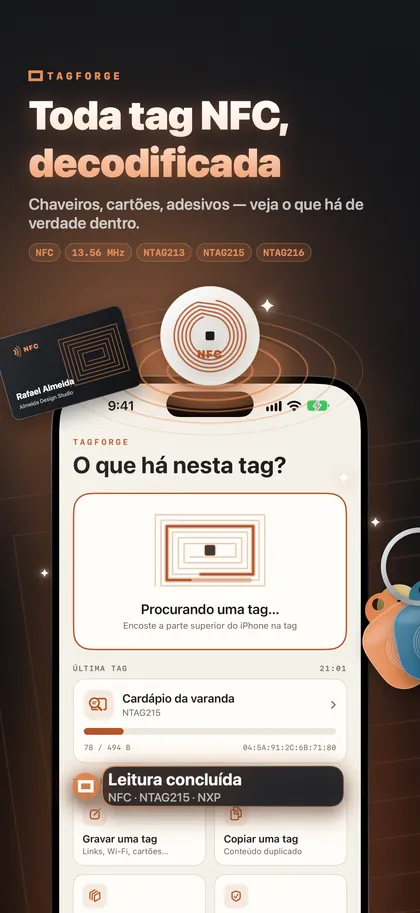
O Atalhos não precisa de nada gravado na etiqueta. Mas uma mesma etiqueta pode ter dois papéis: disparar sua automação e carregar um link para outras pessoas. Uma etiqueta na geladeira pode rodar sua automação de lista de compras e, ao mesmo tempo, dar para visitas um link com as regras da casa ou o calendário da família. Grave o link com o TagForge (ele exige iOS 17 ou posterior) e depois teste como o seu iPhone se comporta com os dois usos. Os passos de gravação estão em Como gravar etiquetas NFC com iPhone.
O app também ajuda você a controlar suas etiquetas. Escaneie uma etiqueta para ver o chip e a memória e salve na Biblioteca com um nome e um local, como “Geladeira da cozinha”.
O TagForge adiciona duas ações à Siri e ao app Atalhos:
- Escanear etiqueta abre o app e começa a ler uma etiqueta.
- Gravar modelo grava um dos seus modelos salvos em uma etiqueta. Se você troca etiquetas com frequência, salve o conteúdo uma vez como modelo. Depois, dá para gravar cada nova etiqueta a partir de um atalho ou com a Siri.
FAQ
Quais iPhones são compatíveis com automações NFC?
iPhone XS, XR e posteriores. iPhone 7, 8 e X conseguem ler e gravar etiquetas usando um app, mas não executar automações NFC.
Uma automação NFC pode rodar sem perguntar nada?
Sim, no iOS 17 e posteriores. Escolha Executar Imediatamente ao criar a automação.
Eu preciso gravar alguma coisa na etiqueta NFC?
Não. A automação reconhece a própria etiqueta, então até etiquetas em branco geralmente funcionam. Você ainda pode gravar um link na etiqueta para outras pessoas.
A minha automação NFC funciona no iPhone de outra pessoa?
Não. As automações são pessoais e rodam só no iPhone em que foram criadas. Outro iPhone só vê o que está gravado na etiqueta.