
iPhone NFC 自動化:15 個快捷指令點子
一步步在 iPhone「快捷指令」App 設定 NFC 自動化,然後實作 15 個家中、車上、書桌、健康與家庭情境,外加標籤貼放與使用小訣竅。
在 iPhone XS、XR 之後的機型,只要碰一下 NFC 標籤就能執行快捷指令。打開「快捷指令」App,前往「自動化」,選擇「NFC」,掃描標籤並加入動作。iOS 17 之後可選擇「立即執行」,碰到標籤就會直接執行,不再跳出確認。標籤本身不需要寫任何內容:自動化是辨識那顆標籤,因此空白標籤通常也能用。
準備什麼
- iPhone XS、XR 或更新機型。 iPhone 7、8 和 X 無法執行 NFC 自動化。可參考:不同 iPhone 能做哪些 NFC 功能。
- iOS 17 或更新版本,如果你希望自動化能不經確認直接執行。
- NFC 標籤。 一般小顆、簡單的標籤就足夠,因為自動化是認標籤,不是認內容。NTAG213 貼紙很適合。要貼在冰箱、洗衣機、汽車等金屬表面時,請買「金屬用(on-metal)」標籤,因為金屬會干擾一般標籤。如何挑選可再看:NTAG213 vs NTAG215 vs NTAG216。
一步一步建立 NFC 自動化
- 開啟「快捷指令」App,在畫面下方點「自動化」。
- 點右上角 +(或「建立個人自動化」),在列表中選擇 NFC。
- 點「掃描」,把 iPhone 機頂靠近標籤。幫標籤取一個清楚的名字,例如「床邊」。
- 勾選「立即執行」(iOS 17 以後),讓自動化不須確認就直接執行。
- 點「下一步」,再選「新的空白自動化」,或選一個你現成的快捷指令。
- 加入想要的動作,例如「設定專注模式」或「開始計時器」,完成後點「完成」。
- 測試看看。先喚醒螢幕,再把 iPhone 機頂碰一下標籤。
自動化是綁在那顆實體標籤本身,而不是寫在裡面的內容。如果你換了一顆新標籤,要編輯自動化並重新掃描新的那顆。只把舊標籤裡的內容複製到新標籤,並不會讓自動化跟著移過去。
15 個 NFC 自動化點子
每個點子都標出標籤建議貼在哪裡,以及要加入哪些動作。動作名稱就是你在「快捷指令」裡搜尋時要打的名字。
家裡
1. 晚安模式(床頭櫃)。 把專注模式設為「睡眠」,執行關燈的「家庭」場景,並用「切換鬧鐘」開啟隔天早上的鬧鐘。
2. 出門(大門旁)。 執行「外出」類的「家庭」場景,然後用「顯示提醒」跳出一小段出門清單:鑰匙、錢包、窗戶。
3. 洗衣服(洗衣機上,用金屬用標籤)。 用「開始計時器」設定洗衣行程的時間,例如 90 分鐘,到時就知道該來收衣服。
車子
4. 開車前準備(中控台上)。 把專注模式設為「開車」,播放播放清單或 podcast,並在「地圖」開啟回家的路線。請在發動前先碰標籤,開車時不要操作。不要把標籤貼在磁吸手機支架的金屬底板上。
5. 我的車停哪裡?(車鑰匙圈上)。 取得「目前位置」,再用「附加到備忘錄」把位置存起來。離開車子時,用手機碰一下鑰匙。
6. 里程記錄(手套箱裡)。 用「要求輸入」請你填上目前的公里數,然後搭配當天日期一起「附加到備忘錄」。月底時,那則備忘錄就是你的里程紀錄。
書桌
7. 專心工作時段(書桌上)。 把專注模式設為「工作」,並「開始計時器」25 分鐘。
8. 工作打卡(螢幕下方)。 用「從選單中選擇」做兩個選項:「開始」和「結束」。每個選項都把當前日期時間附加到一則備忘錄。一週下來,你就有一份簡單的工時表。
9. 下班收尾(辦公室門邊)。 用「設定專注模式」關閉「工作」專注模式,再用「要求輸入」填上明天第一件要做的事,接著用「加入新提醒事項」把這件事存成提醒。
健康
10. 喝水(在水壺上)。 用「記錄健康樣本」,選擇類型為「水」,數量例如 250 ml(約 8 fl oz)。金屬水壺記得用金屬用標籤。
11. 藥品或維他命(在藥盒上)。 把「已服用」加上現在時間,附加到一則備忘錄。忘記今天有沒有吃藥時,打開那則備忘錄就看得到。
12. 運動(在運動包上)。 把專注模式設為「健身」,播放你的運動播放清單,並「開始計時器」計算本次訓練時間。
家人
13. 「到家了」訊息(大門旁)。 在小孩的 iPhone 上設定,用「傳送訊息」自動傳「已到家」給家長。自動化是個人化的,因此要在小孩自己的 iPhone 上設定這一個。
14. 餵寵物(飼料桶上)。 把「已餵食」和現在時間附加到一則共享備忘錄,家裡每個人都能看到今天寵物有沒有吃過。
15. 購物清單(冰箱上,用金屬用標籤)。 用「聽寫文字」說出要買的東西,再用「加入新提醒事項」把它加到一個共用的購物清單中。
小技巧:標示、貼放位置與隱私
- 幫每顆標籤貼標示。 在「快捷指令」裡和實際貼紙或旁邊的小標籤上,使用同一個名字。標示清楚,在標籤一多時會省下很多時間。
- 貼在手機頂部碰得到的位置。 讀取距離大約 1–4 公分(不到 1.5 吋)。選擇你會「刻意去碰」的地方。避免貼在手機常常直接放在上面的地方,例如手機座,不然手機一放上去,自動化可能就不小心觸發。
- 先喚醒螢幕。 和所有背景讀取一樣,自動化需要螢幕亮著。如果碰標籤沒有執行,請參考:iPhone NFC 問題的 12 個解法。
- 想一想隱私。 你的自動化只會在你的 iPhone 上執行。其他人碰同一顆標籤,只會看到標籤裡寫了什麼;空白標籤沒有任何內容可顯示。不要在公共或共用空間的標籤寫入私密資料,例如 Wi‑Fi 密碼或住家地址。
- 小心使用「立即執行」。 對於你不希望誤觸的動作,例如打開車庫門,請保留需確認的步驟。
TagForge 能幫上什麼忙
「快捷指令」本身不需要在標籤裡寫東西。不過,一顆標籤可以同時做兩件事:觸發你的自動化,也對其他人提供一個網頁連結。冰箱上的那顆標籤,既可以啟動你的購物清單自動化,也可以在別人的手機上開啟家規或家庭行事曆的連結。用 TagForge(需要 iOS 17 或更新版本)把連結寫進標籤,然後測試看看自己的 iPhone 面對這兩種用途時會怎麼反應。實際寫入步驟可參考:如何用 iPhone 寫入 NFC 標籤。
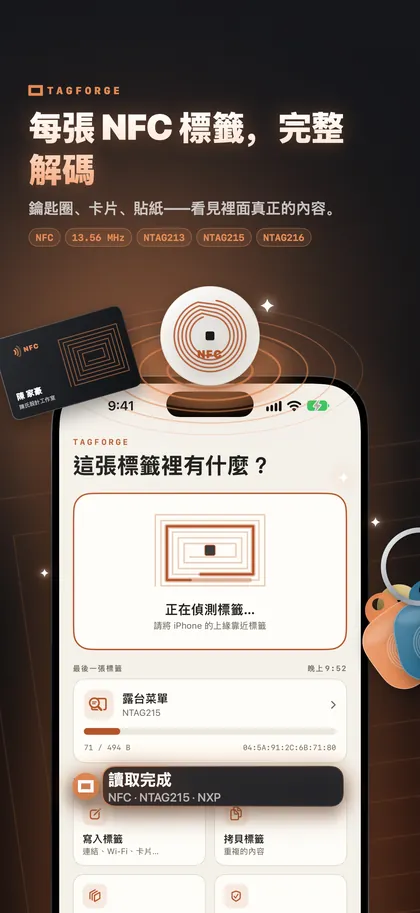
這個 App 也能幫你管理標籤。掃描標籤即可看到晶片型號與記憶體大小,然後將它以名稱與位置(例如「廚房冰箱」)儲存到「資料庫」。
TagForge 會在 Siri 和「快捷指令」App 中新增兩個動作:
- 掃描標籤:開啟 App 並開始讀取標籤。
- 寫入範本:把你儲存好的某個範本寫入標籤。如果你常常要換標籤,可以先把內容存成範本,以後就能透過快捷指令或 Siri 一鍵寫入每一顆新標籤。
常見問題
哪些 iPhone 支援 NFC 自動化?
iPhone XS、XR 之後的機型。iPhone 7、8 和 X 雖然可以用 App 讀寫標籤,但無法執行 NFC 自動化。
NFC 自動化可以不跳出確認直接執行嗎?
可以,在 iOS 17 之後可以。在建立自動化時選擇「立即執行」即可。
NFC 標籤裡一定要寫東西嗎?
不用。自動化是辨識標籤本身,所以空白標籤通常也能用。你仍然可以為其他人另外在標籤裡寫入一個連結。
我的 NFC 自動化能在別人的 iPhone 上運作嗎?
不能。自動化是個人設定,只會在你建立它的那台 iPhone 上執行。別人的 iPhone 只會讀到標籤裡寫了什麼內容。