
iPhone NFC 自动化:15 个快捷指令点子
一步步在 iPhone“快捷指令”中设置 NFC 自动化,然后按场景试 15 个家里、车里、办公桌、健康和家庭实用点子,并了解标签摆放技巧。
在 iPhone XS、XR 及之后机型上,轻点一个 NFC 标签就能运行快捷指令。打开“快捷指令”App,前往“自动化”,选择“NFC”,扫描标签并添加操作。在 iOS 17 及之后系统中,勾选“立即运行”,轻点后就会直接执行,无需确认。标签本身不需要写入任何内容:自动化识别的是这枚标签,而不是它的内容,所以即使空白标签一般也可以使用。
你需要准备什么
- iPhone XS、XR 或更新机型。 iPhone 7、8 和 X 无法运行 NFC 自动化。请参见哪些 iPhone 支持哪些 NFC 功能。
- iOS 17 或更新版本,如果你希望自动化在不询问的情况下直接运行。
- NFC 标签。 小巧、简单的标签就足够了,因为自动化识别的是标签而非其内容。NTAG213 贴纸就很好用。对于冰箱、洗衣机、汽车等金属表面,务必购买“抗金属标签”(on-metal tags),因为金属会干扰普通标签。如何选择可查看:NTAG213 vs NTAG215 vs NTAG216。
如何一步步创建 NFC 自动化
- 打开 “快捷指令” App,点按屏幕底部的 “自动化”。
- 点按 “+”(或 “新建自动化”),在列表中选择 “NFC”。
- 点按 “扫描”,将 iPhone 顶部边缘贴近标签。给标签起个清晰的名字,例如“床头”。
- 选择 “立即运行”(iOS 17 及之后),这样自动化就会在不需要确认的情况下执行。
- 点按 “下一步”,然后选择 “新建空白自动化”,或挑选一个你已经有的快捷指令。
- 添加你的操作,例如 “设置专注模式” 或 “开始计时器”,然后点按 “完成”。
- 试用一下。点亮屏幕,再用 iPhone 顶部轻触标签。
这个自动化是和那一枚实体标签绑定的,而不是和写在标签上的内容绑定的。如果你更换了标签,需要编辑自动化并重新扫描新标签。只把旧标签上的内容复制到新标签,并不能把自动化“搬过去”。
15 个 NFC 自动化点子
每个点子都会说明标签该贴在哪里,以及要添加哪些操作。操作名称就是你在“快捷指令”App 中要搜索的名称。
家里
1. 晚安模式(床头柜)。 将专注模式设为“睡眠”,运行一个关闭灯光的家庭场景,并用“切换闹钟”打开第二天早上的闹钟。
2. 出门(大门旁)。 运行一个“外出”家庭场景,然后用“显示提示”弹出一个简短清单:钥匙、钱包、窗户。
3. 洗衣(洗衣机上,用抗金属标签)。 启动一个与洗衣程序时长相同的“计时器”,例如 90 分钟,提醒你何时取衣服。
汽车
4. 开车前准备(中控台上)。 将专注模式设为“驾驶”,播放一个播放列表或播客,并在“地图”中打开回家的路线。请在发动引擎前轻点标签,切勿在行车过程中操作。不要把标签贴在磁吸手机支架的金属片上。
5. 车停哪了?(车钥匙圈上)。 获取当前位置(“获取当前位置”),然后用“添加到备忘录”保存下来。离开车辆时,用手机轻点钥匙。
6. 里程记录(手套箱内侧)。 用“请求输入”填写当前仪表盘读数(公里),然后连同当天日期一起“添加到备忘录”。月底时,这条备忘录就是你的里程记录。
办公桌
7. 专注工作时段(桌面上)。 将专注模式设为“工作”,并“开始计时器”25 分钟。
8. 工作打卡(显示器底座下)。 使用“从菜单中选取”并设置两个选项:“开始”和“结束”。每个选项都把当前日期和时间追加到一条备忘录里。一周下来,你就有一份简单的工时记录。
9. 下班流程(办公室门旁)。 用“设置专注模式”关闭“工作”专注模式,用“请求输入”填写明天的第一项任务,然后用“添加提醒事项”创建一条提醒。
健康
10. 喝水(在水杯上)。 使用“记录健康样本”,类型选择“水”,数量设置为 250 ml(约 8 fl oz)。金属水杯上要用抗金属标签。
11. 药物或维生素(药盒上)。 将“已服用”和当前时间追加到一条备忘录里。如果不确定今天有没有吃药,打开备忘录就知道了。
12. 运动(健身包上)。 将专注模式设为“健身”,播放你的运动歌单,并为本次训练“开始计时器”。
家人
13. “到家安全”消息(家门旁)。 在孩子的 iPhone 上,用“发送信息”发一条“到家啦,安全”给家长。自动化是跟个人绑定的,所以这一步要在孩子自己的 iPhone 上设置。
14. 宠物喂食(粮桶上)。 把“已喂食”和当前时间追加到一条共享备忘录里,这样家里所有人都能看到宠物今天是否已经吃过。
15. 购物清单(冰箱上,用抗金属标签)。 使用“听写文本”,然后用“添加提醒事项”把听写结果加入一个共享的购物清单(“提醒事项”App 中)。
小贴士:标签、摆放位置和隐私
- 给每枚标签贴上文字标记。 在“快捷指令”里和贴在标签附近的小标签上使用同样的名字。标签一多,清晰标记能节省很多时间。
- 把标签贴在 iPhone 顶部容易够到的位置。 读写距离大约是 1–4 cm(不到 1.5 英寸)。选一个需要你刻意去轻点的位置。避免把标签贴在手机经常平放其上的地方,如手机支架,否则自动化可能在你不想要的时候被触发。
- 先点亮屏幕。 和所有后台读取一样,自动化需要屏幕处于点亮状态。如果自动化没有运行,请参见iPhone NFC 问题的 12 个解决方法。
- 考虑隐私问题。 你的自动化只会在你自己的 iPhone 上运行。其他人轻点标签时,只能看到标签上写入的内容,而空白标签没有任何内容可看。不要在公共或共享空间的标签上写入 Wi‑Fi 密码或家庭住址等私人信息。
- 谨慎使用“立即运行”。 对于一些不希望误触发的操作,比如打开车库门,保留确认步骤更安全。
TagForge 能帮上什么忙
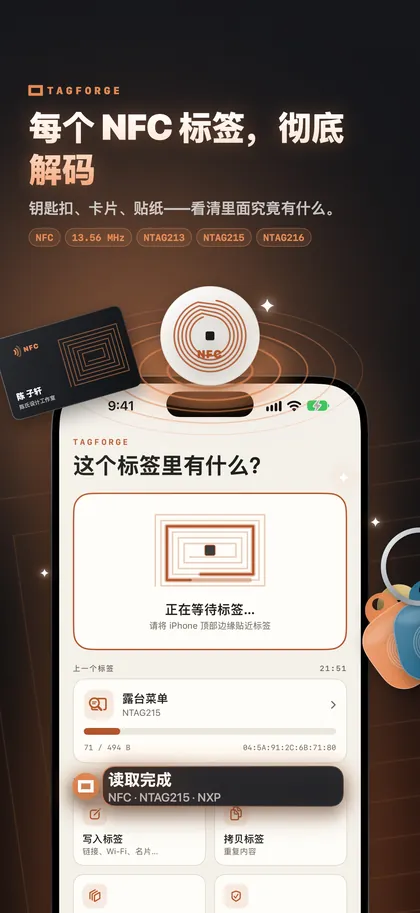
“快捷指令”本身不需要在标签上写任何东西。但一枚标签可以同时承担两种用途:既触发你的自动化,又为其他人提供一个网页链接。比如冰箱上的一枚标签,可以在你轻点时运行购物清单自动化,同时给来访的客人一个指向家庭守则或家庭日历的链接。用 TagForge 把链接写入标签(需要 iOS 17 或更新版本),然后测试一下在你自己的 iPhone 上两者是如何配合工作的。写入步骤详见如何用 iPhone 写 NFC 标签。
App 还能帮你管理这些标签。扫描一枚标签即可查看它的芯片型号和内存大小,然后以“厨房冰箱”等名称和位置把它保存在“资料库”里。
TagForge 会向 Siri 和“快捷指令”App 添加两个操作:
- 扫描标签:打开 App 并开始读取一枚标签。
- 写入模板:把你保存好的某个模板写入标签。如果你经常更换标签,可以先把内容保存为模板。之后就能通过快捷指令或 Siri 为每一枚新标签写入同样内容。
常见问题
哪些 iPhone 支持 NFC 自动化?
iPhone XS、XR 及之后机型。iPhone 7、8 和 X 可以通过 App 读取和写入标签,但不能运行 NFC 自动化。
NFC 自动化能否在不询问的情况下运行?
可以,在 iOS 17 及之后系统上可以。创建自动化时选择“立即运行”即可。
我需要先往 NFC 标签里写点东西吗?
不需要。自动化识别的是标签本身,所以即使空白标签一般也能使用。当然,你仍然可以为其他人往标签里写一个链接。
我的 NFC 自动化能在别人的 iPhone 上运行吗?
不能。自动化是个人化的,只会在你创建它的那台 iPhone 上运行。其他人的 iPhone 只能看到标签里写入的内容。