
iPhone NFC-Automationen: 15 Ideen
Richte eine NFC-Automation in der Kurzbefehle-App auf dem iPhone Schritt für Schritt ein und probiere 15 praktische Ideen für Zuhause, Auto, Schreibtisch, Gesundheit und Familie, plus Platzierungstipps.
Auf dem iPhone XS, XR und neuer kann ein Tippen auf einen NFC-Tag einen Kurzbefehl ausführen. Öffne die Kurzbefehle-App, gehe zu Automation, wähle NFC, scanne den Tag und füge Aktionen hinzu. Unter iOS 17 und neuer kannst du Sofort ausführen wählen – dann laufen die Aktionen direkt beim Tippen, ohne Nachfrage. Der Tag braucht dafür keinen Inhalt: Die Automation erkennt den Tag selbst, deshalb funktionieren meist auch leere Tags.
Was du brauchst
- iPhone XS, XR oder neuer. iPhone 7, 8 und X können keine NFC-Automationen ausführen. Siehe welche iPhones was mit NFC können.
- iOS 17 oder neuer, wenn die Automation ohne Rückfrage laufen soll.
- NFC-Tags. Kleine, einfache Tags reichen, weil die Automation den Tag erkennt, nicht seinen Inhalt. NTAG213‑Sticker eignen sich gut. Für Metallflächen wie Kühlschrank, Waschmaschine oder Auto brauchst du „On-Metal“-Tags, weil Metall normale Tags verstimmt. Mehr zur Auswahl: NTAG213 vs NTAG215 vs NTAG216.
So erstellst du eine NFC-Automation – Schritt für Schritt
- Öffne die Kurzbefehle-App und tippe unten auf Automation.
- Tippe auf + (oder Neue Automation) und wähle NFC aus der Liste.
- Tippe auf Scannen und halte die Oberkante des iPhone an den Tag. Gib dem Tag einen klaren Namen, zum Beispiel „Nachttisch“.
- Wähle Sofort ausführen (iOS 17 und neuer), damit die Automation ohne Bestätigung ausgeführt wird.
- Tippe auf Weiter, dann auf Neue leere Automation oder wähle einen Kurzbefehl, den du schon hast.
- Füge deine Aktionen hinzu, zum Beispiel Fokus festlegen oder Timer starten, und tippe auf Fertig.
- Teste alles: Bildschirm aktivieren, dann die Oberseite des iPhone an den Tag halten.
Die Automation ist an diesen physischen Tag gebunden, nicht an das, was darauf gespeichert ist. Wenn du einen Tag ersetzt, bearbeite die Automation und scanne den neuen. Den Inhalt des alten Tags auf einen neuen zu kopieren, verschiebt die Automation nicht.
15 Ideen für NFC-Automationen
Jede Idee beschreibt, wo der Tag hinkommt und welche Aktionen du hinzufügst. Die Aktionsnamen sind so, wie du sie in der Kurzbefehle-App suchst.
Zuhause
1. Gute Nacht (auf dem Nachttisch). Fokus auf Schlafen setzen, eine Home-Szene ausführen, die das Licht ausschaltet, und mit Alarm umschalten deinen Wecker für den Morgen aktivieren.
2. Haus verlassen (an der Wohnungstür). Eine „Abwesend“-Home-Szene ausführen und dann mit Hinweis anzeigen eine kurze Checkliste zeigen: Schlüssel, Wallet, Fenster.
3. Wäsche (auf der Waschmaschine, mit einem On-Metal-Tag). Timer starten für die Dauer des Waschgangs, zum Beispiel 90 Minuten, damit du weißt, wann du ausräumen musst.
Auto
4. Losfahren (am Armaturenbrett). Fokus auf Fahren setzen, eine Playlist oder einen Podcast abspielen und die Route nach Hause in Karten öffnen. Immer vor dem Starten des Motors tippen, nie während der Fahrt. Klebe den Tag nicht auf die Metallplatte einer magnetischen Handyhalterung.
5. Wo habe ich geparkt? (am Autoschlüsselbund). Aktuellen Standort abrufen und dann mit Notiz ergänzen speichern. Wenn du das Auto verlässt, hältst du das iPhone kurz an den Schlüssel.
6. Fahrtenbuch (im Handschuhfach). Nach Eingabe fragen für den Kilometerstand, dann mit Notiz ergänzen zusammen mit dem aktuellen Datum speichern. Am Monatsende ist die Notiz dein Fahrtenbuch.
Schreibtisch
7. Fokus-Session (auf dem Schreibtisch). Fokus auf Arbeit setzen und Timer starten für 25 Minuten.
8. Arbeitsprotokoll (unter dem Monitor). Mit Aus Menü wählen zwei Optionen anlegen: „Start“ und „Stopp“. Jede Option ergänzt Datum und Uhrzeit in einer Notiz. Nach einer Woche hast du eine einfache Zeiterfassung.
9. Feierabend (an der Bürotür). Den Arbeitsfokus mit Fokus festlegen ausschalten, nach Eingabe fragen für die erste Aufgabe morgen und dann mit Erinnerung hinzufügen eine neue Erinnerung dafür anlegen.
Gesundheit
10. Wasser (auf deiner Flasche). Gesundheitsdaten protokollieren mit dem Typ Wasser und einer Menge wie 250 ml (etwa 8 fl oz). Bei einer Metallflasche einen On-Metal-Tag verwenden.
11. Medikamente oder Vitamine (auf der Packung). „Eingenommen“ und die aktuelle Uhrzeit an eine Notiz anhängen. Wenn du unsicher bist, ob du die heutige Dosis genommen hast, sagt dir die Notiz Bescheid.
12. Training (an deiner Sporttasche). Fokus auf Fitness setzen, deine Workout-Playlist abspielen und Timer starten für deine Einheit.
Familie
13. „Bin gut angekommen“-Nachricht (an der Wohnungstür). Auf dem iPhone deines Kindes mit Nachricht senden „Home safe“ an einen Elternteil schicken. Automationen sind persönlich, also richtest du diese auf dem iPhone des Kindes ein.
14. Haustier füttern (auf dem Futterbehälter). „Gefüttert“ und die aktuelle Uhrzeit an eine geteilte Notiz anhängen, damit alle zuhause sehen können, ob das Tier schon gefressen hat.
15. Einkaufsliste (am Kühlschrank, mit einem On-Metal-Tag). Text diktieren verwenden und dann mit Erinnerung hinzufügen einen neuen Punkt zu einer geteilten Einkaufsliste in Erinnerungen hinzufügen.
Tipps: Beschriftung, Platzierung und Datenschutz
- Beschrifte jeden Tag. Verwende denselben Namen in Kurzbefehle und auf einem kleinen Etikett auf oder neben dem Tag. Das spart Zeit, wenn du viele Tags hast.
- Platziere Tags dort, wo die Oberseite des iPhone gut hinkommt. Die Reichweite liegt bei etwa 1–4 cm. Wähle Stellen, an denen du bewusst tippst. Vermeide Orte, an denen das iPhone oft einfach auf einem Tag liegt, zum Beispiel eine Handyhalterung – sonst kann die Automation starten, obwohl du es nicht willst.
- Bildschirm vorher aktivieren. Wie alle Hintergrund-Scans brauchen Automationen einen eingeschalteten Bildschirm. Wenn eine Automation nicht läuft, siehe 12 Lösungen für NFC-Probleme auf dem iPhone.
- An Privatsphäre denken. Deine Automation läuft nur auf deinem iPhone. Andere sehen beim Tippen nur den Inhalt des Tags, und ein leerer Tag zeigt gar nichts. Schreibe keine privaten Daten wie WLAN-Passwort oder deine Privatadresse auf einen Tag an einem geteilten oder öffentlichen Ort.
- Vorsichtig mit „Sofort ausführen“. Für Aktionen, die auf keinen Fall versehentlich losgehen sollen – zum Beispiel ein Garagentor öffnen – solltest du die Bestätigung beibehalten.
Wo TagForge ins Spiel kommt
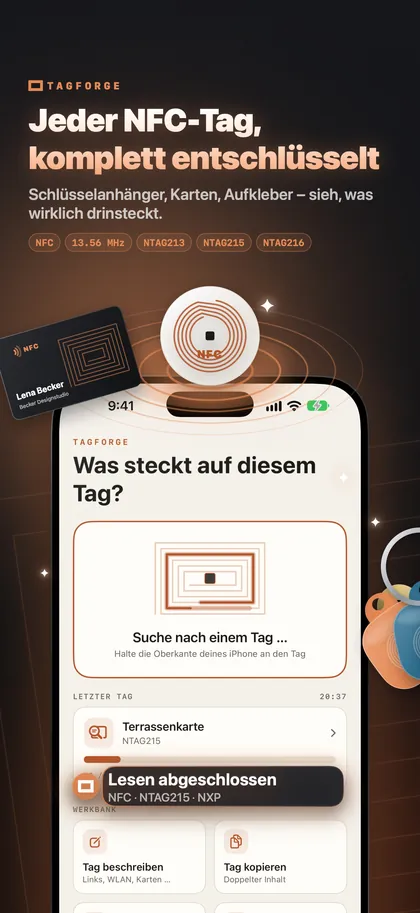
Kurzbefehle braucht keinen Inhalt auf dem Tag. Aber ein Tag kann zwei Aufgaben haben: deine Automation auslösen und zugleich einen Weblink für andere bereithalten. Ein Tag am Kühlschrank kann deine Einkaufslisten-Automation starten und Gästen gleichzeitig einen Link zu Hausregeln oder Familienkalender geben. Schreibe den Link mit TagForge (benötigt iOS 17 oder neuer) und teste dann, wie sich dein eigenes iPhone mit beidem verhält. Die Schritte zum Schreiben stehen in NFC-Tags mit dem iPhone beschreiben.
Die App hilft dir auch, den Überblick über deine Tags zu behalten. Scanne einen Tag, um Chip und Speicher zu sehen, und speichere ihn dann in der Mediathek mit einem Namen und einem Ort, zum Beispiel „Kühlschrank Küche“.
TagForge fügt Siri und der Kurzbefehle-App zwei Aktionen hinzu:
- Tag scannen öffnet die App und startet das Lesen eines Tags.
- Vorlage schreiben schreibt eine deiner gespeicherten Vorlagen auf einen Tag. Wenn du Tags oft ersetzt, speichere den Inhalt einmal als Vorlage. Dann kannst du jeden neuen Tag aus einem Kurzbefehl heraus oder mit Siri beschreiben.
FAQ
Welche iPhones unterstützen NFC-Automationen?
iPhone XS, XR und neuer. iPhone 7, 8 und X können Tags mit einer App lesen und beschreiben, aber keine NFC-Automationen ausführen.
Kann eine NFC-Automation ohne Rückfrage laufen?
Ja, unter iOS 17 und neuer. Wähle Sofort ausführen, wenn du die Automation erstellst.
Muss ich etwas auf den NFC-Tag schreiben?
Nein. Die Automation erkennt den Tag selbst, deshalb funktionieren meist auch leere Tags. Du kannst trotzdem einen Link für andere auf den Tag schreiben.
Funktioniert meine NFC-Automation auf dem iPhone von jemand anderem?
Nein. Automationen sind persönlich und laufen nur auf dem iPhone, auf dem du sie erstellt hast. Ein anderes iPhone sieht nur den Inhalt des Tags.