
iPhone NFC automatizacije: 15 ideja
Postavite NFC automatizaciju u aplikaciji Prečaci na iPhoneu, korak po korak, pa isprobajte 15 praktičnih ideja za dom, auto, radni stol, zdravlje i obitelj, uz savjete za postavljanje.
Na iPhoneu XS, XR i novijima, dodirom NFC oznake možete pokrenuti prečac. Otvorite aplikaciju Prečaci, idite na Automatizacija, odaberite NFC, skenirajte oznaku i dodajte radnje. Na iOS 17 i novijem odaberite Run Immediately, pa se radnje pokreću čim dodirnete oznaku, bez potvrde. Oznaka ne mora imati nikakav sadržaj: automatizacija prepoznaje samu oznaku, pa čak i prazna oznaka obično radi.
Što vam treba
- iPhone XS, XR ili noviji. iPhone 7, 8 i X ne mogu pokretati NFC automatizacije. Pogledajte koji iPhone što može s NFC-om.
- iOS 17 ili noviji ako želite da se automatizacije pokreću bez pitanja.
- NFC oznake. Dovoljne su male, jednostavne oznake, jer automatizacija prepoznaje oznaku, a ne njezin sadržaj. NTAG213 naljepnice dobro rade. Za metalne površine, poput hladnjaka, perilice rublja ili automobila, kupite “on-metal” oznake, jer metal razdražuje obične oznake. Više o odabiru: NTAG213 vs NTAG215 vs NTAG216.
Kako korak po korak napraviti NFC automatizaciju
- Otvorite aplikaciju Prečaci i na dnu zaslona dodirnite Automation.
- Dodirnite + (ili New Automation) i s popisa odaberite NFC.
- Dodirnite Skeniraj i prislonite gornji rub iPhonea na oznaku. Dajte oznaci jasno ime, primjerice “Noćni ormarić”.
- Odaberite Run Immediately (iOS 17 i noviji), tako da se automatizacija pokreće bez potvrde.
- Dodirnite Next, zatim odaberite New Blank Automation ili odaberite postojeći prečac.
- Dodajte svoje radnje, primjerice Set Focus ili Start Timer, i dodirnite Done.
- Isprobajte. Probudite zaslon, zatim prislonite vrh iPhonea na oznaku.
Automatizacija je vezana uz tu fizičku oznaku, a ne uz ono što je na nju zapisano. Ako zamijenite oznaku, uredite automatizaciju i skenirajte novu. Kopiranje starog sadržaja na novu oznaku ne prenosi automatizaciju.
15 ideja za NFC automatizacije
Uz svaku ideju piše gdje staviti oznaku i koje radnje dodati. Nazivi radnji su oni koje tražite u aplikaciji Prečaci.
Dom
1. Laku noć (noćni ormarić). Postavite Fokus na Sleep, pokrenite Home scenu koja gasi svjetla i upotrijebite Toggle Alarm da uključite jutarnji alarm.
2. Odlazak od kuće (kod ulaznih vrata). Pokrenite “Away” Home scenu, zatim Show Alert s kratkim popisom za provjeru: ključevi, novčanik, prozori.
3. Rublje (na perilici rublja, s on-metal oznakom). Start Timer na trajanje ciklusa pranja, primjerice 90 minuta, kako biste znali kada izvaditi rublje.
Auto
4. Polazak (na armaturi). Postavite Fokus na Driving, pustite playlistu ili podcast i otvorite upute kući u Kartama. Oznaku dodirnite prije nego pokrenete motor, nikad tijekom vožnje. Ne lijepite oznaku na metalnu pločicu magnetskog držača za telefon.
5. Gdje sam parkirao? (na privjesku za ključeve). Get Current Location, zatim spremite lokaciju s Append to Note. Dodirnite ključeve telefonom kad izlazite iz auta.
6. Evidencija kilometara (u pretincu ispred suvozača). Ask for Input za stanje kilometar-sata u kilometrima, zatim Append to Note s trenutnim datumom. Na kraju mjeseca ta bilješka je vaša evidencija.
Radni stol
7. Fokusirana sesija (na stolu). Postavite Fokus na Work i Start Timer na 25 minuta.
8. Radni dnevnik (ispod monitora). Upotrijebite Choose from Menu s dvije opcije, “Start” i “Stop”. Svaka opcija dodaje trenutni datum i vrijeme u bilješku. Nakon tjedan dana imate jednostavnu evidenciju radnih sati.
9. Kraj radnog dana (kod vrata ureda). Isključite Work Fokus pomoću Set Focus, zatim Ask for Input za prvi zadatak sutra, pa Add New Reminder s tim zadatkom.
Zdravlje
10. Voda (na boci). Log Health Sample s vrstom Water i količinom poput 250 ml (otprilike 8 fl oz). Na metalnoj boci koristite on-metal oznaku.
11. Lijekovi ili vitamini (na kutiji). Append “Taken” i trenutno vrijeme u bilješku. Kad niste sigurni jeste li uzeli današnju dozu, bilješka vam kaže.
12. Trening (na sportskoj torbi). Postavite Fokus na Fitness, pustite playlistu za trening i Start Timer za trajanje treninga.
Obitelj
13. Poruka “Stigao/la sam” (kod ulaznih vrata). Na djetetovom iPhoneu upotrijebite Send Message za slanje poruke “Home safe” roditelju. Automatizacije su osobne, pa ovu postavljate na djetetovu iPhoneu.
14. Hranjenje ljubimca (na spremniku za hranu). Append “Fed” i trenutno vrijeme u zajedničku bilješku, tako da svi kod kuće vide je li ljubimac već jeo.
15. Popis za kupnju (na hladnjaku, s on-metal oznakom). Upotrijebite Dictate Text, zatim Add New Reminder na zajednički popis za kupnju u Podsjetnicima.
Savjeti: oznake, postavljanje i privatnost
- Označite svaku oznaku. Upotrijebite isto ime u Prečacima i na maloj naljepnici na ili pokraj oznake. Naljepnice štede vrijeme kad imate puno oznaka.
- Postavite oznake gdje vrh telefona može doći do njih. Domet je oko 1–4 cm (manje od 1,5 in). Birajte mjesta koja dodirujete namjerno. Izbjegavajte mjesta gdje telefon često leži na oznaci, poput stalka za telefon, jer se automatizacija može pokretati kad to ne želite.
- Najprije probudite zaslon. Kao i sva pozadinska očitanja, automatizacijama treba uključen zaslon. Ako se automatizacija ne pokreće, pogledajte 12 rješenja za NFC probleme na iPhoneu.
- Razmislite o privatnosti. Vaša se automatizacija pokreće samo na vašem iPhoneu. Drugi ljudi dodirom oznake vide samo ono što je na nju zapisano, a prazna oznaka nema ništa za prikaz. Ne zapisujte privatne podatke, poput lozinke za Wi‑Fi ili svoje kućne adrese, na oznaku na zajedničkom ili javnom mjestu.
- Oprez s Run Immediately. Za radnje koje ne želite pokrenuti greškom, poput otvaranja garažnih vrata, zadržite korak potvrde.
Gdje se TagForge uklapa
Prečaci ne trebaju ništa zapisano na oznaci. Ali jedna oznaka može raditi dvostruki posao: pokrenuti vašu automatizaciju i nositi web-poveznicu za druge ljude. Oznaka na hladnjaku može pokretati vašu automatizaciju za popis za kupnju, dok ista oznaka gostima daje poveznicu na kućni red ili obiteljski kalendar. Poveznicu zapišite pomoću TagForge (potreban je iOS 17 ili noviji), zatim isprobajte kako se vaš iPhone ponaša s oba slučaja. Koraci za zapisivanje su u tekstu Kako zapisivati NFC oznake iPhoneom.
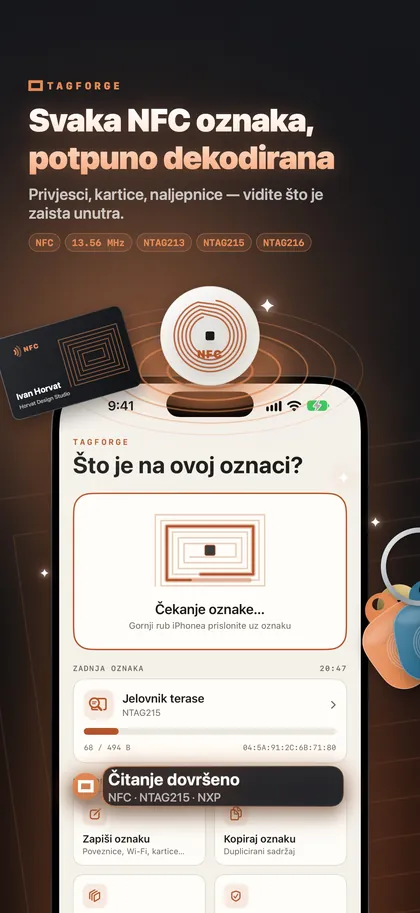
Aplikacija vam također pomaže pratiti svoje oznake. Skenirajte oznaku da vidite njezin čip i memoriju, zatim je spremite u Library s imenom i mjestom, primjerice “Kuhinjski hladnjak”.
TagForge dodaje dvije radnje Siri i aplikaciji Prečaci:
- Scan tag otvara aplikaciju i započinje očitavanje oznake.
- Write template zapisuje jednu od vaših spremljenih predložaka na oznaku. Ako često mijenjate oznake, spremite sadržaj jednom kao predložak. Zatim svaku novu oznaku možete zapisati iz prečaca ili pomoću Siri.
FAQ
Koji iPhone modeli podržavaju NFC automatizacije?
iPhone XS, XR i noviji. iPhone 7, 8 i X mogu čitati i zapisivati oznake pomoću aplikacije, ali ne mogu pokretati NFC automatizacije.
Može li se NFC automatizacija pokretati bez pitanja?
Da, na iOS 17 i novijem. Odaberite Run Immediately kad stvarate automatizaciju.
Moram li nešto zapisati na NFC oznaku?
Ne. Automatizacija prepoznaje samu oznaku, pa čak i prazne oznake obično rade. I dalje možete zapisati poveznicu na oznaku za druge ljude.
Hoće li moja NFC automatizacija raditi na tuđem iPhoneu?
Ne. Automatizacije su osobne i pokreću se samo na iPhoneu na kojem ste ih izradili. Drugi iPhone vidi samo ono što je zapisano na oznaci.