
אוטומציות NFC באייפון: 15 רעיונות שימושיים
הגדרת אוטומציית NFC באפליקציית קיצורי הדרך באייפון שלב־אחר־שלב, ואז 15 רעיונות פרקטיים לבית, לרכב, לשולחן העבודה, לבריאות ולמשפחה, כולל טיפים למיקום.
באייפון XS, XR ומעלה, נגיעה בתג NFC יכולה להפעיל קיצור דרך. פתח את האפליקציה קיצורי דרך, עבור אל אוטומציה, בחר NFC, סרוק את התג והוסף פעולות. ב‑iOS 17 ומעלה בחר Run Immediately, והפעולות יופעלו מיד כשנוגעים – בלי אישור. אין צורך בתוכן על התג: האוטומציה מזהה את התג עצמו, כך שגם תג ריק בדרך כלל מתאים.
מה צריך
- אייפון XS, XR או דגם חדש יותר. אייפון 7, 8 ו‑X לא יכולים להפעיל אוטומציות NFC. ראה מה כל דגם אייפון יודע לעשות עם NFC במאמר איזה אייפון יודע מה עם NFC.
- iOS 17 או חדש יותר אם חשוב לך שהאוטומציה תפעל בלי לשאול.
- תגי NFC. מספיקים תגיות פשוטות וקטנות, כי האוטומציה מזהה את התג ולא את התוכן שלו. מדבקות NTAG213 עובדות היטב. למשטחי מתכת, כמו מקרר, מכונת כביסה או רכב, קנה תגי "on-metal", כי מתכת משבשת תג רגיל. עוד על בחירה: NTAG213 vs NTAG215 vs NTAG216.
איך ליצור אוטומציית NFC, שלב אחר שלב
- פתח את קיצורי דרך והקש על אוטומציה בתחתית המסך.
- הקש על + (או אוטומציה חדשה) ובחר NFC מהרשימה.
- הקש על סריקה והחזק את הקצה העליון של האייפון צמוד לתג. תן לתג שם ברור, למשל "שידה".
- בחר Run Immediately (ב‑iOS 17 ומעלה), כדי שהאוטומציה תפעל בלי בקשת אישור.
- הקש הבא, ואז בחר New Blank Automation, או קיצור דרך קיים.
- הוסף פעולות, למשל Set Focus או Start Timer, והקש סיום.
- בדוק. העיר את המסך, ואז גע עם החלק העליון של האייפון בתג.
האוטומציה קשורה לתג הפיזי, לא למה שכתוב עליו. אם מחליפים תג, ערוך את האוטומציה וסרוק את התג החדש. העתקת התוכן מהתג הישן לחדש לא מעבירה יחד איתו את האוטומציה.
15 רעיונות לאוטומציות NFC
בכל רעיון תראה איפה להצמיד את התג ואילו פעולות להוסיף. שמות הפעולות הם בדיוק מה שמחפשים בתוך קיצורי הדרך.
בית
1. לילה טוב (שידת לילה). הגדר Focus על "שינה", הפעל סצנת Home שמכבה את האורות, והשתמש ב‑Toggle Alarm כדי להדליק את השעון המעורר של הבוקר.
2. יציאה מהבית (ליד דלת הכניסה). הפעל סצנת Home של "לא בבית", ואז השתמש ב‑Show Alert עם צ'קליסט קצר: מפתחות, ארנק, חלונות.
3. כביסה (על מכונת הכביסה, עם תג on-metal). הפעל Start Timer למשך מחזור הכביסה, למשל 90 דקות, כדי שתדע מתי לפרוק.
רכב
4. מתחילים לנסוע (על הדשבורד). הגדר Focus על "נהיגה", נגן פלייליסט או פודקאסט, ופתח מסלול הביתה ב‑Maps. הקש לפני התנעת המנוע, אף פעם לא בזמן נהיגה. אל תדביק את התג על לוחית המתכת של מתקן מגנטי לטלפון.
5. איפה חניתי? (על מחזיק המפתחות של הרכב). הפעל Get Current Location ואז שמור עם Append to Note. כשאתה יוצא מהרכב, גע במפתחות עם הטלפון.
6. רישום קילומטראז' (בתא הכפפות). השתמש ב‑Ask for Input כדי להזין את מד האוץ בקילומטרים, ואז Append to Note עם התאריך הנוכחי. בסוף החודש, הפתק הוא יומן הנסיעות שלך.
שולחן עבודה
7. סשן ריכוז (על השולחן). הגדר Focus על "עבודה" והפעל Start Timer ל‑25 דקות.
8. יומן עבודה (מתחת למסך). השתמש ב‑Choose from Menu עם שתי אפשרויות, "Start" ו‑"Stop". כל אפשרות מוסיפה את התאריך והשעה הנוכחיים לפתק. אחרי שבוע מתקבל גיליון שעות בסיסי.
9. סוף יום (ליד דלת המשרד). כבה את Focus העבודה עם Set Focus, השתמש ב‑Ask for Input למשימה הראשונה של מחר, ואז Add New Reminder עם אותה משימה.
בריאות
10. מים (על הבקבוק). השתמש ב‑Log Health Sample עם הסוג Water וכמות כמו 250 מ"ל (בערך 8 fl oz). בבקבוק מתכת, השתמש בתג on-metal.
11. תרופות או ויטמינים (על הקופסה). הוסף לפתק בעזרת Append "Taken" ואת השעה הנוכחית. כשלא בטוח אם לקחת את המנה של היום – הפתק יגיד.
12. אימון (על תיק הכושר). הגדר Focus על "כושר", נגן את פלייליסט האימון שלך, והפעל Start Timer למשך האימון.
משפחה
13. הודעת "הגעתי הביתה" (ליד דלת הכניסה). באייפון של הילד, השתמש ב‑Send Message כדי לשלוח "Home safe" לאחד ההורים. אוטומציות הן אישיות, ולכן מגדירים את זו באייפון של הילד.
14. האכלת חיית מחמד (על מיכל האוכל). הוסף לפתק משותף עם Append את המילה "Fed" ואת השעה הנוכחית, כדי שכולם בבית ידעו אם החיה כבר אכלה.
15. רשימת קניות (על המקרר, עם תג on-metal). השתמש ב‑Dictate Text ואז Add New Reminder לרשימת קניות משותפת ב"אזכורים".
טיפים: תוויות, מיקום ופרטיות
- לתייג כל תג. השתמש באותו שם גם בקיצורי הדרך וגם על תווית קטנה על התג או לידו. תוויות חוסכות זמן כשיש הרבה תגיות.
- למקם תגיות איפה שהחלק העליון של הטלפון מגיע. הטווח הוא בערך 1–4 ס"מ (פחות מ‑1.5 אינץ'). בחר נקודות שבהן אתה נוגע בכוונה. הימנע ממקומות שבהם הטלפון מונח הרבה זמן על תג, כמו מעמד, אחרת האוטומציה עלולה לפעול כשלא התכוונת.
- להעיר את המסך קודם. כמו בכל קריאה ברקע, גם אוטומציות צריכות מסך דולק. אם אוטומציה לא פועלת, ראה 12 פתרונות לבעיות NFC באייפון.
- לחשוב על פרטיות. האוטומציה פועלת רק באייפון שלך. אנשים אחרים שנוגעים בתג רואים רק את מה שכתוב עליו, ותג ריק לא מציג כלום. אל תכתוב נתונים פרטיים כמו סיסמת Wi‑Fi או כתובת הבית על תג שנמצא במקום משותף או ציבורי.
- להיזהר עם Run Immediately. לפעולות שלא היית רוצה שיפעלו בטעות, כמו פתיחת דלת מוסך, השאר את שלב האישור.
איפה TagForge נכנס לתמונה
קיצורי דרך לא צריכים תוכן על התג. אבל תג אחד יכול לעשות שני דברים: גם להפעיל את האוטומציה שלך וגם לשאת קישור אינטרנט לאחרים. תג על המקרר יכול להפעיל את אוטומציית רשימת הקניות שלך, ובו‑זמן לתת לאורחים קישור לכללי הבית או ליומן המשפחתי. כתוב את הקישור עם TagForge (נדרש iOS 17 ומעלה), ואז בדוק איך האייפון שלך מתנהג עם שניהם. שלבי הכתיבה נמצאים ב‑איך לכתוב תגי NFC עם אייפון.
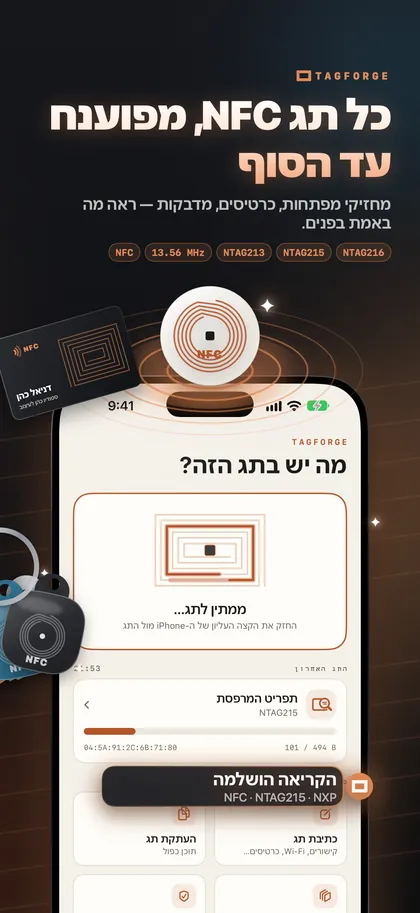
האפליקציה גם עוזרת לעקוב אחרי התגים שלך. סרוק תג כדי לראות את השבב והזיכרון שלו, ואז שמור אותו ב‑Library עם שם ומיקום, למשל "מקרר במטבח".
TagForge מוסיפה שתי פעולות ל‑Siri ולאפליקציה קיצורי דרך:
- Scan tag פותחת את האפליקציה ומתחילה לקרוא תג.
- Write template כותבת אחד מהטמפלייטים השמורים שלך לתג. אם אתה מחליף תגיות לעיתים קרובות, שמור את התוכן פעם אחת כטמפלייט. אחר כך אפשר לכתוב כל תג חדש מתוך קיצור דרך או בעזרת Siri.
שאלות נפוצות
אילו אייפונים תומכים באוטומציות NFC?
אייפון XS, XR ומעלה. אייפון 7, 8 ו‑X יכולים לקרוא ולכתוב תגיות עם אפליקציה, אבל לא להפעיל אוטומציות NFC.
האם אוטומציית NFC יכולה לפעול בלי לבקש אישור?
כן, ב‑iOS 17 ומעלה. בחר Run Immediately כשאתה יוצר את האוטומציה.
האם חייבים לכתוב משהו על תג ה‑NFC?
לא. האוטומציה מזהה את התג עצמו, כך שגם תג ריק בדרך כלל עובד. עדיין אפשר לכתוב לתג קישור עבור אנשים אחרים.
האם האוטומציה שלי תעבוד באייפון של מישהו אחר?
לא. אוטומציות הן אישיות ופועלות רק באייפון שבו יצרת אותן. אייפון אחר רואה רק את מה שכתוב על התג.