
iPhonen NFC-automaatiot: 15 oikopolkuideaa
Luo NFC-automaatiot iPhonen Komennoissa vaihe vaiheelta ja kokeile 15 käytännön ideaa kotiin, autoon, työpöydälle, terveyteen ja perheelle – sekä sijoitteluvinkit.
iPhone XS-, XR- ja uudemmilla-malleilla NFC-tagin napautus voi käynnistää komennon. Avaa Komennot, mene kohtaan Automaatio, valitse NFC, skannaa tagi ja lisää toiminnot. iOS 17:ssä ja uudemmissa valitse Suorita heti, jolloin toiminnot käynnistyvät heti napautuksesta ilman vahvistusta. Tagissa ei tarvitse olla sisältöä: automaatio tunnistaa itse tagin, joten myös tyhjä tagi toimii yleensä.
Mitä tarvitset
- iPhone XS, XR tai uudempi. iPhone 7, 8 ja X eivät voi ajaa NFC-automaatiota. Katso mitä iPhonet osaavat NFC:llä.
- iOS 17 tai uudempi, jos haluat automaatioiden toimivan ilman kyselyä.
- NFC-tagit. Pienet, yksinkertaiset tagit riittävät, koska automaatio tunnistaa tagin, ei sen sisältöä. NTAG213-tarrat toimivat hyvin. Metallipinnoille, kuten jääkaappiin, pesukoneeseen tai autoon, osta "on-metal"-tagit, koska metalli häiritsee tavallisia tageja. Valinnasta lisää: NTAG213 vs NTAG215 vs NTAG216.
Näin luot NFC-automaatioin vaihteittain
- Avaa Komennot ja napauta alareunasta Automaatio.
- Napauta + (tai Uusi automaatio) ja valitse listasta NFC.
- Napauta Skannaa ja paina iPhonen yläreuna tagia vasten. Anna tagille selkeä nimi, esimerkiksi "Yöpöytä".
- Valitse Suorita heti (iOS 17 ja uudemmat), jotta automaatio toimii ilman vahvistusta.
- Napauta Seuraava, valitse Uusi tyhjä automaatio tai poimi jo olemassa oleva komento.
- Lisää toimintosi, esimerkiksi Aseta keskittyminen tai Käynnistä ajastin, ja napauta Valmis.
- Kokeile. Herätä näyttö ja kosketa sitten iPhonen yläreunalla tagia.
Automaatiota ei sidota tagin sisältöön vaan itse fyysiseen tagiin. Jos vaihdat tagin, muokkaa automaatiota ja skannaa uusi. Pelkkä vanhan tagin sisällön kopioiminen uuteen tagiin ei siirrä automaatiota.
15 ideaa NFC-automaatioksi
Kussakin ideassa kerrotaan, minne tagi kannattaa laittaa ja mitä toimintoja lisätä. Toimintojen nimet ovat samoja, joilla haet niitä Komennot-appissa.
Koti
1. Hyvää yötä (yöpöytä). Aseta keskittyminen-tila Uniaika, aja Koti-kohtauksesi, joka sammuttaa valot, ja käytä Vaihda hälytys -toimintoa ottaaksesi aamuhälytyksen käyttöön.
2. Kotoa lähtö (ulko-oven vieressä). Aja "Poissa"-Koti-kohtaus ja näytä sitten ilmoitus (Näytä hälytys), jossa on lyhyt tarkistuslista: avaimet, lompakko, ikkunat.
3. Pyykit (pesukoneessa, on-metal-tagilla). Käynnistä ajastin pesuohjelman ajaksi, esimerkiksi 90 minuutiksi, jotta muistat ottaa pyykit pois.
Auto
4. Ajon aloitus (kojelaudassa). Aseta keskittyminen-tila Ajaminen, käynnistä soittolista tai podcast ja avaa reittiohje kotiin Kartoissa. Napauta ennen kuin käynnistät moottorin, ei koskaan ajaessa. Älä kiinnitä tagia magneettisen puhelintelineen metallilevyyn.
5. Missä auto on parkissa? (auton avaimenperässä). Hae nykyinen sijainti ja tallenna se Muistioon lisäämällä -toiminnolla. Napauta avaimia puhelimella, kun poistut autosta.
6. Ajopäiväkirja (hansikaslokerossa). Kysy syötettä ja anna mittarilukema kilometreinä, ja lisää se sitten Muistioon lisäämällä -toiminnolla nykyisen päivämäärän kanssa. Kuukauden lopussa muistiinpano toimii ajopäiväkirjana.
Työpöytä
7. Keskittymishetki (työpöydällä). Aseta keskittyminen-tila Työ ja käynnistä ajastin 25 minuutiksi.
8. Työaikakirjanpito (näytön alla). Käytä Valitse valikosta -toimintoa kahdella valinnalla: "Aloita" ja "Lopeta". Molemmat lisäävät päivämäärän ja kellonajan muistiinpanoon. Viikon päästä sinulla on yksinkertainen tuntikirjanpito.
9. Päivän päätös (toimiston ovella). Poista Työ-keskittyminen käytöstä Aseta keskittyminen -toiminnolla, kysy syötettä huomiselle ensimmäisestä tehtävästä ja lisää se sitten uutena muistutuksena.
Terveys
10. Vesi (juomapullossa). Kirjaa terveysnäyte -toiminnolla vesimäärä, esimerkiksi 250 ml (noin 8 fl oz). Metallipulloon käytä on-metal-tagia.
11. Lääkkeet tai vitamiinit (pakkauksessa). Lisää muistiinpanoon teksti "Otetty" ja nykyinen kellonaika. Jos et myöhemmin ole varma, otitko tämän päivän annoksen, muistiinpano kertoo sen.
12. Treeni (kuntosalikassissa). Aseta keskittyminen-tila Kuntoilu, käynnistä treenisoittolista ja Käynnistä ajastin treenisi ajaksi.
Perhe
13. "Kotona turvallisesti" -viesti (ulko-oven vieressä). Lapsen iPhonessa käytä Lähetä viesti -toimintoa lähettääksesi "Kotona turvallisesti" vanhemmalle. Automaatiot ovat henkilökohtaisia, joten tämä luodaan lapsen iPhonessa.
14. Lemmikin ruokinta (ruokasäiliössä). Lisää jaettuyn muistiinpanoon teksti "Ruokittu" ja nykyinen kellonaika, jotta kaikki näkevät onko lemmikki jo saanut ruokaa.
15. Ostoslista (jääkaapissa, on-metal-tagilla). Käytä Saneluteksti-toimintoa ja lisää sitten uusi muistutus jaetulle ostoslistalle Muistutukset-appissa.
Vinkit: tarrat, sijoittelu ja yksityisyys
- Merkitse jokainen tagi. Käytä samaa nimeä Komennot-appissa ja pienessä tarrassa tagissa tai sen vieressä. Tarrat säästävät aikaa, kun tageja on paljon.
- Sijoita tagit niin, että puhelimen yläreuna osuu niihin. Lukuetäisyys on noin 1–4 cm. Valitse paikat, joihin napautat tarkoituksella. Vältä paikkoja, joissa puhelin makaa usein tagin päällä, kuten puhelintelinettä – automaatio voi muuten käynnistyä silloin kun et halua.
- Herätä näyttö ensin. Kuten kaikki taustalla tapahtuva lukeminen, automaatiot vaativat, että näyttö on päällä. Jos automaatio ei käynnisty, katso 12 korjausta iPhonen NFC-ongelmiin.
- Mieti yksityisyyttä. Automaatiot toimivat vain omassa iPhonessasi. Muut käyttäjät näkevät vain tagiin kirjoitetun sisällön, ja tyhjä tagi ei näytä mitään. Älä kirjoita tageihin yksityisiä tietoja, kuten Wi-Fi-salasanaa tai kotiosoitettasi, jos tagi on yhteisessä tai julkisessa tilassa.
- Käytä Suorita heti -asetusta harkiten. Toiminnoissa, joita et halua käynnistyvän vahingossa – kuten autotallin oven avaaminen – on parempi säilyttää vahvistusvaihe.
Miten TagForge liittyy tähän
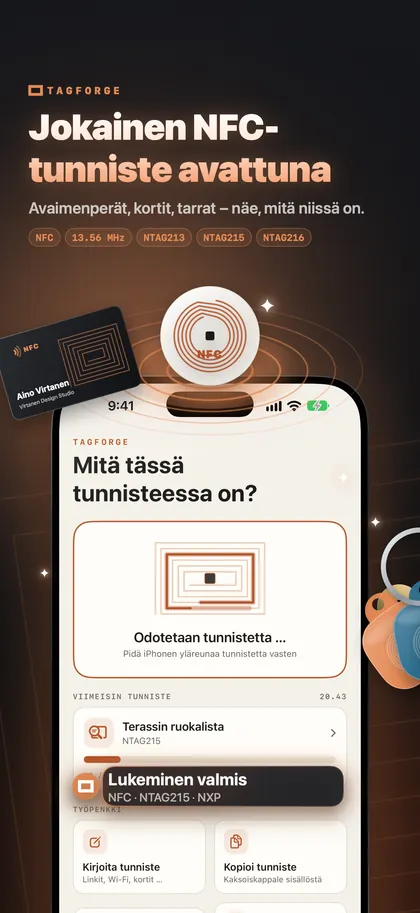
Komennot ei vaadi tagiin mitään sisältöä. Yksi tagi voi kuitenkin hoitaa kaksi tehtävää: käynnistää automaation ja sisältää verkkolinkin muille. Jääkaapin tagi voi käynnistää ostoslista-automaation, ja samalla tagi antaa vieraille linkin talon sääntöihin tai perheen kalenteriin. Kirjoita linkki TagForgen avulla (se vaatii iOS 17:n tai uudemman) ja testaa sitten, miten oma iPhonesi käyttäytyy, kun molemmat ovat käytössä. Kirjoitusvaiheet löytyvät artikkelista How to write NFC tags with iPhone.
Sovellus auttaa myös pitämään tagit järjestyksessä. Skannaa tagi nähdäksesi sen sirun ja muistin ja tallenna se sitten Kirjasto-välilehdelle nimellä ja sijainnilla, esimerkiksi "Keittiön jääkaappi".
TagForge lisää Siriin ja Komennot-appiin kaksi toimintoa:
- Skannaa tagi avaa sovelluksen ja aloittaa tagin lukemisen.
- Kirjoita malli kirjoittaa jonkin tallennetuista malleistasi tagiin. Jos vaihdat tageja usein, tallenna sisältö kerran malliksi. Sen jälkeen voit kirjoittaa jokaisen uuden tagin komennosta tai Sirillä.
UKK
Mitkä iPhonet tukevat NFC-automaatiota?
iPhone XS, XR ja uudemmat. iPhone 7, 8 ja X voivat lukea ja kirjoittaa tageja sovelluksella, mutta ne eivät voi ajaa NFC-automaatiota.
Voiko NFC-automaation ajaa ilman vahvistusta?
Kyllä, iOS 17:ssä ja uudemmissa. Valitse Suorita heti, kun luot automaatiota.
Pitääkö NFC-tagiin kirjoittaa jotain?
Ei. Automaation tunnistaa itse tagin, joten myös tyhjät tagit toimivat yleensä. Voit silti kirjoittaa tagiin linkin muiden käytettäväksi.
Toimiiko NFC-automaationi jonkun toisen iPhonessa?
Ei. Automaatiot ovat henkilökohtaisia ja toimivat vain siinä iPhonessa, jossa ne on luotu. Toinen iPhone näkee vain tagiin kirjoitetun sisällön.