
iPhone NFC automatizálások: 15 ötlet
Állíts be NFC‑automatizálást az iPhone Parancsok appban lépésről lépésre, majd próbálj ki 15 praktikus ötletet otthonra, autóba, íróasztalhoz, egészséghez és családhoz, elhelyezési tippekkel.
iPhone XS, XR és újabb modelleken egy NFC címke megérintésével parancs futtatható. Nyisd meg a Parancsok appot, lépj az Automatizálás lapra, válaszd az NFC lehetőséget, olvasd be a címkét, és add hozzá a műveleteket. iOS 17 és újabb rendszeren válaszd a Run Immediately beállítást: ekkor a műveletek azonnal lefutnak érintés után, megerősítés nélkül. A címkének nem kell tartalmat tartalmaznia: az automatizálás magát a címkét ismeri fel, így a legtöbb esetben egy üres címke is elég.
Mire lesz szükséged
- iPhone XS, XR vagy újabb. iPhone 7, 8 és X nem tud NFC‑automatizálásokat futtatni. Lásd: melyik iPhone mit tud NFC‑vel.
- iOS 17 vagy újabb, ha azt szeretnéd, hogy az automatizálás kérdés nélkül fusson.
- NFC címkék. Elég a kicsi, egyszerű címke, mert az automatizálás a címkét ismeri fel, nem a tartalmát. NTAG213 matricák jól működnek. Fém felületekre – például hűtő, mosógép, autó – „on‑metal” címkét vegyél, mert a fém elhangolja a normál címkéket. Választáshoz bővebben: NTAG213 vs NTAG215 vs NTAG216.
NFC‑automatizálás létrehozása lépésről lépésre
- Nyisd meg a Parancsok appot, és alul koppints az Automatizálás fülre.
- Koppints a + gombra (vagy az Új automatizálás opcióra), és válaszd a listából az NFC lehetőséget.
- Koppints a Beolvasás gombra, és érintsd az iPhone felső élét a címkéhez. Adj a címkének egy egyértelmű nevet, például „Éjjeliszekrény”.
- Válaszd a Run Immediately lehetőséget (iOS 17 és újabb), így az automatizálás megerősítés nélkül lefut.
- Koppints a Tovább gombra, majd válaszd a New Blank Automation opciót, vagy egy már meglévő parancsot.
- Add hozzá a műveleteket, például Fókusz beállítása vagy Időzítő indítása, majd koppints a Kész gombra.
- Teszteld. Ébreszd fel a kijelzőt, majd érintsd az iPhone tetejét a címkéhez.
Az automatizálás ehhez a fizikai címkéhez kapcsolódik, nem ahhoz, ami rá van írva. Ha cserélsz címkét, szerkeszd az automatizálást, és olvasd be az újat. Az, hogy a régi címke tartalmát átmásolod egy újra, nem viszi át az automatizálást.
15 NFC‑automatizálás ötlet
Minden ötletnél látható, hová tedd a címkét, és milyen műveleteket adj hozzá. A műveletnevek azok, amelyekre a Parancsok appban rákeresel.
Otthon
1. Jó éjt (éjjeliszekrény). Állítsd a Fókuszt Alvás módra, futtass egy Otthon jelenetet, ami lekapcsolja a lámpákat, és a Riasztás átváltása művelettel kapcsold be a reggeli ébresztőt.
2. Elindulás otthonról (bejárati ajtónál). Futtass egy „Távozás” Otthon jelenetet, majd a Figyelmeztetés megjelenítése művelettel írj ki egy rövid ellenőrzőlistát: kulcs, pénztárca, ablakok.
3. Mosás (a mosógépen, on‑metal címkével). Indíts Időzítőt a mosás hosszára, például 90 percre, hogy tudd, mikor kell kipakolni.
Autó
4. Indulás vezetni (a műszerfalon). Állítsd a Fókuszt Vezetés módra, indíts el egy lejátszási listát vagy podcastot, és nyisd meg a térképen a hazavezető útvonalat. Mindig indulás előtt érintsd a címkét, soha ne vezetés közben. Ne tedd a címkét mágneses autós tartó fém lapkájára.
5. Hol parkoltam? (az autókulcs kulcstartóján). Kérd le az Aktuális helyet, majd mentsd el a Jegyzethez fűzés művelettel. Amikor kiszállsz az autóból, érintsd a kulcsot a telefonnal.
6. Kilométer‑nyilvántartás (a kesztyűtartóban). Kérj Bevitelt a kilométeróra aktuális állásához kilométerben, majd fűzd hozzá Jegyzethez a mai dátummal. A hónap végére maga a jegyzet lesz a menetleveled.
Íróasztal
7. Fókuszált munka (az asztalon). Állítsd a Fókuszt Munka módra, és indíts Időzítőt 25 percre.
8. Munkanapló (a monitor alatt). Használd a Választás menüből műveletet két opcióval: „Indít” és „Leállít”. Mindkét opció fűzze hozzá az aktuális dátumot és időt egy jegyzethez. Egy hét után lesz egy egyszerű munkaidő‑nyilvántartásod.
9. Nap vége (irodaajtónál). Kapcsold ki a Munka fókuszt a Fókusz beállítása művelettel, kérj Bevitelt a holnapi első feladathoz, majd add hozzá Új emlékeztető hozzáadása művelettel.
Egészség
10. Víz (a kulacsodon). Naplózz Egészségmintát Víz típussal és például 250 ml mennyiséggel (kb. 8 fl oz). Fémkulacsnál használj on‑metal címkét.
11. Gyógyszer vagy vitamin (a dobozon). Fűzd hozzá, hogy „Bevéve” és az aktuális idő egy jegyzethez. Ha nem vagy biztos benne, hogy beverted‑e az aznapi adagot, a jegyzet megmutatja.
12. Edzés (a sporttáskámon). Állítsd a Fókuszt Fitnesz módra, indítsd el az edzős lejátszási listádat, és indíts Időzítőt az edzés hosszára.
Család
13. „Hazaértem” üzenet (bejárati ajtónál). A gyermek iPhone‑ján használd az Üzenet küldése műveletet, ami „Hazaértem” üzenetet küld egy szülőnek. Az automatizálások személyesek, ezért ezt a gyerek iPhone‑ján kell beállítani.
14. Állatetetés (a tápos dobozon). Fűzd hozzá, hogy „Etetve” és az aktuális idő egy megosztott jegyzethez, így otthon mindenki látja, evett‑e már az állat.
15. Bevásárlólista (a hűtőn, on‑metal címkével). Használd a Szöveg diktálása műveletet, majd add hozzá Új emlékeztető hozzáadása művelettel egy megosztott bevásárlólistához az Emlékeztetők appban.
Tippek: címkék, elhelyezés, adatvédelem
- Címkézd fel az összes címkét. Használd ugyanazt a nevet a Parancsok appban és egy kis matricán a címkén vagy mellette. Sok címke esetén a címkék rengeteg időt spórolnak.
- Oda tedd a címkét, ahol a telefon teteje eléri. A hatótáv kb. 1–4 cm. Olyan helyet válassz, ahol szándékosan érinted a címkét. Kerüld az olyan pontokat, ahol a telefon gyakran fekszik a címkén – például telefontartó –, mert az automatizálás akkor is lefuthat, amikor nem szeretnéd.
- Előbb ébreszd fel a kijelzőt. Ahogy minden háttérben történő olvasáshoz, az automatizáláshoz is felébresztett kijelző kell. Ha egy automatizálás nem fut le, nézd meg: 12 megoldás NFC‑problémákra iPhone‑on.
- Gondold át az adatvédelmet. Az automatizálás csak a saját iPhone‑odon fut. Mások, akik a címkét megérintik, csak azt látják, ami rá van írva, egy üres címke pedig semmit sem mutat. Ne írj privát adatot – például Wi‑Fi jelszót vagy lakcímet – olyan címkére, ami közös vagy nyilvános helyen van.
- Óvatosan a Run Immediately beállítással. Azoknál a műveleteknél, amelyeket nem szeretnél véletlenül elindítani – például garázskapu nyitása –, hagyd meg a megerősítési lépést.
Hol jön képbe a TagForge
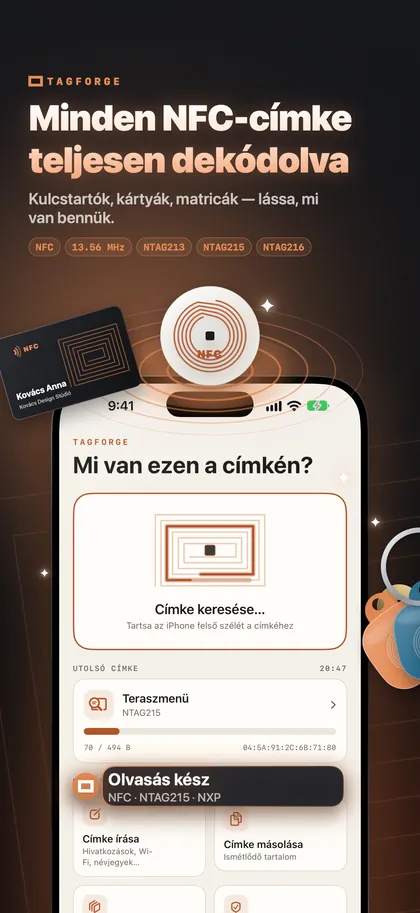
A Parancsoknak magán a címkén nincs szüksége semmire. De egy címke két dolgot is tud: elindítja az automatizálásodat, és közben webes hivatkozást is tartalmazhat másoknak. Egy hűtőre ragasztott címke futtathatja a bevásárlólistás automatizálásod, miközben ugyanaz a címke a vendégeknek linket adhat a házirendhez vagy a családi naptárhoz. A hivatkozást írd fel TagForge‑gal (iOS 17 vagy újabb kell hozzá), majd próbáld ki, a saját iPhone‑od hogyan viselkedik a kettővel együtt. A lépéseket itt találod: How to write NFC tags with iPhone.
Az app abban is segít, hogy átlásd a címkéidet. Olvass be egy címkét, hogy lásd a chipjét és a memóriáját, majd mentsd el a Könyvtárba névvel és hellyel, például „Konyha – hűtő”.
A TagForge két új műveletet ad a Sirihez és a Parancsok apphoz:
- Címke beolvasása megnyitja az appot, és elkezdi a címke olvasását.
- Sablon írása egy korábban elmentett sablont ír a címkére. Ha gyakran cserélsz címkét, mentsd el egyszer tartalomként sablonba. Ezután minden új címkét parancsból vagy Sirivel is megírhatsz.
GYIK
Mely iPhone‑ok támogatják az NFC‑automatizálásokat?
iPhone XS, XR és újabb modellek. iPhone 7, 8 és X appal tud címkét olvasni és írni, de NFC‑automatizálásokat nem tud futtatni.
Futhat NFC‑automatizálás megerősítés nélkül?
Igen, iOS 17 és újabb rendszeren. Az automatizálás létrehozásakor válaszd a Run Immediately beállítást.
Kell bármit írnom az NFC címkére?
Nem. Az automatizálás magát a címkét ismeri fel, így az üres címkék is általában működnek. A címkére ettől még írhatsz hivatkozást mások számára.
Működni fog az NFC‑automatizálásom másvalaki iPhone‑ján?
Nem. Az automatizálások személyesek, és csak azon az iPhone‑on futnak, amelyen létrehoztad őket. Egy másik iPhone csak azt látja, ami a címkére van írva.