
Automasi NFC iPhone: 15 idea Pintasan
Sediakan automasi NFC dalam app Pintasan di iPhone langkah demi langkah, kemudian cuba 15 idea praktikal untuk rumah, kereta, meja, kesihatan dan keluarga, termasuk tip lokasi tag.
Pada iPhone XS, XR dan lebih baharu, satu sentuhan pada tag NFC boleh menjalankan pintasan. Buka app Pintasan, pergi ke Automasi, pilih NFC, imbas tag dan tambah tindakan. Dalam iOS 17 dan lebih baharu, pilih Run Immediately, dan tindakan akan berjalan sebaik sahaja anda menyentuh, tanpa pengesahan. Tag tidak perlu ada sebarang kandungan: automasi mengecam tag itu sendiri, jadi tag kosong pun biasanya berfungsi.
Apa yang anda perlukan
- iPhone XS, XR atau lebih baharu. iPhone 7, 8 dan X tidak boleh menjalankan automasi NFC. Lihat model iPhone mana yang boleh buat apa dengan NFC.
- iOS 17 atau lebih baharu jika anda mahu automasi berjalan tanpa bertanya dahulu.
- Tag NFC. Tag kecil dan ringkas sudah memadai, kerana automasi mengecam tag, bukan kandungannya. Pelekat NTAG213 sangat sesuai. Untuk permukaan logam, seperti peti sejuk, mesin basuh atau kereta, beli tag "on-metal", kerana logam mengganggu tag biasa. Lebih lanjut tentang pemilihan: NTAG213 vs NTAG215 vs NTAG216.
Cara buat automasi NFC, langkah demi langkah
- Buka app Pintasan dan ketik Automasi di bahagian bawah skrin.
- Ketik + (atau Automasi Baharu) dan pilih NFC daripada senarai.
- Ketik Imbas dan sentuhkan bahagian atas iPhone pada tag. Beri nama yang jelas pada tag, contohnya "Tepi katil".
- Pilih Run Immediately (iOS 17 dan lebih baharu), supaya automasi berjalan tanpa perlu pengesahan.
- Ketik Next, kemudian pilih New Blank Automation, atau pilih pintasan yang anda sudah ada.
- Tambah tindakan anda, contohnya Set Focus atau Start Timer, dan ketik Done.
- Uji. Bangunkan skrin, kemudian sentuhkan bahagian atas iPhone pada tag.
Automasi dipautkan kepada tag fizikal itu, bukan kepada apa yang ditulis padanya. Jika anda menggantikan tag, edit automasi dan imbas tag yang baharu. Menyalin kandungan tag lama ke tag baharu tidak memindahkan automasi.
15 idea automasi NFC
Setiap idea menyenaraikan di mana hendak meletakkan tag dan tindakan apa yang perlu ditambah. Nama tindakan ialah nama yang anda cari dalam app Pintasan.
Rumah
1. Selamat malam (di meja tepi katil). Tetapkan Focus ke Sleep, jalankan adegan Home yang menutup lampu, dan gunakan Toggle Alarm untuk menghidupkan penggera pagi anda.
2. Keluar rumah (di sebelah pintu utama). Jalankan adegan Home "Away", kemudian gunakan Show Alert dengan senarai semak ringkas: kunci, dompet, tingkap.
3. Dobi (pada mesin basuh, dengan tag on-metal). Mulakan Start Timer selama tempoh kitaran basuhan, contohnya 90 minit, supaya anda tahu bila masa untuk mengeluarkannya.
Kereta
4. Mula memandu (pada papan pemuka). Tetapkan Focus ke Driving, mainkan senarai main atau podcast, dan buka arah pulang dalam Maps. Ketik sebelum anda menghidupkan enjin, jangan sekali-kali semasa memandu. Jangan letak tag pada plat logam pemegang telefon magnetik.
5. Di mana saya parkir? (pada gegelung kunci kereta). Dapatkan kedudukan semasa dengan Get Current Location, kemudian simpan dengan Append to Note. Sentuhkan kunci anda dengan telefon apabila anda meninggalkan kereta.
6. Log jarak (dalam laci dashboard/glovebox). Gunakan Ask for Input untuk bacaan odometer dalam kilometer, kemudian Append to Note dengan tarikh semasa. Di hujung bulan, nota itu menjadi log anda.
Meja kerja
7. Sesi fokus (di atas meja). Tetapkan Focus ke Work dan Start Timer selama 25 minit.
8. Log kerja (di bawah monitor). Gunakan Choose from Menu dengan dua pilihan, "Start" dan "Stop". Setiap pilihan menambah tarikh dan masa semasa ke satu nota. Selepas seminggu, anda ada helaian masa ringkas.
9. Tamat hari bekerja (di sebelah pintu pejabat). Matikan Focus Work dengan Set Focus, Ask for Input untuk tugasan pertama esok, kemudian Add New Reminder dengan tugasan itu.
Kesihatan
10. Air (pada botol anda). Log Health Sample dengan jenis Water dan jumlah seperti 250 ml (lebih kurang 8 fl oz). Untuk botol logam, gunakan tag on-metal.
11. Ubat atau vitamin (pada kotak). Tambah "Diambil" dan masa semasa ke satu nota dengan Append. Bila anda tidak pasti sama ada anda sudah ambil dos hari ini, nota itu beritahu anda.
12. Senaman (pada beg gim). Tetapkan Focus ke Fitness, mainkan senarai main senaman anda, dan Start Timer untuk sesi anda.
Keluarga
13. Mesej "Selamat sampai rumah" (di sebelah pintu utama). Pada iPhone anak anda, gunakan Send Message untuk menghantar "Home safe" kepada ibu atau bapa. Automasi adalah peribadi, jadi anda tetapkan yang ini pada iPhone anak.
14. Pemberian makan haiwan (pada bekas makanan). Tambah "Diberi makan" dan masa semasa ke nota dikongsi dengan Append, supaya semua orang di rumah boleh nampak sama ada haiwan peliharaan sudah makan.
15. Senarai beli-belah (pada peti sejuk, dengan tag on-metal). Gunakan Dictate Text, kemudian Add New Reminder ke senarai beli-belah dikongsi dalam Reminders.
Tip: label, lokasi dan privasi
- Label setiap tag. Guna nama yang sama dalam Pintasan dan pada label kecil di atas atau sebelah tag. Label menjimatkan masa apabila anda ada banyak tag.
- Letak tag di tempat bahagian atas telefon boleh mencapainya. Julatnya lebih kurang 1–4 cm. Pilih lokasi yang anda sentuh dengan sengaja. Elak tempat di mana telefon kerap diletak di atas tag, seperti pada pendirian telefon, kerana automasi mungkin berjalan tanpa anda mahu.
- Bangunkan skrin dahulu. Seperti semua pembacaan latar, automasi perlukan skrin hidup. Jika automasi tidak berjalan, lihat 12 cara membaiki masalah NFC pada iPhone.
- Fikirkan tentang privasi. Automasi anda hanya berjalan pada iPhone anda. Orang lain yang menyentuh tag hanya nampak apa yang ditulis padanya, dan tag kosong tiada apa-apa untuk dipaparkan. Jangan tulis data peribadi, seperti kata laluan Wi‑Fi atau alamat rumah, pada tag di tempat dikongsi atau awam.
- Berhati-hati dengan Run Immediately. Untuk tindakan yang anda tidak mahu berjalan secara tidak sengaja, seperti membuka pintu garaj, kekalkan langkah pengesahan.
Peranan TagForge
Pintasan tidak perlukan apa-apa pada tag. Tetapi satu tag boleh buat dua kerja: mencetuskan automasi anda dan membawa pautan web untuk orang lain. Satu tag pada peti sejuk boleh menjalankan automasi senarai beli-belah anda, sementara tag yang sama memberikan tetamu pautan ke peraturan rumah atau kalendar keluarga. Tulis pautan itu dengan TagForge (ia memerlukan iOS 17 atau lebih baharu), kemudian uji bagaimana iPhone anda sendiri berkelakuan dengan kedua-duanya. Langkah menulis ada dalam Cara menulis tag NFC dengan iPhone.
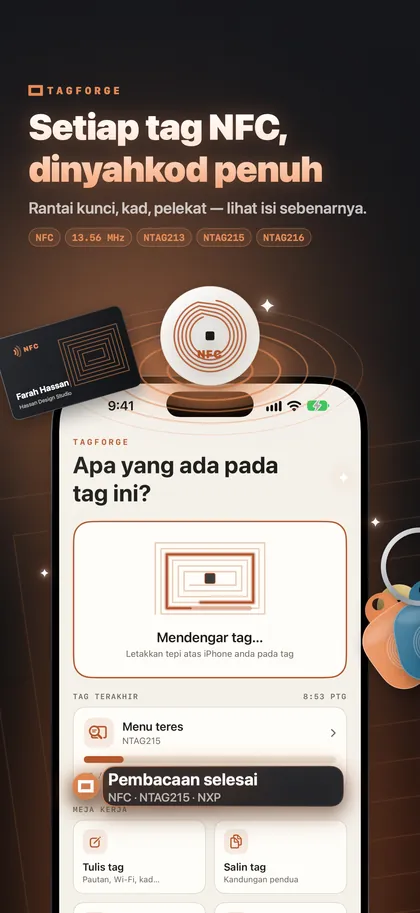
App ini juga membantu anda menjejak tag anda. Imbas tag untuk melihat cip dan memorinya, kemudian simpan dalam Library dengan nama dan lokasi, contohnya "Peti sejuk dapur".
TagForge menambah dua tindakan kepada Siri dan app Pintasan:
- Scan tag membuka app dan mula membaca tag.
- Write template menulis salah satu templat tersimpan anda ke tag. Jika anda kerap menggantikan tag, simpan kandungannya sekali sebagai templat. Selepas itu anda boleh menulis setiap tag baharu dari pintasan atau dengan Siri.
Soalan lazim (FAQ)
iPhone mana yang menyokong automasi NFC?
iPhone XS, XR dan lebih baharu. iPhone 7, 8 dan X boleh membaca dan menulis tag dengan app, tetapi tidak boleh menjalankan automasi NFC.
Bolehkah automasi NFC berjalan tanpa bertanya?
Ya, dalam iOS 17 dan lebih baharu. Pilih Run Immediately apabila anda mencipta automasi.
Perlukah saya menulis apa-apa pada tag NFC?
Tidak. Automasi mengecam tag itu sendiri, jadi tag kosong pun biasanya berfungsi. Anda masih boleh menulis pautan pada tag untuk orang lain.
Adakah automasi NFC saya akan berfungsi pada iPhone orang lain?
Tidak. Automasi adalah peribadi dan hanya berjalan pada iPhone tempat anda menciptanya. iPhone lain hanya nampak apa yang ditulis pada tag.