
NFC-tagger for små bedrifter: 12 idéer
12 praktiske NFC-taggidéer for små bedrifter, fra menyer og Google-anmeldelser til Wi‑Fi og utstyrsetiketter, med hva du skriver på hver tagg og hvor du plasserer den.
NFC-tagger lar kunder og ansatte åpne riktig side med ett dytt: menyen din, anmeldelsessiden din, bookingskjemaet ditt. De fleste idéene under bruker en enkel lenke til et nettsted, fordi iPhone XS / XR og nyere åpner lenker fra en tagg uten noen app. For hver idé finner du hva du skal skrive på taggen og hvor du skal plassere den.
Tre regler før du starter
- Bruk nettlenker for kunder. Nye iPhone-modeller leser lenker i bakgrunnen, men Wi‑Fi-nettverk og kontaktkort trenger en app på iPhone.
- Legg til en QR-kode og en kort tekst. Skriv «Trykk eller skann» ved siden av hver tagg, sammen med en QR-kode med samme lenke. Det hjelper folk med eldre telefoner og folk som ikke kjenner til NFC. Vår sammenligning av NFC og QR-koder forklarer hvorfor de fungerer godt sammen.
- Bruk lenker på ditt eget domene. Skriv lenker som example.com/meny og omdiriger dem på nettstedet ditt til den gjeldende siden. Da kan du endre hvor en tagg leder uten å røre selve taggen, også etter at du har låst den.
For én lenke holder det med et NTAG213-klistremerke. På metallflater bruker du on-metal-tagger.
12 idéer: hva du skriver og hvor du plasserer det
1. Meny
- Skriv: en lenke til menysiden din. En mobiltilpasset nettside er lettere å lese på telefon enn en stor PDF.
- Plasser: på bordstativer, ved disken og på take-away-menyer. Når menyen endres, oppdaterer du siden, ikke taggen.
2. Google-anmeldelser
- Skriv: lenken til anmeldelsessiden fra Google Business Profile.
- Plasser: der besøket slutter: ved kassen, på regningsmappen, ved utgangen. Be om anmeldelser, ikke gi belønning: sjekk reglene til anmeldelsesplattformen før du tilbyr noe som helst i retur.
3. Gjest Wi‑Fi
- Skriv: en Wi‑Fi-nettverkspost for gjestenettverket ditt, aldri for personalnettverket.
- Plasser: ved disken, på bord og i venterommet, ved siden av en Wi‑Fi QR-kode. Android-telefoner kobler seg til ved å trykke, men en iPhone trenger en NFC-app, så QR-koden er viktig her. Se vår Wi‑Fi-tagg‑guide.
4. Følg oss i sosiale medier
- Skriv: en lenke til din viktigste sosiale profil, eller til en side på nettstedet ditt som viser alle sammen.
- Plasser: ved disken, ved utgangen eller på et sted i butikken der folk tar bilder.
5. Booking
- Skriv: en lenke til din online bookingside.
- Plasser: i resepsjonen, på timekort og ved hver arbeidsstasjon, for eksempel en salongstol eller et behandlingsrom, slik at kundene kan bestille neste time før de går.
6. Fordels- eller stempelside
- Skriv: en lenke til fordels- eller stempelkort-siden din.
- Plasser: ved kassen.
- Begrensning: en tagg er ikke et stempelkort. Den gir alle den samme lenken hver gang, og alle kan dele den lenken. Selve tellingen må skje i fordelsprogrammet ditt, for eksempel etter at kunden har logget inn.
7. Produktinformasjon og bruksanvisninger
- Skriv: en lenke til produktsiden, bruksanvisningen, vedlikeholdsråd eller en oppsettvideo.
- Plasser: på produktet, emballasjen eller hyllekanten. Bruk on-metal-tagger på metallprodukter.
8. Registrering av garanti
- Skriv: en lenke til registreringsskjemaet ditt. Batch-skrivingen kan legge til et løpenummer i hver lenke, som example.com/register?unit=001, slik at skjemaet vet hvilken enhet det gjelder.
- Plasser: inni lokket på esken, eller på produktet ved siden av modellmerkingen.
- Begrensning: et nummer i en lenke er lett å gjette, så du kan ikke bruke det som kjøpsbevis.
9. Nøkkelringer med branding
- Skriv: en lenke kundene vil bruke igjen og igjen: gjenbestilling, fordelside, åpningstider eller booking.
- Plasser: del ut nøkkelring‑tagger til faste kunder eller medlemmer. Nøkkelringer er slitesterke, og de blir på nøkkelknippet til kunden, klare til neste besøk.
10. Innsjekk på arrangementer
- Skriv: en lenke til innsjekkingsskjemaet ditt, eller til arrangementsiden med programmet.
- Plasser: på stativer ved inngangen. Bruk flere tagger ved siden av hverandre, slik at gjestene slipper å stå i én kø. Legg til samme lenke på navneskilt, slik at gjestene kan åpne programmet under arrangementet.
11. Inventar- og utstyrsetiketter
- Skriv: utstyrsnummeret som tekst, eller en lenke til objektet i ditt eget system, som example.com/asset/014. Batch-skrivingen nummererer en hel serie, fra #001 til #100, i én økt.
- Plasser: på bærbare PC-er, verktøy, stiger og utleieutstyr. Bruk on-metal-tagger på metallverktøy.
- Tips: skann en tagg med TagForge for å se nummeret, og gi den et navn og et sted i Biblioteket, for eksempel «Drill 014, varebil 2». Dette er et enkelt merkingssystem, ikke et fullstendig lagerstyringssystem.
12. Instrukser til ansatte på utstyr
- Skriv: en lenke til en kort video, sjekkliste eller bruksanvisning, for eksempel hvordan man rengjør kaffemaskinen eller rutinen ved stengetid.
- Plasser: på eller ved siden av utstyret, med on-metal-tagger på stålinstallasjoner. Ansatte med iPhone XS eller nyere kan også bruke en tagg til å starte en personlig automatisering i Shortcuts, for eksempel en nedtelling for rengjøring.
Skrive mange tagger på en gang
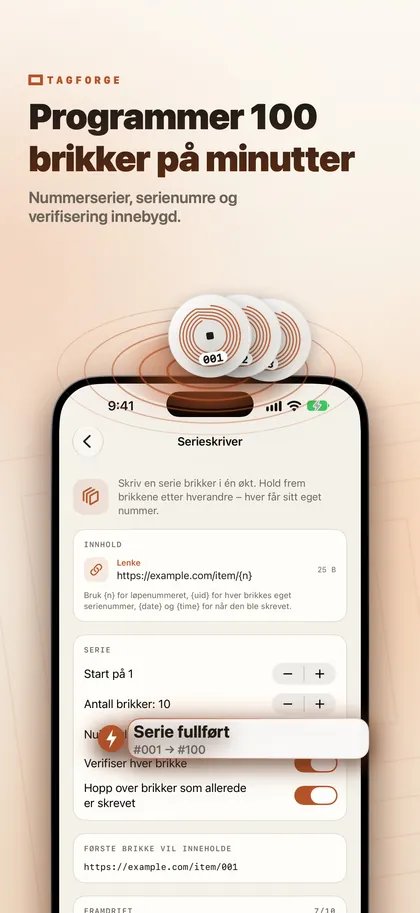
Lag innholdet én gang i TagForge. For like tagger, som en menylenke for 30 bord, lagrer du det som en mal eller bruker Kopier i fanen Verktøy. For nummererte tagger bruker du batch-skrivingen. Du presenterer taggene én etter én, hver tagg får sitt eget nummer (#001, #002 og så videre), hver blir verifisert, og tagger som allerede er skrevet i batchen, blir hoppet over. Slik kan du skrive en hel eske med klistremerker og beholde rekkefølgen på numrene.
Beskytt taggene dine i offentlige rom
- Lås eller passordbeskytt alle tagger som står ute. Alle med en NFC-app kan skrive om en ubeskyttet tagg. En permanent lås gjør den skrivebeskyttet for alltid. Et passord stopper tilfeldig overskriving og lar deg likevel endre taggen senere. Med lenker på ditt eget domene er en permanent lås som regel det enkleste. Guiden vår om hvordan du låser eller passordbeskytter en tagg forklarer begge deler.
- Sjekk taggene dine med Link Shield. Skann dine egne tagger med jevne mellomrom. Link Shield i TagForge sjekker lenken for faresignaler, som en rå IP-adresse, ren http eller forvekslingsbare tegn, helt lokalt på iPhone.
- Se etter klistremerker lagt oppå dine. NFC-svindel i den virkelige verden er stort sett klistremerke‑bytter: en falsk NFC-tagg eller QR-klistremerke lagt over eller ved siden av en ekte, som leder til en falsk betalingsside. Sjekk tagger og QR-koder hver morgen, og trykk logoen din rundt hver tagg slik at et ekstra klistremerke er lett å oppdage. Les mer om falske NFC- og QR-klistremerker.
FAQ
Hvordan lager jeg en Google-anmeldelses-NFC-tagg?
Kopier anmeldelseslenken fra Google Business Profile. Skriv den til en NTAG213-tagg som en nettlenke, test den med en iPhone og en annen telefon, og lås deretter taggen. Plasser den der besøket slutter, for eksempel ved kassen.
Trenger kunder en app for å bruke NFC-tagger?
Ikke for lenker på iPhone XS / XR og nyere: et varsel dukker opp, og de trykker på det. På iPhone 7, 8 og X bruker de NFC Tag Reader i Control Center. Wi‑Fi- og kontaktkort-poster trenger en app på iPhone, så legg til en QR-kode ved siden av disse taggene.
Kan noen endre bedriftens NFC-tagger?
Alle med en NFC-app kan skrive om en ubeskyttet tagg, så lås den eller sett et passord. Sjekk også jevnlig om det er satt falske klistremerker over taggene dine.