
छोटे व्यवसायों के लिए NFC टैग: 12 व्यावहारिक तरीके
छोटे व्यवसायों के लिए 12 व्यावहारिक NFC टैग आइडिया: मेन्यू और Google रिव्यू से लेकर Wi‑Fi और एसेट लेबल तक, हर टैग पर क्या लिखें और कहाँ लगाएँ।
NFC टैग से ग्राहक और स्टाफ एक टैप में सही पेज खोल सकते हैं: आपका मेन्यू, रिव्यू पेज, बुकिंग फॉर्म। ज़्यादातर आइडिया साधारण वेब लिंक से काम करते हैं, क्योंकि iPhone XS / XR और बाद के मॉडल किसी ऐप के बिना ही टैग से लिंक खोल लेते हैं। हर आइडिया के लिए नीचे दिया है कि टैग पर क्या लिखें और उसे कहाँ लगाएँ।
शुरू करने से पहले तीन नियम
- ग्राहकों के लिए वेब लिंक इस्तेमाल करें। नए iPhone बैकग्राउंड में लिंक पढ़ लेते हैं, लेकिन Wi‑Fi नेटवर्क और कॉन्टैक्ट कार्ड के लिए iPhone पर ऐप की ज़रूरत होती है।
- साथ में QR कोड और छोटा-सा लेबल जोड़ें। हर टैग के पास "Tap या Scan करें" छापें, उसी लिंक का QR कोड के साथ। इससे पुराने फ़ोन वाले और वे लोग जिन्हें NFC के बारे में पता नहीं, दोनों मदद पा लेते हैं। हमारे NFC और QR कोड की तुलना में समझाया है कि यह जोड़ी साथ में क्यों अच्छी काम करती है।
- अपने ही डोमेन के लिंक इस्तेमाल करें। example.com/menu जैसे लिंक लिखें और उन्हें अपनी वेबसाइट पर मौजूदा पेज पर रीडायरेक्ट कर दें। बाद में आप टैग को छुए बिना ही यह बदल सकते हैं कि टैग कहाँ ले जाता है, यहाँ तक कि टैग लॉक करने के बाद भी।
एक लिंक के लिए NTAG213 स्टिकर काफ़ी है। धातु की सतह पर ऑन-मेटल टैग इस्तेमाल करें।
12 आइडिया: क्या लिखें और कहाँ लगाएँ
1. मेन्यू
- लिखें: आपकी मेन्यू पेज का लिंक। मोबाइल वेब पेज फ़ोन पर पढ़ने के लिए बड़े PDF से आसान होता है।
- लगाएँ: टेबल स्टैंड पर, काउंटर पर और टेकअवे मेन्यू पर। जब मेन्यू बदलता है, टैग नहीं, वेब पेज अपडेट करें।
2. Google रिव्यू लिंक
- लिखें: आपके Google Business Profile से रिव्यू लिंक।
- लगाएँ: जहाँ विज़िट ख़त्म होती है: कैश काउंटर पर, बिल वाली फोल्डर पर, निकास के पास। रिव्यू के लिए विनम्रता से कहें, इनाम न दें: बदले में कुछ ऑफ़र करने से पहले रिव्यू प्लेटफ़ॉर्म के नियम ज़रूर जाँचें।
3. गेस्ट Wi‑Fi
- लिखें: आपकी गेस्ट Wi‑Fi नेटवर्क का रिकॉर्ड, कभी भी स्टाफ नेटवर्क का नहीं।
- लगाएँ: काउंटर पर, टेबलों पर और वेटिंग एरिया में, Wi‑Fi QR कोड के साथ। Android फ़ोन टैप करके सीधे जुड़ जाते हैं, लेकिन iPhone को इसके लिए NFC ऐप चाहिए, इसलिए यहाँ QR कोड बहुत ज़रूरी है। हमारा Wi‑Fi टैग गाइड देखें।
4. सोशल मीडिया फॉलो
- लिखें: आपका मुख्य सोशल प्रोफ़ाइल का लिंक, या आपकी साइट पर वह पेज जिसका पर सभी प्रोफ़ाइल लिस्ट हों।
- लगाएँ: काउंटर पर, निकास के पास या आपकी दुकान में किसी फोटो स्पॉट पर।
5. बुकिंग
- लिखें: आपकी ऑनलाइन बुकिंग पेज का लिंक।
- लगाएँ: रिसेप्शन पर, अपॉइंटमेंट कार्ड पर और हर वर्क स्टेशन पर, जैसे सैलून चेयर या ट्रीटमेंट रूम में, ताकि ग्राहक निकलने से पहले ही अगली विज़िट बुक कर सकें।
6. लॉयल्टी पेज
- लिखें: आपकी लॉयल्टी या स्टैम्प-कार्ड पेज का लिंक।
- लगाएँ: कैश काउंटर पर।
- सीमा: टैग खुद स्टैम्प कार्ड नहीं है। वह हर बार सबको वही लिंक देगा, और कोई भी उस लिंक को शेयर कर सकता है। काउंटिंग आपके लॉयल्टी सिस्टम में होनी चाहिए, जैसे ग्राहक के साइन-इन करने के बाद।
7. प्रोडक्ट जानकारी और मैन्युअल
- लिखें: प्रोडक्ट पेज, मैन्युअल, केयर इंस्ट्रक्शन या सेटअप वीडियो का लिंक।
- लगाएँ: प्रोडक्ट पर, पैकेजिंग पर या शेल्फ के किनारे। मेटल प्रोडक्ट पर ऑन-मेटल टैग का उपयोग करें।
8. वारंटी रजिस्ट्रेशन
- लिखें: आपकी रजिस्ट्रेशन फॉर्म का लिंक। बैच राइटर हर लिंक में एक रनिंग नंबर जोड़ सकता है, जैसे example.com/register?unit=001, ताकि फॉर्म को पता हो यह कौन-सी यूनिट है।
- लगाएँ: बॉक्स की ढक्कन के अंदर, या प्रोडक्ट पर मॉडल लेबल के पास।
- सीमा: लिंक में नंबर आसानी से अनुमान लगाया जा सकता है, इसलिए इसे प्रूफ ऑफ़ परचेज़ के रूप में न मानें।
9. ब्रांडेड कीचेन टैग
- लिखें: ऐसा लिंक जिसे ग्राहक बार‑बार इस्तेमाल करेंगे: रीऑर्डर, आपका लॉयल्टी पेज, ओपनिंग टाइम या बुकिंग।
- लगाएँ: रेगुलर ग्राहक या मेंबर को कीफॉब टैग बाँटें। कीफॉब मज़बूत होते हैं और ग्राहक की चाबी पर लगे रहते हैं, अगली विज़िट के लिए तैयार।
10. इवेंट चेक‑इन
- लिखें: आपके चेक‑इन फॉर्म का लिंक, या शेड्यूल वाला इवेंट पेज।
- लगाएँ: प्रवेश द्वार पर स्टैंड पर। एक लाइन बनने से बचने के लिए कई टैग साथ‑साथ लगाएँ। वही लिंक नेम बैज पर भी दें, ताकि मेहमान इवेंट के दौरान शेड्यूल खोल सकें।
11. इन्वेंटरी और एसेट लेबल
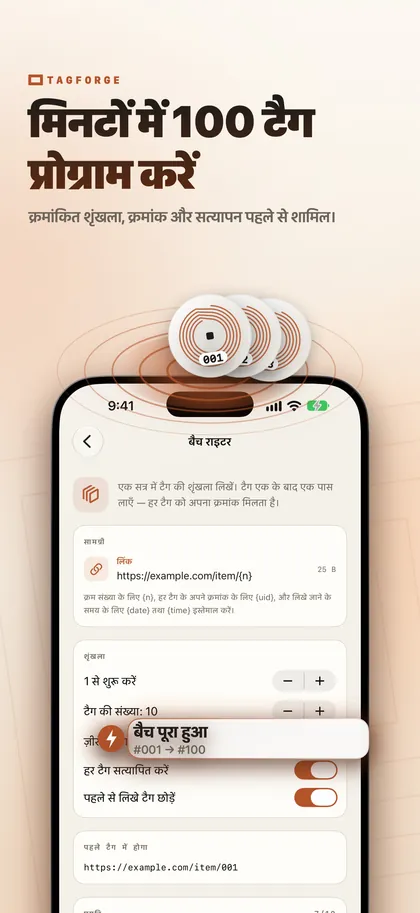
- लिखें: एसेट नंबर को टेक्स्ट के रूप में, या आपके अपने सिस्टम में उस आइटम का लिंक, जैसे example.com/asset/014। बैच राइटर पूरी सीरीज़ को एक बार में नंबर कर देता है, #001 से #100 तक।
- लगाएँ: लैपटॉप, औज़ार, सीढ़ियाँ और रेंटल इक्विपमेंट पर। मेटल औज़ारों पर ऑन-मेटल टैग लगाएँ।
- टिप: TagForge से टैग स्कैन करके उसका नंबर देखें, और लाइब्रेरी में उसे नाम और जगह दें, जैसे "Drill 014, Van 2"। यह एक साधारण लेबलिंग सिस्टम है, फुल स्टॉक‑कंट्रोल सिस्टम नहीं।
12. इक्विपमेंट पर स्टाफ इंस्ट्रक्शन
- लिखें: छोटे वीडियो, चेकलिस्ट या मैन्युअल का लिंक, जैसे कॉफ़ी मशीन कैसे साफ़ करें या क्लोज़िंग रूटीन।
- लगाएँ: इक्विपमेंट पर या उसके बगल में, स्टील मशीनों पर ऑन-मेटल टैग के साथ। iPhone XS या बाद वाले मॉडल वाला स्टाफ टैग से पर्सनल Shortcuts ऑटोमेशन भी शुरू कर सकता है, जैसे क्लीनिंग टाइमर।
एक साथ कई टैग लिखना
कॉन्टेंट एक बार TagForge में तैयार करें। एक जैसे टैगों के लिए, जैसे 30 टेबलों के लिए एक ही मेन्यू लिंक, उसे टेम्पलेट के रूप में सेव करें या टूल टैब में कॉपी करें का उपयोग करें। नंबर वाले टैगों के लिए बैच राइटर इस्तेमाल करें। आप टैग एक‑एक करके प्रस्तुत करते हैं, हर टैग को अपना नंबर मिलता है (#001, #002 इत्यादि), हर एक वेरिफ़ाई होता है, और जो टैग बैच में पहले से लिखे हैं वे स्किप हो जाते हैं। इस तरह आप पूरे डिब्बे भर स्टिकर लिख सकते हैं और नंबर सही क्रम में रख सकते हैं।
पब्लिक जगहों पर टैग की सुरक्षा
- हर पब्लिक टैग को लॉक करें या पासवर्ड लगाएँ। बिना सुरक्षा वाले टैग को कोई भी NFC ऐप से दोबारा लिख सकता है। परमानेंट लॉक उसे हमेशा के लिए रीड‑ओनली बना देता है। पासवर्ड से कैज़ुअल ओवरराइटिंग रुकती है, और आप बाद में चाहें तो टैग बदल भी सकते हैं। अपने डोमेन के लिंक के साथ परमानेंट लॉक ज़्यादातर मामलों में सबसे आसान विकल्प है। हमारे गाइड में पढ़ें टैग को लॉक या पासवर्ड‑प्रोटेक्ट कैसे करें।
- अपने टैग को लिंक शील्ड से जाँचते रहें। अपने टैग समय‑समय पर स्कैन करें। TagForge का लिंक शील्ड पूरी तरह iPhone पर रहते हुए लिंक में चेतावनी के संकेत ढूँढता है, जैसे कच्चा IP एड्रेस, साधारण http या मिलते‑जुलते अक्षर।
- अपने टैग पर चढ़ाए गए स्टिकर ढूँढें। असली दुनिया में ज़्यादातर टैग स्कैम स्टिकर स्वैप होते हैं: असली टैग या QR के ऊपर या बगल में लगाया गया नकली NFC टैग या QR स्टिकर, जो फ़िशिंग पेमेंट पेज पर ले जाता है। अपने टैग और QR कोड हर सुबह जाँचें, और हर टैग के चारों तरफ़ अपना लोगो प्रिंट करें ताकि कोई अतिरिक्त स्टिकर आसानी से दिख जाए। नकली NFC और QR स्टिकर के बारे में और जानें।
FAQ
Google रिव्यू NFC टैग कैसे बनाऊँ?
अपना रिव्यू लिंक Google Business Profile से कॉपी करें। उसे NTAG213 टैग पर वेब लिंक की तरह लिखें, iPhone और एक दूसरे फ़ोन से टेस्ट करें, फिर टैग को लॉक कर दें। टैग वहाँ लगाएँ जहाँ विज़िट ख़त्म होती है, जैसे कैश काउंटर पर।
क्या ग्राहकों को NFC टैग के लिए कोई ऐप चाहिए?
iPhone XS / XR और बाद के मॉडल पर साधारण लिंक के लिए नहीं: नोटिफ़िकेशन आता है और वे उसे टैप करते हैं। iPhone 7, 8 और X पर उन्हें Control Center में NFC Tag Reader इस्तेमाल करना होगा। Wi‑Fi और कॉन्टैक्ट कार्ड रिकॉर्ड के लिए iPhone पर ऐप चाहिए, इसलिए ऐसे टैगों के पास QR कोड ज़रूर जोड़ें।
क्या कोई मेरे बिज़नेस के NFC टैग बदल सकता है?
कोई भी NFC ऐप वाला व्यक्ति बिना सुरक्षा वाले टैग को दोबारा लिख सकता है, इसलिए उन्हें लॉक करें या पासवर्ड सेट करें। साथ‑साथ यह भी जाँचते रहें कि आपके टैग के ऊपर कोई नकली स्टिकर तो नहीं चिपकाया गया।