
NFC-taggar för småföretag: 12 praktiska idéer
12 praktiska idéer för NFC-taggar i småföretag, från menyer och Google-omdömen till Wi‑Fi och inventarieetiketter, med vad du skriver på varje tagg och var du placerar den.
NFC-taggar låter kunder och personal öppna rätt sida med ett enda tryck: din meny, din omdömessida, ditt bokningsformulär. De flesta idéerna nedan använder en enkel webblänk, eftersom iPhone XS / XR och senare öppnar länkar från en tagg utan någon app. För varje idé ser du vad du ska skriva på taggen och var du ska sätta den.
Tre regler innan du börjar
- Använd webblänkar för kunder. Nyare iPhone läser länkar i bakgrunden, men Wi‑Fi-nätverk och kontaktkort kräver en app på iPhone.
- Lägg till en QR-kod och en kort etikett. Skriv "Tryck eller skanna" bredvid varje tagg, tillsammans med en QR-kod med samma länk. Det hjälper personer med äldre telefoner och personer som inte känner till NFC. Vår jämförelse av NFC och QR-koder förklarar varför de fungerar bra tillsammans.
- Använd länkar på din egen domän. Skriv länkar som example.com/meny och vidarebefordra dem på din webbplats till den aktuella sidan. Då kan du ändra vart en tagg leder utan att röra taggen, även efter att du låst den.
För en enda länk räcker en NTAG213-sticker. På metall ytor använder du on-metal-taggar.
12 idéer: vad du skriver och var du sätter taggen
1. Meny
- Skriv: en länk till din menysida. En mobilanpassad webbsida är enklare att läsa i telefonen än en stor PDF.
- Placera: på bordsställ, vid kassan och på take away-menyer. När menyn ändras uppdaterar du sidan, inte taggen.
2. Länk för Google-omdöme
- Skriv: omdömeslänken från din Google Business Profile.
- Placera: där besöket slutar: vid kassan, på notamappen, vid utgången. Be om omdömen, men muta inte: kontrollera omdömesplattformens regler innan du erbjuder något i utbyte.
3. Gäst‑Wi‑Fi
- Skriv: en Wi‑Fi-nätverkspost för ditt gästnät, aldrig personalnätet.
- Placera: vid kassan, på borden och i väntrummet, bredvid en Wi‑Fi‑QR‑kod. Android-telefoner ansluter genom att trycka, men en iPhone behöver en NFC-app, så QR-koden är viktig här. Se vår guide till Wi‑Fi‑taggar.
4. Följ på sociala medier
- Skriv: en länk till din viktigaste sociala profil, eller till en sida på din webbplats där alla finns samlade.
- Placera: vid kassan, vid utgången eller vid en fotoplats i butiken.
5. Bokning
- Skriv: en länk till din onlinebokningssida.
- Placera: i receptionen, på bokningskort och vid varje arbetsstation, till exempel en salongsstol eller behandlingsrum, så att kunden kan boka nästa besök innan hen går.
6. Sidan för stamkunder
- Skriv: en länk till din lojalitets- eller stämpelkortssida.
- Placera: vid kassan.
- Begränsning: en tagg är inte ett stämpelkort. Den ger alla samma länk varje gång, och vem som helst kan dela den länken. Själva räknandet måste ske i ditt lojalitetssystem, till exempel efter att kunden loggat in.
7. Produktinformation och manualer
- Skriv: en länk till produktsidan, manual, skötselråd eller installationsvideo.
- Placera: på produkten, förpackningen eller hyllkanten. Använd on-metal-taggar på metallprodukter.
8. Garantiregistrering
- Skriv: en länk till ditt registreringsformulär. Batchskrivaren kan lägga till ett löpnummer i varje länk, till exempel example.com/register?unit=001, så att formuläret vet vilken enhet det gäller.
- Placera: på insidan av kartonglocket, eller på produkten bredvid modellmärkningen.
- Begränsning: ett nummer i en länk är lätt att gissa, så behandla det inte som ett bevis på köp.
9. Profilnyckelringar med taggar
- Skriv: en länk som kunder återkommer till: återbeställning, din lojalitetssida, öppettider eller bokning.
- Placera: dela ut nyckelringstaggar till stamkunder eller medlemmar. Nyckelringar är hållbara och sitter kvar på kundens nycklar, redo för nästa besök.
10. Incheckning på evenemang
- Skriv: en länk till ditt incheckningsformulär, eller till eventsidan med programmet.
- Placera: på ställ vid entrén. Använd flera taggar bredvid varandra så att gästerna slipper köa i en och samma rad. Lägg till samma länk på namnskyltar, så att gästerna kan öppna programmet under evenemanget.
11. Inventarie- och tillgångsetiketter
- Skriv: tillgångsnumret som text, eller en länk till objektet i ditt eget system, till exempel example.com/asset/014. Batchskrivaren numrerar en hel serie, från #001 till #100, i en omgång.
- Placera: på laptops, verktyg, stegar och hyrutrustning. Använd on-metal-taggar på metallverktyg.
- Tips: skanna en tagg med TagForge för att se dess nummer och ge den ett namn och en plats i Biblioteket, till exempel "Borr 014, Bil 2". Det här är ett enkelt märkningssystem, inte ett komplett lagerhanteringssystem.
12. Personalinstruktioner på utrustning
- Skriv: en länk till en kort video, checklista eller manual, till exempel hur man rengör kaffemaskinen eller rutin vid stängning.
- Placera: på eller bredvid utrustningen, med on-metal-taggar på ståldemaskiner. Personal med iPhone XS eller senare kan också använda en tagg för att starta en personlig automation i Shortcuts, till exempel en städtimer.
Skriv många taggar på en gång
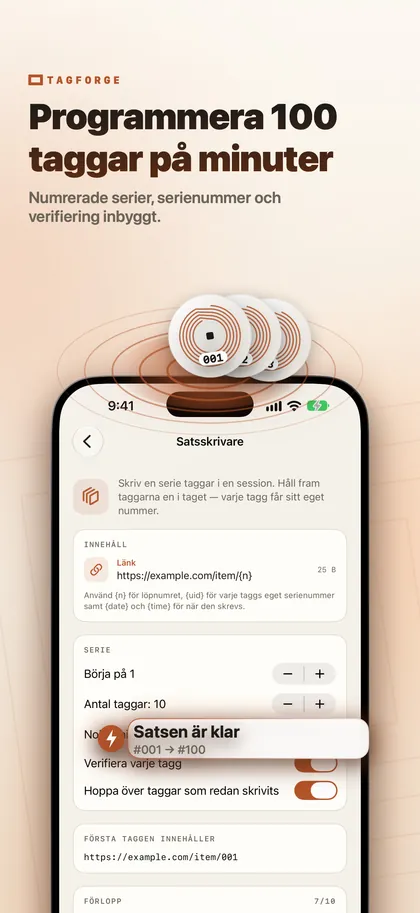
Skriv innehållet en gång i TagForge. För identiska taggar, som en meny-länk för 30 bord, sparar du det som en mall eller använder Kopiera i fliken Verktyg. För numrerade taggar använder du batchskrivaren. Du håller fram taggarna en efter en, varje tagg får sitt eget nummer (#001, #002 och så vidare), varje tagg kontrolleras, och taggar som redan skrivits i batchen hoppas över. På så sätt kan du skriva en hel låda stickers och behålla ordningen på numren.
Skydda dina taggar i offentlig miljö
- Lås eller lösenordsskydda varje publik tagg. Vem som helst med en NFC-app kan skriva om en oskyddad tagg. Ett permanent lås gör den skrivskyddad för alltid. Ett lösenord stoppar slentrianmässiga försök att skriva över och låter dig ändå ändra taggen senare. Med länkar på din egen domän är ett permanent lås oftast det enklaste valet. Vår guide om hur du låser eller lösenordsskyddar en tagg förklarar båda sätten.
- Kontrollera dina taggar med Länkskydd. Skanna dina egna taggar då och då. TagForges Länkskydd kontrollerar länken efter varningssignaler, som en rå IP-adress, vanlig http eller förväxlingsbara tecken, helt och hållet på iPhone.
- Se efter klistermärken som satts ovanpå dina. Bedrägerier med taggar i verkligheten är oftast klistermärkesswappar: en falsk NFC-tagg eller QR-etikett som satts ovanpå eller bredvid en riktig, som leder till en falsk betalningssida. Kontrollera dina taggar och QR-koder varje morgon, och skriv ut din logotyp runt varje tagg så att ett extra klistermärke är lätt att upptäcka. Läs mer om falska NFC- och QR-klistermärken.
Vanliga frågor
Hur gör jag en NFC-tagg för Google-omdömen?
Kopiera omdömeslänken från din Google Business Profile. Skriv den till en NTAG213-tagg som en webblänk, testa den med en iPhone och en annan telefon och lås sedan taggen. Placera den där besöket slutar, till exempel vid kassan.
Behöver kunder en app för att använda NFC-taggar?
Inte för länkar på iPhone XS / XR och senare: en notis visas som de trycker på. På iPhone 7, 8 och X använder de NFC Tag Reader i Control Center. Wi‑Fi- och kontaktkorts-poster kräver en app på iPhone, så lägg till en QR-kod bredvid de taggarna.
Kan någon ändra mitt företags NFC-taggar?
Vem som helst med en NFC-app kan skriva om en oskyddad tagg, så lås den eller sätt ett lösenord. Kontrollera också regelbundet om det satts dit falska klistermärken ovanpå dina taggar.